发布时间:2026/10/31 14:13:11来源:本站整理

平时上班收个合同、孩子学校交个证件、家里攒了一堆票据要报销,很多人第一反应还是找打印店或者翻出那台落灰的扫描仪。说实话,我以前也这样,直到用了智能扫描王-手机全能扫描助手,才发现手机摄像头对准纸一按就完事,真没必要折腾那些老设备。今天就跟大家聊聊这款工具实际用起来怎么样,哪些地方顺手,哪些地方得注意,给准备入手的朋友一个参考。
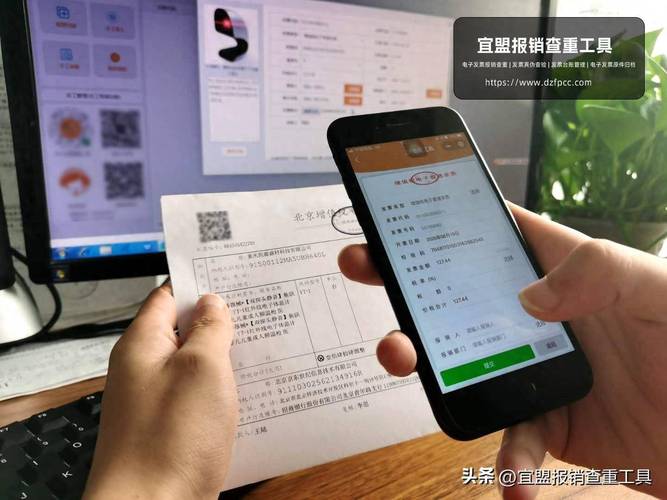
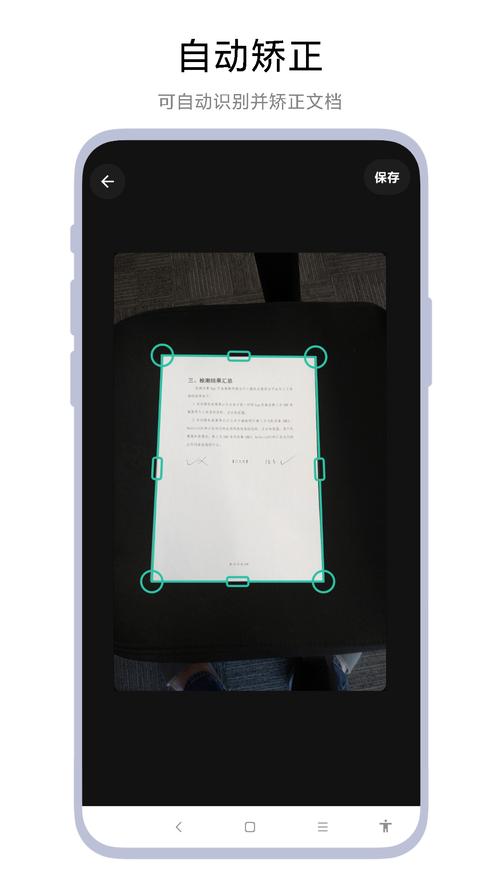
打开手机全能扫描助手,首页就是拍照扫描入口,不用在菜单里翻来翻去。对准文档按下快门,它会自动识别纸张边缘,把歪着的、斜着的画面拉正,多余背景直接裁掉。我拿一张皱巴巴的快递单试了下,边缘识别基本没跑偏,出来的图干净多了。
这里提醒一句,光线别太暗,背景最好和纸张颜色有点反差,识别成功率会高不少。我第一次在深色桌面上扫白纸,效果就比在花桌布上强很多。扫完还能手动拖四个角微调,赶时间的话直接下一步也行。整个过程从拍到存,熟练了一键高效扫描真不是吹的,几秒钟的事。
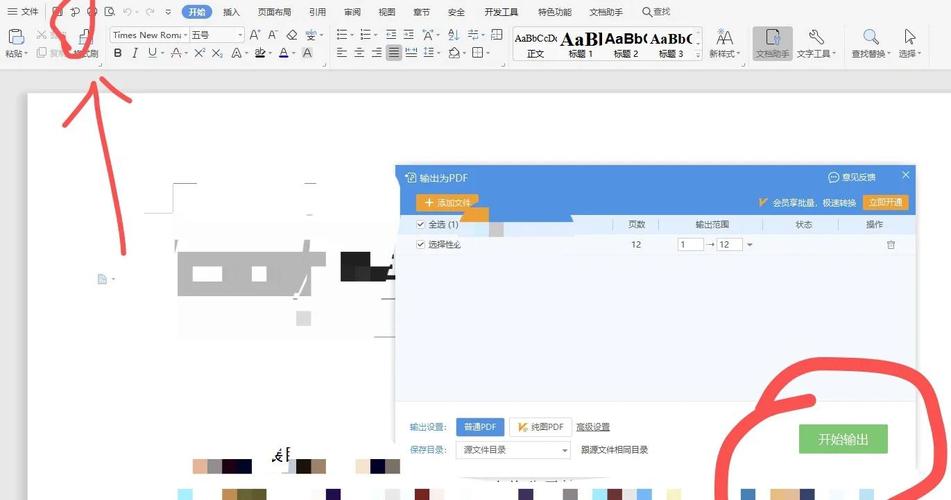
大家最关心的还是扫出来能不能直接用。智能扫描王-手机全能扫描助手支持输出图片和PDF,PDF还能多页合并成一个文件,报销贴票、交材料的时候特别省心。证件扫描有专门的模式,身份证正反面可以拼到一页上,不用自己拿软件来回拼图。
票据这块我试了十几张,字迹清楚的基本都能看清,当然特别小的字还是建议靠近点拍。还有个细节挺贴心,扫完可以加滤镜,黑白、增强这些模式对文字类文档很友好,打印出来对比度更舒服。学生党扫笔记、扫课本重点,用增强模式效果也不错。整体来说,手机扫描助手该有的功能都给了,没有为了凑数塞一堆用不上的东西。
说点实在的。第一,扫描件清晰度和手机镜头关系很大,老手机拍出来确实差点意思,尽量用主摄别用前置。第二,批量扫的时候注意顺序,扫完再调页序有点麻烦,最好拍之前排好。第三,智能扫描王-手机全能扫描助手里有些高级功能需要看情况解锁,日常扫描文档证件这些基础功能够用,不用一上来就想着开会员。
另外存文件的时候养成改名的习惯,不然过几天一堆“扫描件1、2、3”,找起来头大。我自己是扫完顺手按“日期+用途”命名,归档省事不少。总的来说,这款手机全能扫描助手适合经常要处理纸质材料又不想背扫描仪的人,随手扫随手存,效率确实上来了。你要是也有扫文档的需求,不妨装一个试试,反正手机里多它一个不占地方。
随身演讲提词器专家推荐好用的提词助手
随身演讲提词器专家实测分享,精选几款好用的提词助手,手机就能用。适合演讲、直播、录课、面试口播人群,教你挑对提词工具不踩
智能全能计算器多功能计算助手一键搞定
智能全能计算器多功能计算助手,集日常算账、单位换算、房贷车贷、科学运算于一体,手机电脑都能用。实测告诉你这款计算助手到底

Swedish AI瑞典语学习助手轻松入门
Swedish AI瑞典语学习助手怎么用?这篇分享我实测两周的真实感受,从发音、单词记忆到日常对话练习,说说它适合哪些人、能解决哪

无人深空手游上线时间及手机版下载安装教程
无人深空手游上线时间一直是玩家最关心的问题,本文整理了无人深空手游最新消息、手机版下载安装教程和常见踩坑点,适合想用手机

云峰扫描手机文档扫描识别工具一键高效提取
云峰扫描-手机文档扫描识别工具怎么用?实测这款手机扫描App一键提取文档文字,拍照转文字、证件扫描、表格识别都能搞定,日常办

聚会神器菜鸟聚会互动助手让聚会不冷场
聚会冷场怎么办?菜鸟聚会神器-聚会互动助手实测分享,专治朋友聚会没话题、尬聊玩手机的尴尬场面。文章讲清楚谁是菜鸟聚会神器-

雾养葆健康养生助手教你科学调理亚健康体质
雾养葆健康养生助手手把手教你科学调理亚健康体质,从睡眠、饮食到日常习惯逐项拆解,适合长期熬夜、易疲劳、久坐办公人群参考,

补贴一键免费查询助手教你快速领补贴
还在到处翻政策找补贴入口?补贴一键免费查询助手帮你快速查清能领哪些钱,手把手教你用快捷领补贴助手少走弯路,上班族、宝妈、