发布时间:2026/10/31 13:56:20来源:本站整理

最近好几个朋友问我,桌面上那个一直飘着的小方块是啥,看着挺方便。其实就是悬浮提示器,也叫屏幕悬浮提醒工具。说白了就是在屏幕最上层挂一个小窗口,你可以往里写待办、写备忘、写喝水提醒,它就一直浮在那儿,不管你开浏览器还是开文档都看得见。我一开始也以为这类工具很难搞,结果上手发现基本十分钟就能弄明白。下面就把我自己折腾的过程和踩过的坑说清楚,顺便推荐几个用着顺手的。
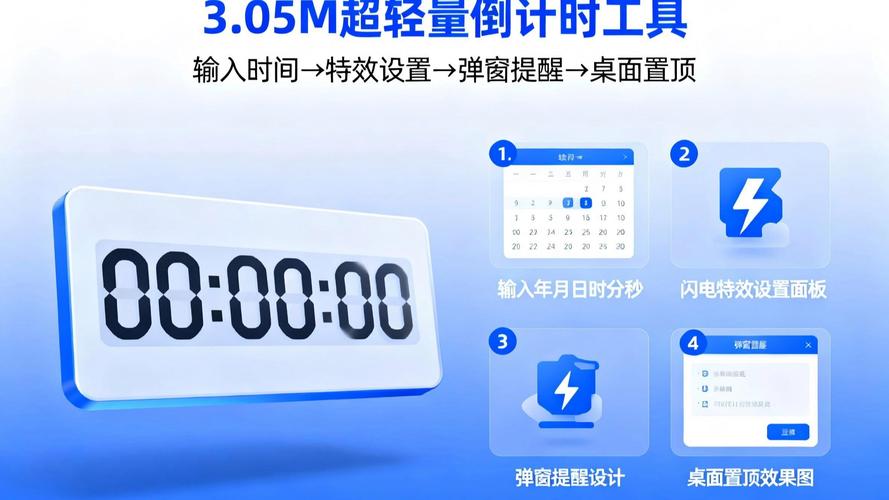
先说最基础的用法,大多数屏幕悬浮提醒工具逻辑都差不多。第一步,下载安装后打开主界面,一般会有一个新建提醒或者新建悬浮窗的按钮,点进去。第二步,填内容,这里别想复杂,就是打字,比如“下午三点交报表”“记得买牛奶”,想加粗想换颜色一般也支持。第三步,设置显示方式,包括悬浮窗大小、透明度、是否置顶、是否点击穿透。这一步是关键,透明度调到 70% 左右最舒服,太实了挡视线,太透了看不清。
我第一次用的时候把悬浮窗拉得特别大,结果整个屏幕右上角全被盖住,看网页都费劲。后来改成小方块,只显示两行字,反而好用。所以新手记住一句话:悬浮窗宁小勿大,内容宁短勿长。真有一堆事要记,不如开多个小窗分开挂,比一个大窗口塞满字强得多。
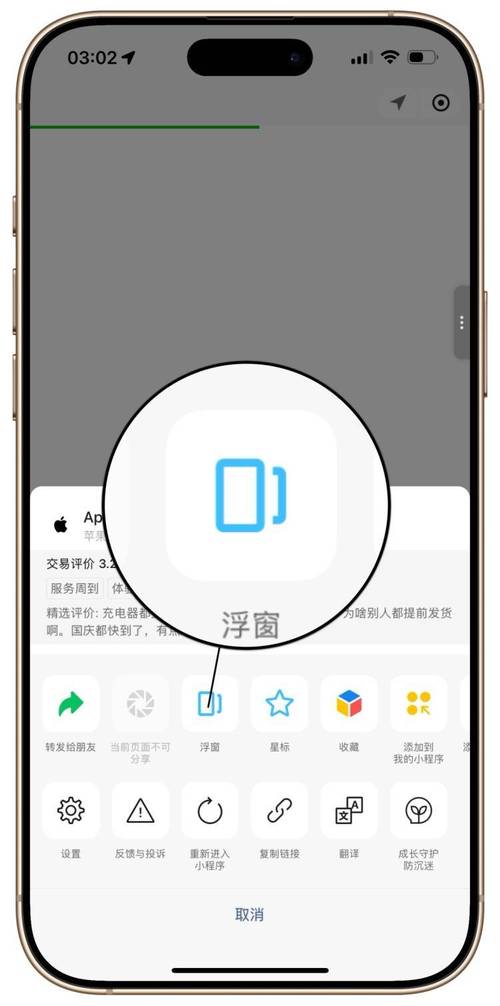
办公场景我最常用。写稿子的时候容易忘事,把“四点回客户消息”挂在屏幕边上,眼睛一扫就看见,不用来回切窗口看备忘录。追剧的时候也香,把“十点半关电脑”悬浮在角落,比手机闹钟管用,因为闹钟响了还得找手机按掉,悬浮提示就在眼前,心理提醒更直接。
打游戏的朋友可以注意一下,部分悬浮提示器支持在游戏全屏上层显示,挂个“boss 刷新时间”或者“技能冷却”挺方便。但这里有个坑,有些工具在独占全屏下不显示,得把游戏改成无边框窗口模式才行,我当初折腾了半天才发现是显示模式的问题。所以下载前最好看看软件说明里有没有写支持全屏置顶。
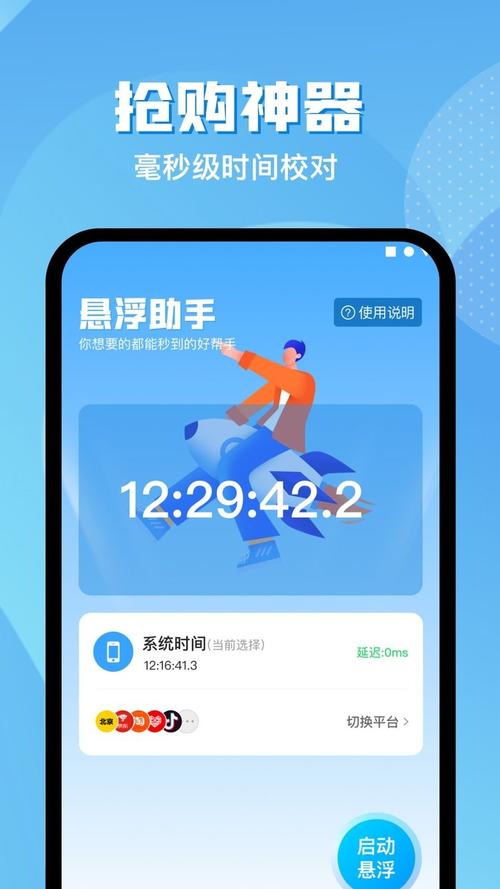
说几个我自己用过的。第一款是轻量型的桌面便签类工具,安装包小,启动快,悬浮窗样式简单,适合只想挂几行字的人,缺点是自定义程度一般,颜色字体选项少。第二款功能更全,支持定时提醒、倒计时、多个悬浮窗独立设置,适合事情多、需要分类管理的人,缺点是设置项偏多,刚上手要摸索一会儿。
第三款是我现在主力用的,主打屏幕悬浮提醒工具的极简路线,右键就能新建,拖动就能改位置,透明度用滚轮调,几乎不用进设置页。它还有个我喜欢的细节,悬浮窗可以设置成鼠标移上去才显示完整内容,平时就一小条,不碍事。这类工具没有绝对的好坏,看你需求是“简单挂字”还是“定时+分类”,前者选轻量的,后者选功能全的。
一是别装太多同类软件,两个以上悬浮窗叠在一起,桌面会乱得没法看,还容易互相抢置顶。二是注意开机自启设置,有些工具默认自启,装完忘了关,开机慢半拍还找不到原因。三是悬浮提示器的内容别写太私密的东西,毕竟一直显示在屏幕上,旁边有人一眼就看到了。
总的来说,悬浮提示器怎么用这个问题真不复杂,装好、写内容、调透明度,三步搞定。真正决定好不好用的是你选的那款工具顺不顺手,以及你有没有想清楚自己要它干嘛。按上面说的场景对号入座,基本不会选错。
屏幕悬浮提醒工具推荐好用的悬浮提示器
整理几款好用的悬浮提示器,也就是屏幕悬浮提醒工具,适合上班族、学生党和经常多任务操作的朋友。实测讲清各自优缺点、适用场景

慧供热智慧供热管理助手怎么用
慧供热-智慧供热管理助手怎么用?本文手把手教你从下载安装到日常巡检、工单处理、数据看板的完整操作流程,附新手常见踩坑提醒,

柠檬轻语体重记录助手怎么用
柠檬轻语体重记录助手怎么用?这篇手把手教你从下载注册到记录体重、看趋势图、设目标提醒的全流程,适合想轻松管理体重的上班族

觅思轻量社交互动助手怎么用提升聊天效率
觅思-轻量社交互动助手怎么用才能提升聊天效率?本文从实际使用角度出发,分享快捷回复、常用语管理和消息整理等实用技巧,适合日

微秘圈私密社交分享助手怎么用更安全
微秘圈-私密社交分享助手怎么用更安全?这篇从下载渠道、隐私权限、分享范围、账号防护几个方面,手把手教你避开常见坑,适合经常

茵战团队版团队竞技对战平台怎么玩
茵战团队版-团队竞技对战平台怎么玩?本文用大白话讲清下载安装、组队开房、匹配对战和上分技巧,适合刚接触茵战团队版的新手和想

茵战团队版团队竞技对战平台怎么玩
茵战团队版-团队竞技对战平台怎么玩?这篇教程从下载注册、组队建房、模式选择到上分技巧全流程讲清楚,适合刚接触团队竞技的新手
HXAudio调音软件怎么调出好声音
HXAudio调音软件怎么调出好声音?本文从均衡器、压缩器、混响三个核心模块入手,分享实测调音思路和常见踩坑点,适合刚上手这款软