发布时间:2026/10/31 13:07:25来源:本站整理

说实话,平时上班上学最烦的就是处理纸质文档,合同要转电子版、课本重点要摘抄、发票报销要整理,一个个手打能把人逼疯。后来同事甩给我一个叫云峰扫描-手机文档扫描识别工具的App,用了一阵子,确实省了不少事。这篇不整那些虚的,就聊聊我自己的使用感受,顺便把几个好用的功能掰开说说,给同样被文档折腾的朋友一个参考。

最开始我就是冲着手机文档扫描识别这个功能去的。打开云峰扫描,对着纸质文件拍一张,它自己框选边缘、校正角度,然后点一下识别,几秒钟文字就出来了。我拿一份两页的打印合同试过,错字很少,标点基本也对得上,不像以前用过的某些工具,识别完还得逐句改半天。云峰扫描-手机文档扫描识别工具对印刷体确实拿手,字体清楚的话准确率挺高,手写体就差点意思,这点得实话实说。另外它支持批量拍多页一起识别,整理会议记录或者课堂笔记的时候特别顺手,不用一页一页来回切。
除了普通文档,我比较常用的是证件扫描。身份证、银行卡、营业执照这些,云峰扫描有专门的模式,拍完自动裁成标准比例,还能拼到一张A4纸上,打印出来规规矩矩的。之前帮家里老人复印证件,跑打印店折腾半天,现在手机搞定直接发过去,省了跑腿。手机文档扫描识别工具里带的表格识别也值得提一句,拍一张纸质表格,它能还原成电子表格格式导出,虽然复杂表格偶尔会串行,但简单的报销单、签到表完全够用。我试过把一张手写的费用清单拍进去,识别后改了两个数字就能直接交,比重新做表快多了。
用久了发现云峰扫描-手机文档扫描识别工具有些设计挺贴心。识别完的文字可以直接复制,也能导出TXT或者PDF,发微信、传邮箱都方便。图片会自动存到历史记录里,找之前的扫描件不用翻相册。还有一点,它处理文档的时候不怎么挑光线,晚上在台灯下拍也能识别个八九不离十,当然光线好肯定效果更好。要说不足,就是免费版每天识别次数有限,用得频繁的话得开会员,不过日常偶尔用用基本够了。
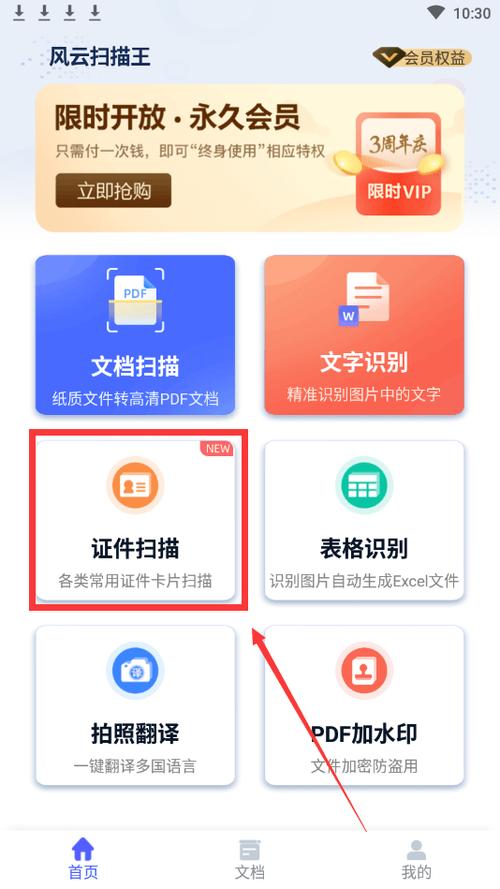
总的来说,云峰扫描-手机文档扫描识别工具属于那种装上就不太会卸的实用型App,手机文档扫描识别该有的功能它都有,操作也不绕弯子。如果你经常跟纸质文档打交道,又不想一个个字敲,可以下个试试,反正免费版先体验一下也不亏。对了,拍的时候尽量把纸放平、避开反光,识别效果会好不少,这是我自己踩过坑总结出来的。

无人深空手游上线时间及手机版下载安装教程
无人深空手游上线时间一直是玩家最关心的问题,本文整理了无人深空手游最新消息、手机版下载安装教程和常见踩坑点,适合想用手机

云峰扫描手机文档识别工具一键高清扫描
云峰扫描是手机端的文档扫描识别工具,拍照就能把纸质文件转成高清电子版,自动裁边去阴影,还能识别文字直接复制。学生整理笔记

记账羊手机记账小助手一键记账超省心
记账羊-手机记账小助手主打一键记账,日常花销随手记,自动分类统计,收支明细一目了然。适合上班族、学生党、小生意人,不用学就

云峰扫描手机文档扫描识别工具一键高效办公
云峰扫描是一款手机文档扫描识别工具,拍照就能把纸质文件转成清晰电子版,支持文字识别提取、证件扫描、一键导出分享,适合学生

云峰扫描手机文档识别工具一键高清扫描
手机上收到合同、发票、作业、证件,想快速转成清晰电子版?云峰扫描-手机文档扫描识别工具一键高清扫描,自动裁边纠偏、OCR文字

牛主播手机直播助手新手开播必备神器
牛主播手机直播助手是新手开播必备神器,手机一键开播、美颜调音、互动场控全搞定。本文分享实测体验和上手教程,帮刚入行的主播

记账羊手机记账小助手一键搞定日常收支
记账羊-手机记账小助手怎么用?这篇分享我实测半个月的真实感受,从记一笔账要几秒、日常收支怎么分类,到月底看报表复盘花销,手

柠檬播轻量追剧播放器手机看剧不卡顿神器
柠檬播-轻量追剧播放器专为手机看剧党打造,体积小、启动快、播放稳,追剧不卡顿不发热。本文实测柠檬播下载安装、使用技巧和常见