发布时间:2026/10/31 10:09:05来源:本站整理

平时上班收个合同、孩子学校发张通知、出门办证要交身份证复印件,手边没扫描仪是真麻烦。我之前一直拿手机直接拍照,结果拍出来歪歪扭扭,边上还带一堆桌面杂物,发过去人家都看不清。后来同事让我试试云峰扫描-手机文档扫描识别工具,用了一阵子,确实比裸拍省事不少。这篇就把我自己用下来的真实感受说说,包括哪儿好用、哪儿得注意,给同样懒得折腾扫描仪的朋友一个参考。
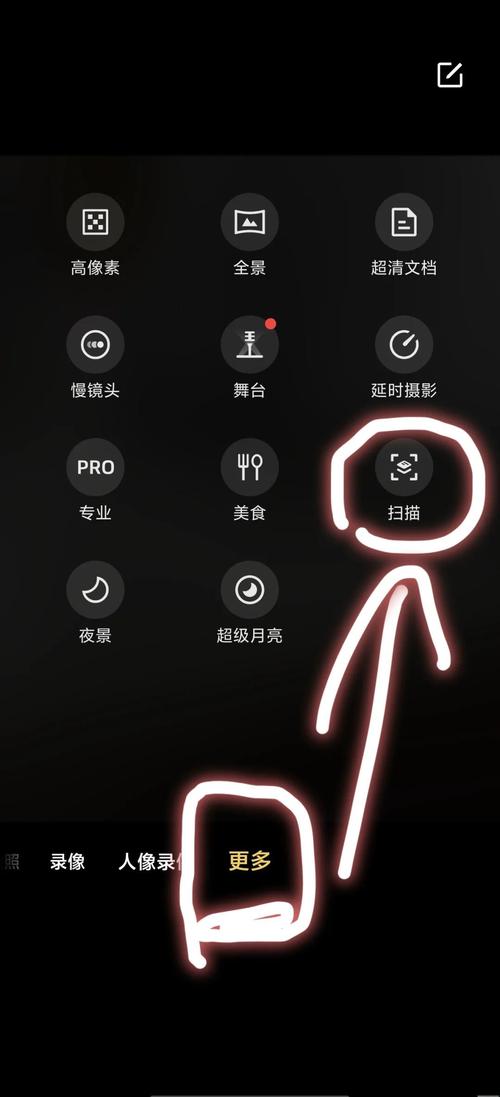
先说最常用的扫描功能。打开云峰扫描-手机文档扫描识别工具,对着纸质文件拍一张,它会自己找纸张边缘,把多余背景裁掉,歪了还能自动拉正。我第一次用的时候还特意拿手故意斜着拍,结果出来是正的,边缘也齐,这点挺出乎意料。
清晰度方面,普通A4打印字扫出来放大看也不糊,合同上的小字条款能看清。要是光线不好,它会提示你补光或者重拍,不会硬给你一张黑乎乎的图。我一般扫完直接存成PDF,微信发给对方,比拍照发图正式多了。手机文档扫描这块,它算是把该做的都做了,不用你再手动拉框调整半天。
小提醒:拍的时候尽量让纸张铺平,别折角,虽然它能纠偏,但折得太狠的地方文字会变形,识别率会掉。这是我自己踩过的坑,别问怎么知道的。
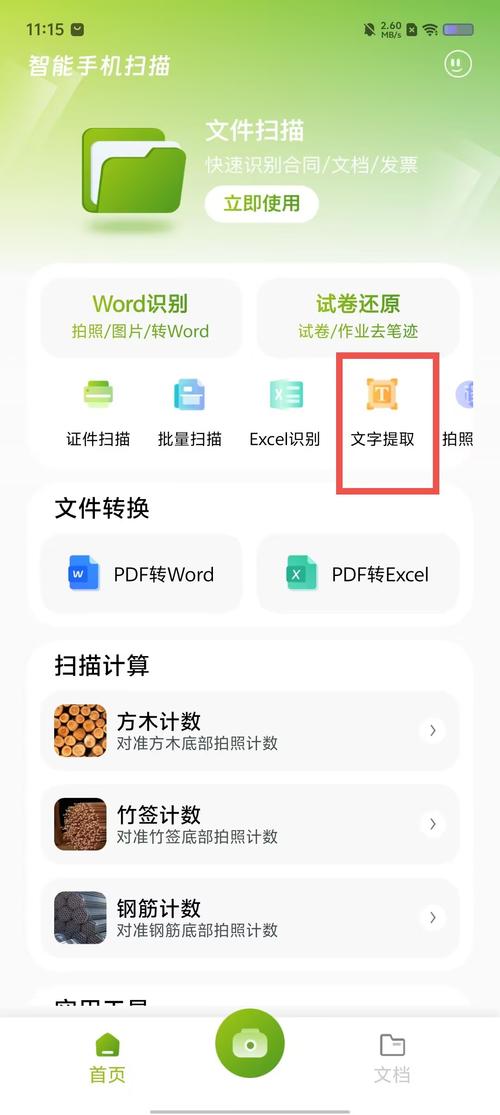
第二个我常用的就是文字识别。有时候收到一张截图或者纸质表格,想把里面的内容敲进电脑,一个个打字太费劲。用云峰扫描-手机文档扫描识别工具扫一下,选文字识别,几秒钟就能把图里的字提取出来,能复制能导出。
实测识别印刷体基本没毛病,段落格式也保留得差不多。手写的就看你字迹了,我自己的字比较潦草,识别出来有个别错字,得手动改一下,但大段内容能出来已经省了很多事。像发票号、快递单号这种数字,扫出来对得挺准,我核对过几次没出错。
这里说句实在的,文档识别工具不是万能的,光线暗、纸张皱、字太小,识别率都会打折。所以扫之前把纸铺平、找个亮堂地方,比啥都强。另外识别完记得自己过一遍,尤其是金额、日期这种关键信息,别直接就用。
用了一段时间,我总结下来几个高频场景。一是办公存档,合同、报销单扫完直接分类存手机里,找的时候搜文件名就行,不用翻抽屉。二是孩子作业和试卷,老师发的纸质材料扫成电子版,存网盘不怕丢。三是出门办事,身份证、户口本这些证件扫一份高清的放手机里,临时要复印件直接打印,不用专门跑复印店。
还有个小功能挺实用,扫多页可以合成一个PDF,顺序还能调。我上次扫一份十几页的资料,一口气拍完合成一个文件发过去,对方还以为我用的专业扫描仪。其实云峰扫描-手机文档扫描识别工具就是图个方便,随身带着手机就能干活。
总的来说,这工具适合平时偶尔要扫文档、又不想买扫描仪的人,操作门槛低,扫完能直接分享。缺点也有,比如特别厚的书或者装订好的材料不好扫,得拆开或者一页页压平。但就日常那点需求,够用了。你要是也经常为扫个文件发愁,可以下个试试,反正不花钱先体验一下也不亏。

牛主播手机直播助手新手开播必备神器
牛主播手机直播助手是新手开播必备神器,手机一键开播、美颜调音、互动场控全搞定。本文分享实测体验和上手教程,帮刚入行的主播

记账羊手机记账小助手一键搞定日常收支
记账羊-手机记账小助手怎么用?这篇分享我实测半个月的真实感受,从记一笔账要几秒、日常收支怎么分类,到月底看报表复盘花销,手

云峰扫描手机文档识别工具一键高清扫描
云峰扫描手机文档识别工具怎么用?实测一键高清扫描、自动裁边、文字识别全流程,学生党、上班族把纸质文件秒变电子版,手机就能
手机扫描识别随身文档扫描助手推荐
手机扫描识别怎么选?实测多款随身文档扫描助手,从扫描清晰度、识别准确率、去阴影效果到导出格式逐一对比,帮你找到适合办公、

荣耀三国志手机版官方下载安装攻略
想玩荣耀三国志手机版却找不到官方下载入口?这篇攻略把安卓和苹果的安装步骤、下载注意事项、常见安装失败原因都讲清楚了,照着

手机清理大师一键深度清理彻底释放手机空间
手机老是提示存储空间不足?实测手机清理大师一键深度清理功能,帮你找出隐藏的缓存垃圾、无用安装包和重复照片,几步操作就能彻
BiliGrab手机版怎么用?安卓iOS下载安装教程
BiliGrab手机版怎么用?本文手把手教你安卓和iOS下载安装BiliGrab手机版,附上实测踩坑经验、权限设置和常见问题解决办法,帮想缓

浮岛世界3游戏手机版下载安装最新版
浮岛世界3游戏手机版怎么下载安装?这篇给你讲清楚最新版获取渠道、安装步骤和上手注意事项,安卓苹果都能参考,想玩浮岛世界3的