


Microsoft Teams电脑版是微软推出的一款集团队协作、视频会议、文件共享和即时通讯于一体的智能办公平台,深度整合Office 365生态,为企业与个人提供一站式数字化工作空间。它支持远程会议、屏幕共享、频道管理和第三方应用扩展,适用于跨地域团队、在线教育、项目协同等多元场景。无论您是中小企业管理者、远程办公人员还是教育工作者,Teams都能显著提升沟通效率与项目推进速度,让组织协作更流畅、更安全。
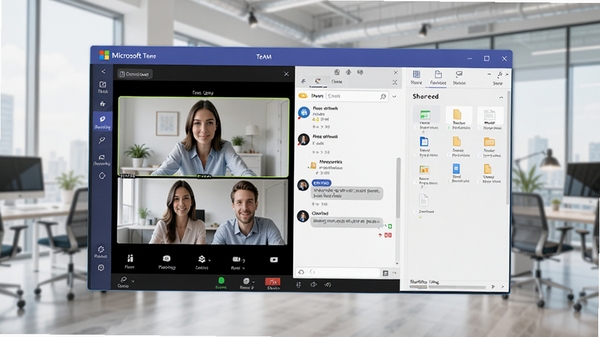
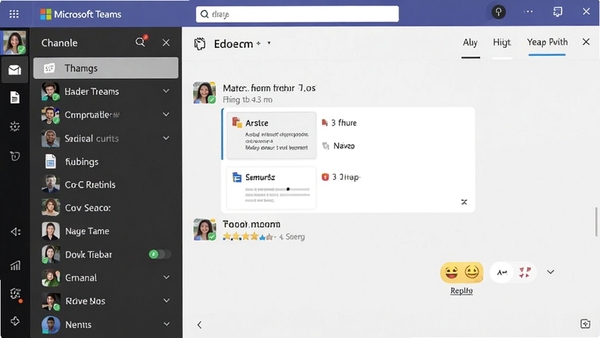
通过创建不同主题的频道,团队成员可以围绕特定项目展开讨论,支持@提及、文件拖拽上传和消息置顶,让信息传递更加结构化,减少邮件往来,提升沟通透明度。
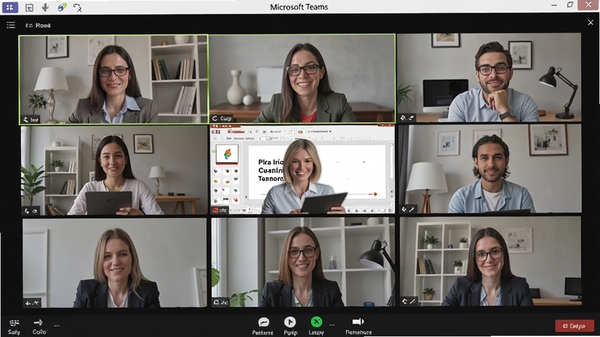
支持多达300人的高清视频会议,具备背景模糊、降噪、实时字幕和录制功能,会议中可共享桌面、白板或特定应用,配合Teams会议室设备实现沉浸式远程协作体验。
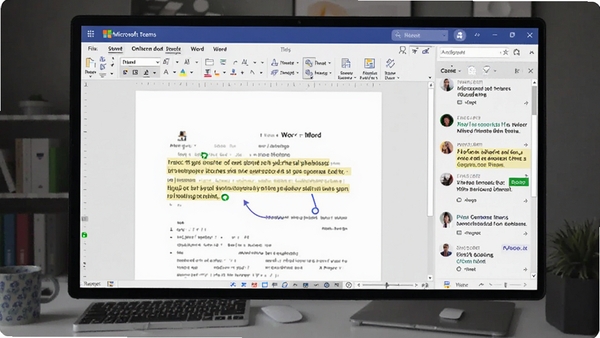
与Word、Excel、PowerPoint等常用办公软件无缝衔接,支持多人同时在线编辑文档,所有修改自动同步至云端,团队成员可在聊天或会议中直接打开并协作处理文件,大幅简化工作流程。
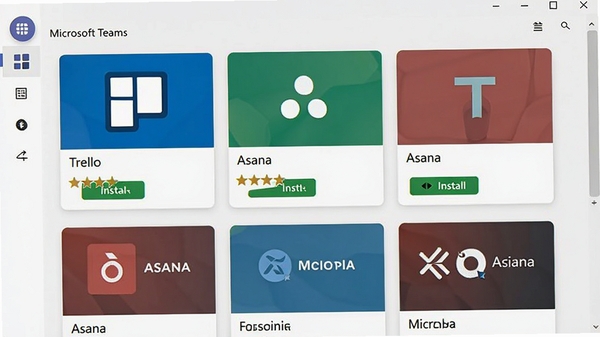
支持连接Trello、Asana、Power Automate等数百款常用工具,通过机器人通知和自动化流程,将项目管理、任务分配、数据统计等操作集中到单一平台,减少应用切换成本。
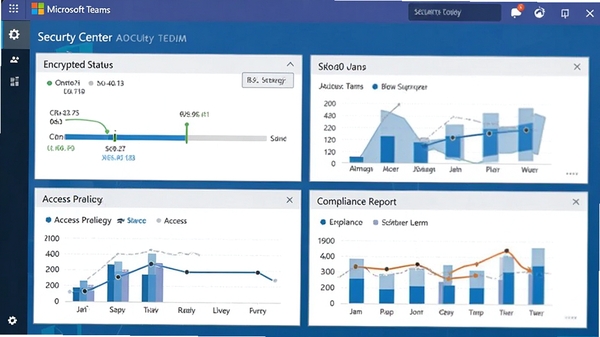
内置高级安全防护机制,包括多因素认证、数据加密、敏感信息管控和审计日志,满足金融、医疗等行业的合规要求,管理员可灵活配置访问策略,确保企业数据安全可控。
| 项目 | 具体参数 |
|---|---|
| 操作系统 | Windows 10/11 64位,macOS 10.15及以上 |
| 硬件配置 | CPU双核2.0GHz,内存4GB,硬盘空间2GB |
| 网络要求 | 建议带宽不低于2Mbps,支持VPN代理 |
| 安装方式 | 下载安装包后双击运行,按向导完成安装 |
| 登录方式 | 支持微软账号、企业邮箱或手机号验证 |
高危避坑:安装时务必从官网或正规下载站获取安装包,切勿使用第三方破解版,否则可能导致账号被盗或数据泄露。
优化技巧:在会议中开启“背景模糊”可减少环境干扰,同时建议关闭非必要视频流以节省带宽,提升通话质量。
温馨提示:首次启动会引导选择组织或学校账户,个人用户请选择“个人账户”登录,避免权限受限。
电脑端安装时,建议关闭杀毒软件实时监控,避免误拦截组件,安装路径勿选C盘系统盘,防止空间不足。
移动端与电脑端操作差异明显,手机版支持推送通知和语音会议,但部分管理功能需在电脑端完成,建议两类设备配合使用。
若遇到闪退,请检查系统是否满足最低要求,并更新显卡驱动;黑屏问题多由硬件加速导致,可在设置中关闭硬件加速。
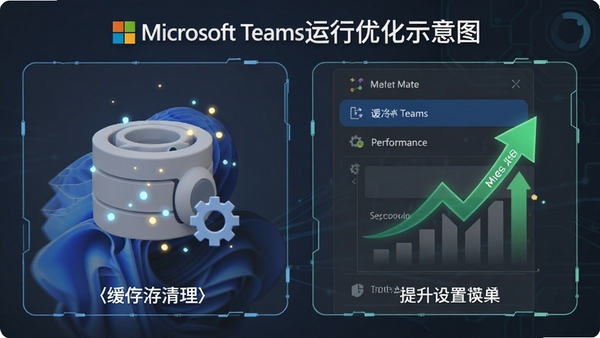
卡顿时,先清理Teams缓存目录(%appdata%\Microsoft\Teams),然后重启软件,同时退出其他占用网络的应用。
缺失依赖组件时,请安装最新版.NET Framework和Visual C++运行库,可在站内搜索“Teams运行库”获取一键安装包。
后台管控:在任务管理器中禁用Teams开机自启,可减少资源占用,但需注意重要消息可能延迟接收。
强制操作:任何情况下不要将Teams账号密码告知他人,开启两步验证,确保账户安全。
若需要录制会议,请确保存储空间充足,录制文件默认保存至OneDrive,也可下载到本地备份。
Q:Microsoft Teams无法安装或安装失败怎么办?
A:请先关闭杀毒软件,确保系统满足最低配置,并清理临时文件,然后以管理员身份运行安装包,若仍失败可尝试下载离线安装包进行安装。
Q:Teams会议中共享屏幕时没有声音怎么办?
A:在共享屏幕时勾选“共享系统音频”选项,同时确保电脑音量已开启,且未静音Teams应用,若为浏览器网页版,请检查浏览器权限设置。
Q:如何将Teams与Outlook日历同步?
A:进入Teams设置中的“日历”选项,连接Outlook账户后即可自动同步会议安排,也可在Outlook中直接创建Teams会议邀请。
Q:Teams移动端无法接收推送通知?
A:请检查手机系统设置中的通知权限,确保允许Teams发送通知,同时开启后台运行权限,避免省电模式限制应用活动。
Q:Teams文件上传速度慢如何优化?
A:建议使用有线网络,关闭其他占用带宽的应用,或将文件压缩后上传,同时可尝试切换到5G频段Wi-Fi,提升传输效率。
远程办公团队:分布在不同地区的团队成员,通过Teams进行每日站会、项目同步和文档协作,减少邮件往来,提升决策效率。
在线教育机构:教师可创建班级团队,发布课程资料、布置作业并开展直播授课,学生通过Teams提交作业和互动答疑,实现教学管理一体化。
IT与研发团队:利用频道进行代码评审、Bug跟踪和版本发布通知,结合Azure DevOps等插件,将开发流程嵌入聊天界面,加快迭代速度。
行政与人事部门:用于员工入职培训、公告发布和考勤审批,通过表单机器人和流程自动化,简化行政事务,提升员工服务满意度。
自由职业者与咨询顾问:通过Teams与客户进行视频会议、共享方案文档,建立外部访客频道,保证项目沟通的专业性和安全性。
用户“小周要加油”:用了Teams半年,最满意的是和Office的联动,开会时直接编辑Excel表格太方便了,比之前用其他会议软件效率高很多。
用户“产品经理老张”:跨部门协作终于不再混乱,每个项目建一个频道,资料和聊天记录都有留存,新人加入也能快速了解进度,强烈推荐给团队使用。
用户“自由职业者Lily”:视频会议画质清晰,背景虚化功能很实用,在家办公也不怕环境杂乱,而且免费版功能就够用,性价比超高。
经过实际体验,Microsoft Teams在团队协作领域表现突出,尤其适合已深度使用Office 365的企业用户。其界面布局合理,频道与聊天的结合让信息管理有序,视频会议稳定性和画质均属上乘,集成生态无出其右。但初次上手需要一定学习成本,且内存占用略高,建议在配置较新的电脑上运行。总体而言,Teams是一款功能全面、扩展性强的协作平台,值得推荐。
1. 优化了会议中的屏幕共享体验,新增多显示器支持。
2. 改进了频道通知设置,增加免打扰时段选项。
3. 修复了部分用户无法登录的问题,提升了账户验证速度。
4. 增加了会议录制文件的自动转写功能,方便会后回顾。
5. 更新了移动端应用图标,并修复了若干崩溃问题。


iTools高效iOS设备管理工具,数据备份与传输更轻松
还在为iPhone存储空间不足、数据迁移麻烦发愁?iTools作为高效iOS设备管理工具,帮你轻松搞定照片备份、通讯录导出、应用管理。不

经典摄像头驱动工具 Logitech QuickCam 下载安装教程
Logitech QuickCam 经典摄像头驱动工具下载安装教程,手把手教你解决老摄像头无法识别、画面模糊、麦克风无声等问题,兼容 Win7/
Classic Menu for Office 2007 经典菜单回归工具一键恢复老版界面
Classic Menu for Office 2007 经典菜单回归工具,一键找回 Office 2007 熟悉的老版菜单界面。还在为 Ribbon 功能区发愁?这个轻

烛火地牢2猫咪的诅咒中文版下载 Roguelike地牢手游
烛火地牢2猫咪的诅咒中文版下载,这是一款Steam移植的Roguelike地牢手游。游戏延续前作硬核玩法,新增猫咪诅咒系统,随机地图与永

Guitar Pro 6下载中文版,专业吉他谱编辑软件教程
Guitar Pro 6下载中文版,这款专业吉他谱编辑软件支持吉他、贝斯、鼓等多音轨乐谱制作与播放,自带音源和指法谱功能。无论你是学






Microsoft Teams-团队协作与会议办公软件
大小:1.30G

D-Recovery for MS SQL Server-高效数据库救援专家
大小:17.89G

Microsoft Teams-团队协作与会议软件
大小:1.34G

福昕PDF转换大师-全能PDF处理专家
大小:17.87G

JetBee-高效智能的下载助手
大小:1.72G

模模搭客户端-3D场景搭建利器
大小:1,046.80G

WindowManager-高效窗口管理利器
大小:318.7M

运动吧名师堂-专业健身指导平台
大小:15.79G

Python-高效灵活的编程语言
大小:28.91G

影子安全软件-高效防护专家
大小:6.88G
Adobe Photoshop 2021中文破解版v22.5.9.1101 电脑版
大小:2.43GAdobe Dreamweaver 2020直装破解版v20.0 简体中文版
大小:1.08Goffice2021中文免费版v最新电脑版
大小:4.33GAdobe Premiere Pro 2022中文破解版v22.6.2.2 免费版
大小:1.79Gps2026正版中文版(Adobe Photoshop 2026)v27.4.0.15 官方激活版
大小:5.21Goffice2019专业增强版中文免费版
大小:3.49GAutodesk AutoCAD 2023破解版v2023.1.5 简体中文版
大小:1.72GAdobe Premiere Pro 2023官方版v23.6.9.4 免费版
大小:9.88GPremiere Pro 2022中文免费版v直接下载非网盘
大小:1.78Goffice2021安装包中文免费版
大小:4.33G Adobe Premiere Pro 2022中文破解版
 office2021安装包
 office2021中文免费版
 Adobe Photoshop 2021中文破解版
 Adobe Dreamweaver 2020直装破解版
 office2019专业增强版中文免费版
 Autodesk AutoCAD 2023破解版
 Adobe Premiere Pro 2023官方版
 Premiere Pro 2022中文免费版
 Autodesk AutoCAD 2022中文激活版免费版
 Adobe Photoshop 2020中文版
 Dreamweaver 2021超小包体





