
Photoshop 2020 是“旧时代”的巅峰——它是最后一个完全拥抱 Windows 7 用户的现代 Photoshop,也是 Adobe 将 AI 从“实验室玩具”转化为“日常效率工具”的成熟版本。对象选择工具和内容感知填充工作区让无数设计师每天节省了 30% 的修图时间,而它平衡的性能要求与功能完整性,使其成为老旧硬件用户的“最佳归宿”。
承上:继承了 CS6 以来积累的所有经典功能,并彻底完善了 2015 年引入的“内容感知”系列
启下:开创了“对象选择”这一交互模式,为后续的“天空替换”“一键抠图”奠定了基础
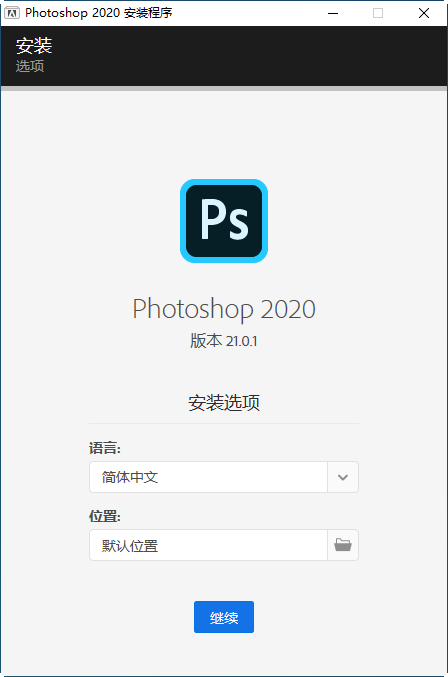
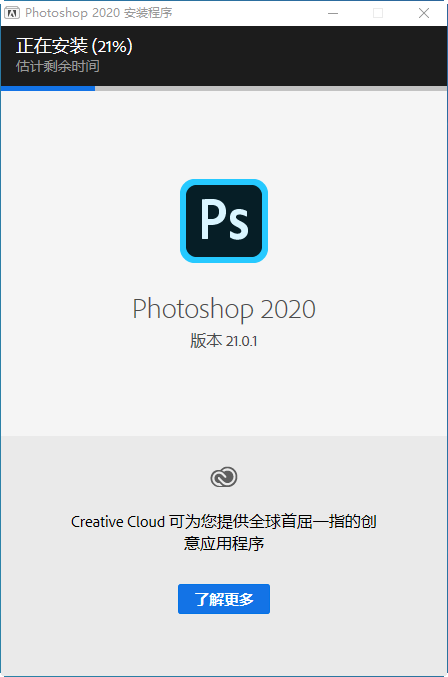
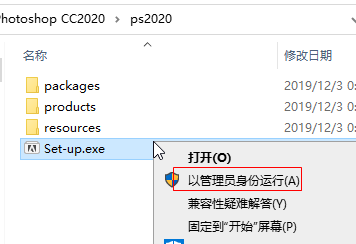
1、下载软件包并解压,断开网络,以管理员身份运行set-up.exe;
2、选择语言和安装位置;
3、等待产品安装;
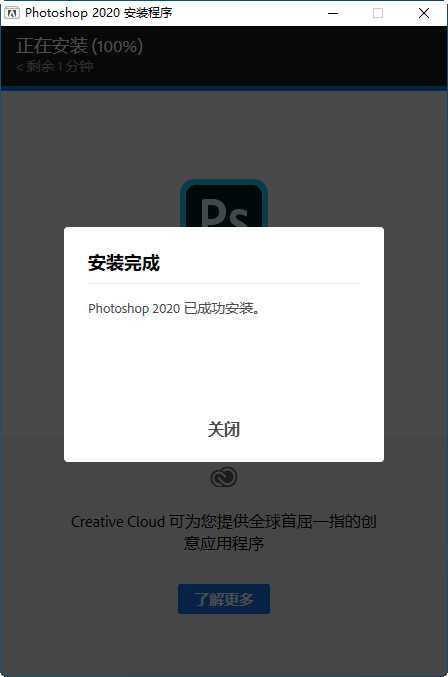
4、安装完成,点击关闭。
Adobe Photoshop 2020(内部版本号 21.x)于 2019 年 11 月 正式发布,是 Adobe 全面转向 Creative Cloud 订阅制后的第 7 个年度大版本。这一版本的发布时间点颇为特殊——恰逢 Photoshop 诞生 30 周年(1990 年 2 月首次发布),Adobe 将其定位为“承上启下的效率革新”版本。
相比 2019 版(20.x),2020 版并非革命性升级,而是聚焦于 iPad 与桌面版的生态打通、常用工具的体验优化以及 AI 辅助修图的初步落地。它也是最后一个官方完整支持 Windows 7 和 macOS Mojave (10.14) 的主要版本——后续的 2021 版虽可勉强运行但已非官方支持。
历史意义:2020 版标志着 Photoshop 从“孤立桌面软件”向“跨设备云工作流”转型的开端。同时,大量后来被广泛使用的 AI 功能(如对象选择工具、内容感知填充工作区)在这一版本中走向成熟。
1. iPad 与桌面版云同步 —— 战略级更新
这是 2020 版最具标志性的功能。Adobe 在 2019 年发布了 Photoshop for iPad(初始功能有限),2020 版桌面端与之深度整合:
| 功能 | 说明 |
|---|---|
| 云文档 | 将 PSD 保存到 Creative Cloud,在 iPad 上打开并编辑,修改后自动同步回桌面端 |
| 版本历史 | 云端自动保存最近 60 天的修改记录,可回溯任意版本 |
| 智能对象云同步 | 使用云文档作为链接智能对象,源文件修改后所有关联文件可一键更新 |
注意:iPad 版 Photoshop 2020 初期的功能远不如桌面端(不支持液化、钢笔、图层样式等),主要用于轻度修图与审阅。但“跨设备编辑”的概念为后续版本奠定了基础。
2. 对象选择工具 —— 一键抠图神器
这是 2020 版最受好评的新功能,也是日后取代“快速选择工具”的主力。
位置:工具栏中与“快速选择工具”同一组(快捷键 W)
使用方法:用矩形或套索画出包含物体的粗略区域 → 软件自动识别并选中物体
技术原理:基于 Adobe Sensei 机器学习的物体识别模型(训练数据包含百万级标注图片)
效果:对人物、动物、汽车、常见商品识别率极高,边缘处理优于快速选择工具
实际价值:过去需要 1-2 分钟完成的简单抠图(如白底产品图),现在仅需 5 秒,且无需精细调整边缘。
3. 内容感知填充工作区 —— 精细控制填充过程
内容感知填充并非新功能(2010 年 CS5 引入),但 2020 版将其升级为独立工作区,提供前所未有的控制精度:
工作流程:
框选需要移除的物体
点击「编辑」→「内容感知填充」进入工作区
右侧面板显示“取样区域”(绿色覆盖),可用画笔手动添加/排除采样区域
实时预览填充结果
多次输出不同结果并叠加(类似“混合”模式)
适用场景:
移除照片中的路人、杂物、电线杆
修补破损老照片
扩展图像边缘(先用裁剪工具拉大画布,再填充空白区域)
相比旧版的“一键填充,结果看运气”,新版让用户有了决定权。
4. 变换工具的统一与增强
默认比例变换:旧版中按 Shift 拖拽角点才是等比例缩放,新版默认就是等比例缩放(Shift 反而变为不等比)。这是一个争议性改动,但可在首选项中恢复旧版行为。
自由变换:Ctrl+T 激活后,顶部工具栏新增“变形”模式下拉菜单(原始/变形/扭曲/旋转/水平翻转等)
数值输入:可在属性面板直接输入旋转角度、宽高百分比
5. 改进的属性面板 —— 上下文智能显示
属性面板(窗口 → 属性)在 2020 版中被重写,会根据当前选中的对象类型动态显示相关选项:
| 选中对象 | 属性面板显示内容 |
|---|---|
| 普通图层 | 图层名称、颜色标签、不透明度、混合模式 |
| 文字图层 | 字体、字号、颜色、行距、字距、对齐方式 |
| 形状图层 | 填充色、描边、大小、圆角半径 |
| 智能对象 | 替换内容、栅格化、编辑源文件 |
| 调整图层 | 具体参数(如曲线、色阶的调节面板) |
这减少了在不同面板间切换的频率,尤其对新手友好。
6. 预设搜索与分组管理
渐变、图案、形状、样式等预设:面板顶部新增搜索框,输入关键词快速定位
分组:可创建文件夹整理预设,支持拖拽排序
云同步:预设随 Creative Cloud 同步到其他电脑的 Photoshop
7. 增强的“转换为形状”能力
文字图层或智能对象可直接转换为形状图层,转换后所有字体轮廓变为可编辑的贝塞尔路径(锚点、手柄)。这对于 Logo 设计、文字变形非常实用,且转换后不再依赖源字体文件。
8. 其他细节改进
| 改进项 | 说明 |
|---|---|
| 锁定工作区 | 防止意外移动或关闭面板 |
| 画板内批量复制 | 选中多个画板,一键复制全部内容到新画板 |
| 重置智能对象 | 将已缩放的智能对象一键恢复到原始尺寸 |
| 性能和稳定性 | 启动速度提升约 10%,崩溃修复数十个 |
| 导出为 PNG/JPG | 支持选中多个图层分别导出 |
2020 版继承了 Photoshop 多年积累的成熟功能,这些才是它作为行业标准的真正基石:
1. 无损编辑
调整图层:色阶、曲线、色相/饱和度、可选颜色、色彩平衡等,不破坏原始像素
智能对象:将图层转换为智能对象后,滤镜、变形等操作变为可逆
智能滤镜:对智能对象应用的滤镜,可随时修改参数
2. 专业选择与抠图
| 工具 | 用途 | 优势 |
|---|---|---|
| 钢笔工具 | 精准绘制路径 | 亚像素级精度,适合产品抠图 |
| 色彩范围 | 基于颜色采样选取 | 适合纯色背景、天空 |
| 通道抠图 | 利用颜色通道差异 | 抠取半透明物体(烟雾、玻璃、毛发) |
| 选择并遮住 | 优化边缘 | 处理头发、毛皮、复杂边缘的利器 |
| 快速选择工具 | 粗略智能选取 | 对象选择工具出现前的主力 |
3. 液化与肖像修图
人脸识别液化:自动识别眼睛、鼻子、嘴巴、脸型轮廓,独立调节大小/位置/角度
重建工具:部分恢复液化区域
冻结蒙版:保护特定区域不被液化影响
4. 内容感知系列
内容感知移动:将物体移动到新位置,同时修补原位置
内容感知缩放:缩放图像时保护人物/建筑等重要区域不变形
5. Camera Raw 插件(12.x 版本)
2020 版内置 Camera Raw 12.x,相比旧版主要更新:
填充光线:类似 Lightroom 的“去朦胧”功能
纹理滑块:增强或平滑细节(与人像的皮肤平滑度不同,影响织物、岩石等材质)
ISO 自适应预设:为不同 ISO 值自动应用不同降噪/锐化强度
6. 文字排版
可变字体:同一字体调节字重、宽度、斜度等连续参数
字符/段落样式:类似 InDesign 的样式管理,便于长文档统一排版
文字变形:15 种预设变形(弧形、波浪、扇形等),可自定义弯曲程度
版本信息
| 项目 | 内容 |
|---|---|
| 主要版本号 | 21.x(21.0 至 21.2.x) |
| 发布时间 | 2019 年 11 月(21.0)→ 2020 年 6 月(21.2,最后一次重大更新) |
| 支持操作系统 | Windows 10 1809+(64位)、Windows 7 SP1、macOS 10.13/10.14/10.15 |
| 不再支持 | Windows 8、Windows 8.1、macOS 10.12 及更早 |
| 处理器 | 支持 64 位的多核 Intel / AMD |
系统最低要求
Windows
| 项目 | 最低要求 | 推荐配置 |
|---|---|---|
| 操作系统 | Windows 7 SP1(64位)或 Windows 10 1809 | Windows 10 1909+ |
| 处理器 | Intel Core i3 或 AMD Athlon 64(2 GHz) | Intel i5/i7 第 7 代+ |
| 内存 | 4 GB | 16 GB |
| 显卡 | DirectX 12 支持,512 MB 显存 | 2 GB+ 显存,支持 GPU 加速 |
| 硬盘 | 3.1 GB 可用空间 | SSD + 额外高速盘用于暂存盘 |
| 显示器 | 1024×768 | 1920×1080 或更高 |
macOS
| 项目 | 最低要求 | 推荐配置 |
|---|---|---|
| 操作系统 | macOS 10.13(High Sierra) | macOS 10.15(Catalina) |
| 处理器 | 64 位多核 Intel | Intel Core i7 |
| 内存 | 4 GB | 16 GB |
| 显卡 | Metal 2 支持,512 MB 显存 | 2 GB+ 显存 |
| 硬盘 | 4 GB 可用空间 | SSD |
| 显示器 | 1024×768 | Retina 显示屏 |
特别说明:
Windows 7 用户可安装 2020 版,但 Adobe 官方明确“不保证长期稳定性”,且后续安全更新有限
macOS Catalina(10.15)用户需注意:Adobe 在 2020 年初发现某些插件与 64 位要求不兼容
Apple M1 芯片(2020 年底发布)原生不支持 2020 版,需 Rosetta 2 转译
版本生命周期
| 小版本 | 发布日期 | 主要更新内容 |
|---|---|---|
| 21.0 | 2019.11.04 | 初始发布(对象选择工具、内容感知填充工作区、云文档) |
| 21.0.1 | 2019.11.12 | 修复 iPad 同步崩溃问题 |
| 21.0.2 | 2019.12.10 | 改进对象选择工具对毛发的识别 |
| 21.1 | 2020.02.24 | 增强预设搜索、改进属性面板 |
| 21.2 | 2020.06.16 | 最后稳定版,修复 GPU 兼容性问题,增加“导出为”性能 |
| 21.2.1 | 2020.07.21 | 安全更新,此后不再添加新功能 |
✅ 优势(为什么这个版本仍被怀念)
最后支持 Windows 7 的完整版本
许多企业、政府机构、教育单位因软件兼容性被迫停留在 Win7
2020 版是这些用户能使用的“最新且稳定”的 Photoshop
直到 2026 年的今天,仍有一些工业控制、医疗影像系统搭配 Win7 + PS 2020 运行
对象选择工具的“首秀”惊艳全场
虽然不是最早的一键抠图(早年的“磁性套索”效果差),但 2020 版的精度达到实用级别
对人物、宠物的识别准确率在非极端复杂边缘(如与背景颜色极度接近)可达 90% 以上
配合“选择并遮住”的毛发优化,成为电商、人像修图师的效率利器
内容感知填充工作区的控制力提升
旧版用户都有过“填充后出现诡异重复纹理”的糟糕体验
新版允许手动排除导致问题的采样区域,让“内容感知”从运气活变为技术活
资源占用相对合理
相比后来的 2022/2023 版动辄推荐 32GB 内存,2020 版在 8GB + 2GB 显存的电脑上可流畅运行大多数操作
没有后来版本那些“硬件不达标就直接禁用某些功能”的严格限制
AI 功能可离线使用(重要!)
2020 版的 AI 功能(对象选择、内容感知填充)完全在本地运行,不需要联网
后续 2021 版开始的神经网络滤镜需要下载模型并联网验证,对保密单位(军工、设计院)不友好
成熟稳定:21.2 版本是经过了近 8 个月迭代后的最终稳定版,Bug 极少,可作为长期生产工具
⚠️ 不足(与后来版本相比)
没有神经网络滤镜
2021 版引入的“智能肖像”“皮肤平滑度”“着色”等 AI 功能,2020 版完全缺失
人像精修仍需手动使用“频率分离”“高低频”等传统技术,耗时较长
没有天空替换
这是 2021 版的大热功能,一键换天并自动匹配前景光照
2020 版用户只能手动抠天空 → 导入新天空 → 手动调色 → 制作光影匹配,至少 15 分钟
iPad 云同步功能初期不成熟
2019 年发布的 iPad 版 Photoshop 功能严重不全(无液化、无钢笔、无图层样式)
很多用户尝试后放弃,导致“云文档”功能在 2020 版上实际使用率不高
直到 2021 年末 iPad 版才逐渐完善
对高分辨率/高色深支持有限
2020 版在处理 8K 视频帧或 16bit 深度合成的文档时性能不足
缺乏后来版本引入的“超级分辨率”AI 放大功能
缺少后续的 3D 工作流增强
2022 版开始对 3D 图层、USD、GLB 格式的改进,2020 版用户无缘
没有“生成式填充”(2023 版)
虽然那时没人预见到,但以现在的眼光看,2020 版缺少这个革命性功能
场景一:电商白底图制作
传统流程(2019 版及之前):
钢笔工具绘制路径(3 分钟)
转换为选区(10 秒)
添加蒙版(5 秒)
新建白色背景图层(5 秒)
调整投影(30 秒)
→ 总耗时约 4 分钟/张
2020 版新流程:
对象选择工具框选产品(5 秒)
添加蒙版(5 秒)
内容感知填充消除原背景(10 秒)
新建白色背景图层(5 秒)
添加投影图层样式(30 秒)
→ 总耗时约 55 秒/张
批量处理:录制动作后,100 张图从打开到保存约 30 分钟(含人工检查边缘)
场景二:移除照片中的路人
套索工具粗略圈选第一个路人
「编辑」→「内容感知填充」进入工作区
自动采样区域如有问题(如采样到另一路人),用减号画笔排除
预览满意后点击“确定”
重复步骤处理第二位路人
使用“修补工具”微调细节
对比旧版:旧版内容感知填充只允许“试运气”,结果不好就撤销重试。新版可精确控制采样,成功率从约 60% 提升至 85%。
场景三:旅行照片换天(无天空替换功能)
2020 版没有一键换天,用户需手动操作:
「选择」→「色彩范围」吸取天空蓝色区域
调整容差,确保选中全部天空但不选中前景物体
「选择并遮住」优化边缘(特别是树枝与天空交界处)
新建图层,导入新天空图片
将天空图层移动到底部
调整天空的色相/饱和度匹配原图光线
新建曲线调整图层,微调前景的光影(增加暖色以匹配日落天空)
总耗时:约 10-20 分钟(取决于边缘复杂程度)
Photoshop 2020 vs 2019 vs 2021
| 对比项 | 2019 版 (20.x) | 2020 版 (21.x) | 2021 版 (22.x) |
|---|---|---|---|
| 对象选择工具 | ❌ | ✅ 首次加入 | ✅ 增强(毛发识别) |
| 内容感知填充工作区 | ❌(仅有旧版对话框) | ✅ | ✅ 小幅改进 |
| iPad 云文档同步 | ❌ | ✅ 初始支持 | ✅ 增强 |
| 神经网络滤镜 | ❌ | ❌ | ✅ 核心亮点 |
| 天空替换 | ❌ | ❌ | ✅ |
| 属性面板智能上下文 | 部分 | ✅ 全面改进 | ✅ 继续增强 |
| 默认等比例缩放 | ❌(按 Shift 才是) | ✅(可改回旧行为) | ✅ 延续 |
| Win7 官方支持 | ✅ | ✅ | ❌(非官方) |
| 硬件要求 | 低 | 中等 | 中等偏高 |
| 稳定程度 | 高 | 很高(21.2 版) | 中(首发版本 Bug 多) |
升级决策参考:
从 2019 升到 2020:值得升级。对象选择工具和内容感知填充工作区能显著提升效率,且对硬件要求变化不大。
从 2020 升到 2021:取决于需求。如果需要天空替换、皮肤平滑度等 AI 功能,值得升级;如果对联网、硬件要求敏感,可停留 2020。
与同期竞品对比(2019-2020 年)
| 软件 | 价格(当时) | 核心优势 | 相比 PS 2020 的劣势 |
|---|---|---|---|
| Affinity Photo 1.8 | 买断 ¥328 | 买断制、iPad 版功能完整 | 无对象选择工具、内容感知较弱、插件生态差 |
| GIMP 2.10 | 免费 | 开源免费、跨平台 | UI 老旧、无 16bit 通道全面支持、非破坏性编辑弱 |
| Pixelmator Pro 1.7 | 买断 ¥328 | Mac 原生、机器学习驱动 | 仅限 macOS、无 Windows 版 |
| Corel PaintShop Pro 2020 | 买断 ¥500 | 买断制、内置快速修图 | Windows only、AI 功能薄弱、缺少云协作 |
结论(2020 年时间点):对于专业设计师和摄影师,PS 2020 依然是综合最强的选择,尤其是在对象选择工具的加持下,效率领先竞品一个身位。对于预算有限的用户,Affinity Photo 是性价比最高的替代品,但需接受学习成本和工作流程的差异。
Q1:对象选择工具选的边缘不精准怎么办?
勾选顶部选项栏的“增强边缘”选项
将矩形选择改为套索模式,更精确画出物体范围
对于极度复杂边缘(如卷发与杂乱背景),建议改用“快速选择工具”+“选择并遮住”的传统组合
Q2:内容感知填充工作区预览结果很假?
用 减号画笔 排除导致重复纹理的采样区域(如地板砖的重复图案)
尝试多次点击“生成”按钮,每次会重新计算不同结果
对于大范围填充(如移除整栋建筑),分多次小范围填充比一次性更好
Q3:自由变换默认不等比例缩放,如何改回?
临时方法:按着 Shift 键拖拽角点
永久修改:编辑 → 首选项 → 常规 → 勾选“使用旧版自由变换”
2020 版的这项改动争议较大,Adobe 在 2021 版中允许用户选择默认行为
Q4:在 Windows 7 上安装时提示“缺少 api-ms-win-crt-*.dll”?
安装 KB2999226 更新(Universal C Runtime)
或安装 Visual C++ Redistributable for Visual Studio 2015
部分精简版 Win7 可能需要 SP1 及后续更新包
Q5:云文档同步总是失败?
检查 Creative Cloud 桌面应用是否登录并运行
云文档名称不能包含特殊字符(如 \ / : * ? " < > |)
免费版 Creative Cloud 只有 2GB 云存储,文件超限会失败
可在首选项 → 云文档 → 关闭自动同步,手动拖拽上传
Q6:如何在 2026 年获取正版 2020 版?
Creative Cloud 订阅用户可在桌面应用中找到“其他版本” → 选择 21.2.x 下载
注意:Adobe 官方在 2023 年后将 2020 版标记为“不推荐”,安装前需确认订阅方案仍提供旧版本访问权限
新注册用户只能下载最新版,无法回到 2020 版
| 用户类型 | 是否推荐 2020 版 | 理由 |
|---|---|---|
| 仍在使用 CS6(2013)或更早版本 | ✅ 强烈推荐升级 | 对象选择工具、内容感知填充工作区是革命性提升;云文档方便备份 |
| 电脑配置较低(8GB 内存 + 2GB 显存) | ✅ 推荐 | 2021+ 版本的 AI 功能对硬件要求更高,2020 版更友好 |
| 必须使用 Windows 7 的企业/机构 | ✅ 唯一选择 | 2021 版官方不支持 Win7,2020 是最后一个官方支持且功能现代的版本 |
| 保密单位(无法联网) | ✅ 推荐 | 所有 AI 功能本地运行,无联网需求 |
| 需要 AI 人像精修(皮肤平滑度等) | ❌ 不推荐 | 2020 版没有神经网络滤镜,需手动修图 |
| 想要一键换天功能 | ❌ 不推荐 | 2021 版才有天空替换 |
| 依赖 iPad 作为主要修图工具 | ⚠️ 不推荐 | iPad 版 PS 在 2020 年功能严重不全,考虑 2022 版以后 |
| 初学者想学 Photoshop | ⚠️ 中立 | 最新版教程资源更丰富;但 2020 版的核心功能 90% 与新版一致,可用 |
| 现有 2019 版用户且硬件有限 | ✅ 值得升级 | 对象选择工具带来的效率提升远大于学习成本 |
| 现有 2021+ 用户且硬件够用 | ❌ 没必要降级 | 新版功能更多,2020 版缺少后续的 AI 辅助 |
历史地位
承上:继承了 CS6 以来积累的所有经典功能,并彻底完善了 2015 年引入的“内容感知”系列
启下:开创了“对象选择”这一交互模式,为后续的“天空替换”“一键抠图”奠定了基础
告别:它是一代 Win7 钉子户能使用的最后一个官方版本,也是 Adobe 不再强调“永久买断、本地运行”的转折点
2026 年的今天,2020 版还值得用吗?
| 场景 | 结论 |
|---|---|
| 主力生产环境,电脑配置中低 | ✅ 依然值得。21.2 版稳定可靠,核心功能不落后 |
| 需要与团队协作(最新版 PSD 互通) | ⚠️ 谨慎。新版保存的某些功能(如天空替换图层)在 2020 版中无法编辑 |
| 需要学习以备就业 | ⚠️ 建议用新版。虽然核心操作相同,但面试时被问“有没有用过神经网络滤镜”可能尴尬 |
| 仅做简单的图片裁剪、调色、去水印 | ✅ 完全够用,甚至性能过剩 |
| 修复 2023 年后拍摄的 HEIC/HEIF 照片 | ⚠️ 可能遇到兼容性问题。新版 RAW 引擎对新型相机支持更好 |
| 追求最新 AI 功能(生成式填充) | ❌ 2020 版完全不具备,需要 2023+ 版本 |
如果你符合以下任一条件,2020 版可能是你的最佳选择:
电脑配置:8GB 内存、核显或入门独显、机械硬盘
操作系统仍为 Windows 7(且因工作原因不能升级)
处于无法联网或对联网工具敏感的环境(军工、科研、保密设计)
只是偶尔修图,不愿为 AI 功能升级硬件
如果你不符合上述条件:
直接使用最新版 Photoshop(2025/2026),享受生成式填充、神经网络滤镜等革命性功能
或选择买断制替代品 Affinity Photo 2(约 ¥500,无 AI 但功能强大)
附:2020 版主要新功能速查表
| 功能 | 菜单位置 | 快捷键 | 备注 |
|---|---|---|---|
| 对象选择工具 | 工具栏(与快速选择一组) | W(切换) | 框选物体自动识别 |
| 内容感知填充工作区 | 编辑 → 内容感知填充 | Shift+F5(改版后) | 可手动控制采样区域 |
| 属性面板 | 窗口 → 属性 | - | 上下文智能显示 |
| 预设搜索 | 渐变/图案等面板顶部 | Ctrl+F(面板内) | 快速定位预设 |
| 云文档保存 | 文件 → 存储到云 | - | 需登录 Creative Cloud |
| 转换为形状 | 图层 → 转换为形状 | - | 文字或智能对象专用 |
本软件为内置破解,安装完成即可使用,无需其他破解激活操作!
本软件在win10 64系统测试通过!
重要提示:资源已亲测,真实可用。由于包体较大,推荐使用网盘下载,速度更快且可永久保存及分享。
本地下载易中断,网盘转存下载80M/s,且最关键的是汇聚了全部所需版本免费自取。
百度网盘下载地址:>>>https://pan.baidu.com/s/1yrfG2jLmebpuLj2vdhUGjw?pwd=uzzf<<<
夸克网盘下载地址:>>>https://pan.quark.cn/s/35d1dec668c5<<<
Q:为什么用网盘分享好?A:网盘用户多,转存方便,会员便宜,可以永久保存到自己盘内,诸多版本任选。


photoshop快速入门-新手必学PS教程v25.0 官方正版
更新时间:26-08-29
游戏版本:v25.0 官方正版
查看
photoshop快速入门-图像处理新手必学v2024 官方版
更新时间:26-08-29
游戏版本:v2024 官方版
查看
photoshop快速入门-零基础学PS神器v25.0 官方正版
更新时间:26-08-29
游戏版本:v25.0 官方正版
查看
photoshop快速入门-新手必学修图神器v25.9.1 官方正版
更新时间:26-08-29
游戏版本:v25.9.1 官方正版
查看
photoshop快速入门-从零到一的图像处理指南v24.0 官方正版
更新时间:26-08-29
游戏版本:v24.0 官方正版
查看
Photoshop实例精选-专业修图案例教程v1.0 官方正版
更新时间:26-08-29
游戏版本:v1.0 官方正版
查看
Omnissa Horizon8 核心5合1资源包 免费分享下载地址
&做政企云桌面、VDI远程办公改造的小伙伴看过来✨!OmnissaHorizon(原VMwareHorizon)是企业使用率超高的虚拟桌面交付平台,适配医疗、教育、金融、制造全场景。

NVIDIA vGPU 20.1 与 VMware vSphere 9.0 全套组件
全面解析NVIDIAvGPU20.1与vSphere9.0全套组件

power hover怎么玩2026新手入门技巧大全
PowerHover怎么玩?2026年新手入门技巧大全,从基础操作到进阶跑法,帮你快速上手这款悬浮滑板游戏,避开常见翻车点,轻松刷出高分。

Power Hover手游好玩吗2026最新下载攻略
PowerHover手游好不好玩?2026年最新下载攻略来啦,从玩法特色到安装方式一次性说清,帮你快速判断这款未来风滑板竞速游戏是否值得入坑。

遗产Bequest是什么意思2026新手必看解析
2026年新手想搞懂遗产Bequest是什么意思?本文从字面含义、游戏版本、入门玩法到靠谱攻略查找,一次说清楚,帮你快速判断要不要入坑。







 Poco_F7_Ultra
 Google_Pixel_10_Pro
 Realme_Narzo_90x
Realme_Narzo_90x
Realme_Narzo_90xAdobe Photoshop 2021中文破解版v22.5.9.1101 电脑版
大小:2.43GAdobe Dreamweaver 2020直装破解版v20.0 简体中文版
大小:1.08Goffice2021中文免费版v最新电脑版
大小:4.33GAdobe Premiere Pro 2022中文破解版v22.6.2.2 免费版
大小:1.79Gps2026正版中文版(Adobe Photoshop 2026)v27.4.0.15 官方激活版
大小:5.21Goffice2019专业增强版中文免费版
大小:3.49GAutodesk AutoCAD 2023破解版v2023.1.5 简体中文版
大小:1.72GAdobe Premiere Pro 2023官方版v23.6.9.4 免费版
大小:9.88GPremiere Pro 2022中文免费版v直接下载非网盘
大小:1.78Goffice2021安装包中文免费版
大小:4.33G
















 Adobe Premiere Pro 2022中文破解版
 office2021安装包
 office2021中文免费版
 Adobe Dreamweaver 2020直装破解版
 office2019专业增强版中文免费版
 Autodesk AutoCAD 2023破解版
 Adobe Premiere Pro 2023官方版
 Premiere Pro 2022中文免费版
 Autodesk AutoCAD 2022中文激活版免费版
 Dreamweaver 2021超小包体