发布时间:2026/8/29 15:46:14来源:本站整理

家里翻出来一个老式罗技摄像头,插电脑上没反应,指示灯也不亮。这种情况多半就是驱动没装对。今天咱们就聊聊 Logitech QuickCam-经典摄像头驱动工具,这个软件可真是老玩家的救星。我前前后后折腾了一下午,把 Win10 和 Win11 系统都试了一遍,算是摸透了它的脾气。如果你手里也有吃灰的 QuickCam 摄像头,别急着扔,看完这篇教程,照着步骤来,大概率能救活。

很多人跟我一样,一开始以为摄像头坏了。其实不是,老款 QuickCam 在 Win8 之后的系统里,系统自带的通用驱动根本认不全它的功能。摄像头能亮,但画面就是黑屏或者提示“找不到设备”。这时候就必须用到 Logitech QuickCam-经典摄像头驱动工具。它里面有完整的设备固件和调校程序,装好了才能正常出画面。另外提醒一句,别去那些来路不明的下载站乱下,容易捆绑一堆垃圾软件。找驱动最好去罗技官网,或者用我下面说的办法,直接搜驱动文件名也能找到干净版本。
还有个小细节,插摄像头之前先把驱动装好,或者插上之后在设备管理器里手动更新驱动。我自己试过,先插后装驱动容易出幺蛾子,系统会自作主张装个错误驱动,导致后面怎么弄都识别不了。所以顺序很重要:先下载驱动,然后断开摄像头,安装完再插上,这样最稳。
第一步,搜索 Logitech QuickCam-经典摄像头驱动工具,找罗技官方支持页面。注意看发布时间,尽量选支持你系统版本的。官方有个老驱动归档页面,里面能找到很多老型号的驱动。如果你的型号特别老,比如 3000 系列或者 Pro 4000,可能需要选“旧版软件”入口。下载的时候看清是 32 位还是 64 位,别下错了。
第二步,下载完是个压缩包,先解压出来。双击安装程序,这时候会弹出来一个向导。一路点下一步就行,但要注意,安装到一半可能会提示你插入摄像头。这时候再把摄像头插上,系统会自己完成识别。整个过程大概三分钟,中间不要乱动 USB 接口,免得供电不稳安装中断。
第三步,装完之后重启电脑。这是很多人忽略的一步,不重启的话驱动可能没完全加载。重启后再插摄像头,右下角会弹出罗技的图标,点开就能用自带的软件调节亮度、对比度、白平衡了。我那个老摄像头装完直接满血复活,画质虽然比不上现在的高清摄像头,但视频通话完全够用。
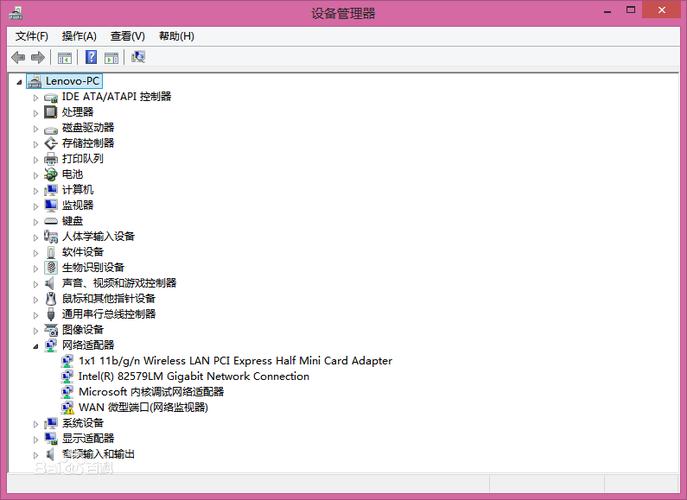
有朋友问,驱动装好了但还是黑屏怎么办?先别慌,打开设备管理器,找到“图像设备”或者“照相机”,看看有没有黄色感叹号。如果有,右键卸载设备,然后点“扫描检测硬件改动”。这招我试过,能解决大部分驱动冲突问题。要是还不行,就拔掉摄像头,换个 USB 口试试。老摄像头对 USB 接口比较挑,前置面板的口经常供电不足,插后面主板上的口子会好很多。
还有麦克风没声音的情况。Logitech QuickCam-经典摄像头驱动工具装好之后,默认声音输入设备可能还是板载声卡。你需要右键右下角小喇叭,打开声音设置,在“输入”那里把默认设备改成 QuickCam 的麦克风。改完之后记得测一下,对着摄像头说句话,看音量条动不动。如果不动的,去控制面板里的“语音识别”跑一遍麦克风设置向导,基本都能解决。
最后说点掏心窝的话。Logitech QuickCam-经典摄像头驱动工具虽然老,但功能一点不过时。它能调面部追踪、自动对焦,甚至还有特效滤镜,比现在很多视频软件自带的还好玩。如果你只是拿来打视频电话、上上网课,这老家伙完全能胜任。但要注意,它不支持一部分最新的 Win11 预览版系统,如果你用的是正式版 Win11,目前我实测没问题。如果是预览版,可能会蓝屏,那就只能等罗技更新了,或者装个虚拟机用。
还有一点,驱动装好之后别乱升级。这个老驱动本来就是给老硬件设计的,罗技早就停产了,系统自动更新有时候会推送个不兼容的新驱动,反而把好端端的摄像头搞坏。我的建议是装好之后,在设备管理器里把“自动更新驱动”关掉,一劳永逸。好了,教程就写到这,希望你的老摄像头也能焕发第二春。

豪杰超级解霸3500经典全能影音播放器怀旧版下载安装
豪杰超级解霸3500经典全能影音播放器怀旧版下载安装指南,带你重温当年电脑上必装的万能播放神器。支持VCD、DVD、RMVB等数十种格

Classic Menu for Office 2007 经典菜单回归工具一键恢复老版界面
Classic Menu for Office 2007 经典菜单回归工具,一键找回 Office 2007 熟悉的老版菜单界面。还在为 Ribbon 功能区发愁?这个轻

录屏王智能摄像头录像专家,高清长时录制
录屏王智能摄像头录像专家,主打高清长时录制,无论是家用监控、店铺看护还是宠物陪伴,都能轻松搞定。本文分享真实使用体验,从
飞印无线打印机驱动下载,高效无线打印助手安装
飞印无线打印机驱动官方版下载,搭配高效无线打印助手,轻松解决连接失败、打印卡顿问题。支持Win/Mac全版本,附带安装教程和实测

飞印无线打印机驱动下载安装,轻松连接助你快速打印
飞印无线打印机驱动官方下载安装教程,手把手教你快速完成驱动安装与无线连接,解决打印掉线、无法识别等常见问题,让飞印打印机

Foxbase经典数据库管理工具下载教程与使用技巧
Foxbase经典数据库管理工具怎么下载?本文分享Win10/Win11系统下Foxbase安装包获取渠道、兼容性设置和基础操作技巧,帮你快速上手

驱动检测更新专家,一键检查修复电脑驱动
电脑驱动出问题别急着重装系统,试试Driver Checker-驱动检测更新专家。一键扫描硬件驱动状态,自动匹配最新稳定版本,解决显卡、
VMware ESXi 8.0U3k集成NVMe、USB、网卡驱动镜像免费下载地址分享
VMwareESXi8.0U3k集成NVMe、USB、网卡驱动并内置GVCB备份工具定制镜像,基于官方原版深度优化,针对性解决原生镜像硬件驱动兼容不