


Microsoft Teams电脑版是微软推出的一款企业级团队协作与沟通平台,它将聊天、会议、文件共享和办公应用集成于一体,为企业和个人提供了一站式的远程办公解决方案。作为Office 365生态的核心组件,Microsoft Teams支持Windows、macOS、iOS和Android等多平台使用,其强大的会议功能和稳定的性能,使其成为全球超过2.7亿用户的日常办公首选。无论是远程会议、在线课堂还是项目协作,Microsoft Teams都能帮助团队高效连接、紧密协作,提升工作效率。
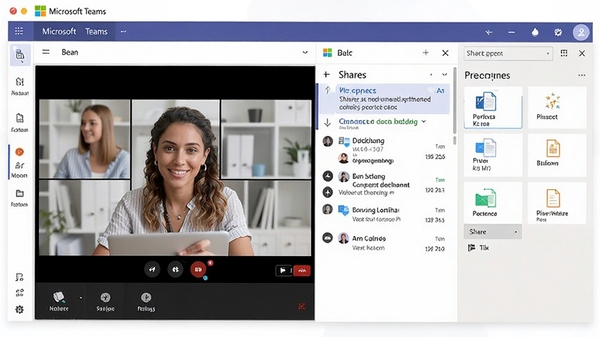
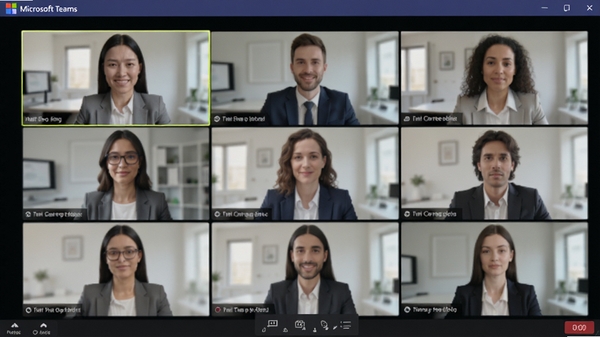
Microsoft Teams提供高清视频会议功能,支持最多1000人同时参会,并具备背景模糊、降噪、实时字幕等智能特性,让远程沟通如同面对面交流般自然流畅。
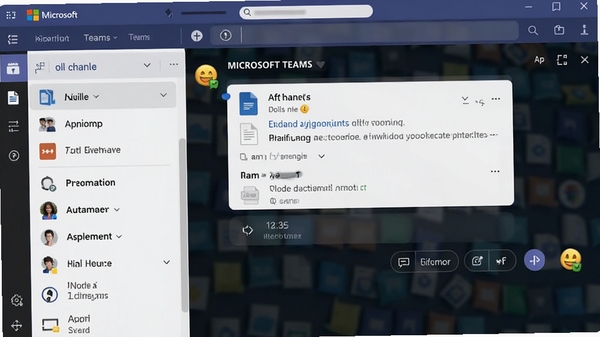
通过创建不同的团队和频道,成员可以围绕特定项目或主题进行有序的文本、语音和视频沟通,支持@提及、表情回应和消息撤回,确保信息传递高效且条理清晰。
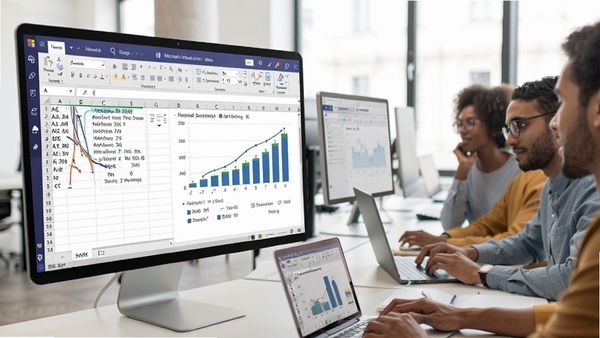
内置SharePoint和OneDrive云存储,支持多人同时在线编辑Word、Excel、PowerPoint文档,并可与Outlook日历、Planner任务等应用无缝联动,实现文档、任务和日程的统一管理。
支持接入Trello、GitHub、Polly等数百款第三方应用和自定义机器人,可扩展投票、审批、考勤等业务功能,满足不同团队的个性化需求,打造专属工作台。
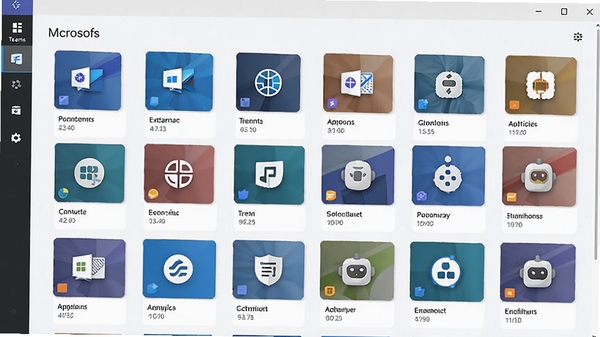
| 项目 | 最低配置 | 推荐配置 |
|---|---|---|
| 操作系统 | Windows 10 或更高版本 | Windows 11 64位 |
| 处理器 | 1.6 GHz 双核 | 2.4 GHz 四核及以上 |
| 内存 | 4 GB RAM | 8 GB RAM 或以上 |
| 硬盘空间 | 4 GB 可用空间 | 10 GB 可用空间 (SSD) |
| 屏幕分辨率 | 1024 x 768 | 1920 x 1080 或更高 |
| 网络 | 宽带连接 (1 Mbps) | 宽带连接 (4 Mbps 以上) |
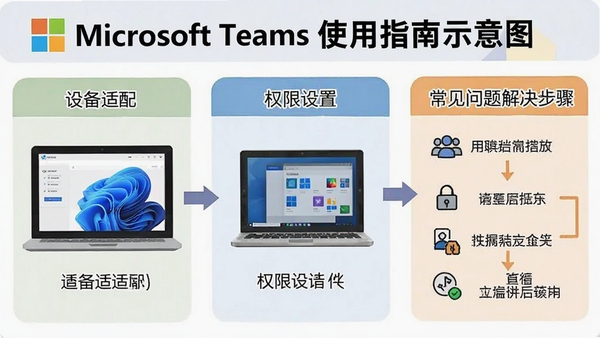
设备适配:Microsoft Teams电脑版支持Windows 10/11、macOS 10.15及以上系统,移动端支持iOS 13+和Android 8.0+,请确保系统版本符合要求,否则可能出现安装失败或功能异常。
安装避坑:下载时请务必从官方网站或可信渠道获取安装包,避免捆绑软件和恶意插件。安装过程中建议关闭杀毒软件,防止误删关键组件。
权限设置:首次启动时,请务必允许Teams访问摄像头、麦克风,否则无法进行视频通话。若需屏幕共享,还需开启录屏权限(Windows)或屏幕录制权限(macOS)。
存储选择:默认安装路径为C盘,若C盘空间不足,可在安装时选择自定义安装到其他分区,建议预留至少5GB空间以保证缓存和更新需求。
运行优化:在设置中关闭“开机自动启动”和“后台运行”,可显著减少资源占用。若视频卡顿,请降低视频分辨率为720p,并关闭高清视频特效。
后台管控:Teams在后台会持续同步消息和文件,若需完全退出,请右键点击系统托盘图标选择“退出”,否则会占用内存和网络资源。
使用禁忌:请勿在会议中共享敏感屏幕内容,建议提前预览共享窗口;请勿随意点击陌生链接,防止钓鱼攻击。
常见报错:若遇到“Teams无法连接”提示,请检查防火墙是否允许Teams通过,并尝试重置网络;若出现白屏或闪退,请清除Teams缓存(%appdata%\Microsoft\Teams),并重新启动;若黑屏,请更新显卡驱动并关闭硬件加速。
缺失依赖组件:若提示缺少.NET Framework或Visual C++运行库,请前往微软官网下载安装对应组件,或使用系统更新修复。
Q:Microsoft Teams无法登录怎么办?
A:请检查网络连接,确认防火墙未阻止Teams,并尝试重置密码。若仍无法登录,可清除Teams本地缓存或重新安装客户端。
Q:会议中声音卡顿或听不到声音怎么解决?
A:请检查麦克风和扬声器设备是否被系统识别,并在Teams设置中选择正确的音频设备。同时关闭其他占用音频的应用,确保网络带宽充足。
Q:如何录制会议并保存?
A:会议发起人可在会议控制栏点击“开始录制”,录制文件将自动保存到Microsoft Stream或SharePoint中,并可在聊天窗口查看回放。
Q:Teams支持多少人同时在线会议?
A:免费版支持最多100人,商业版和企业版支持最多1000人同时参会,还可开启大型会议模式支持最多10000人观看。
Q:如何共享屏幕并允许他人控制?
A:点击共享图标选择共享窗口或桌面,在共享选项中将控制权限设置为“可授予控制”,参会者即可申请控制权。
远程办公团队:分布式团队可利用Teams进行日常沟通、文件共享和项目协作,减少邮件往来,提升决策效率。
在线教育机构:教师可创建班级团队,开展直播授课、布置作业、批改反馈,学生可随时回看录制内容,打破时空限制。
企业培训与研讨会:支持大型会议模式,可容纳数千人参与,配合投票、问答等互动工具,适用于全员大会和线上发布会。
个人学习与社交:个人用户可创建兴趣小组或家庭群组,进行视频通话、共享照片和日程,保持紧密联系。
用户“科技小达人”:用过很多协作软件,Teams的集成度最高,Outlook日历直接关联会议,很省心。
用户“云端漫步者”:视频会议效果很清晰,背景模糊功能很实用,在家里开会也不怕乱糟糟的了。
用户“办公效率控”:文件协作太方便了,团队多人同时编辑Excel不卡顿,历史版本还能找回,再也不怕误删了。
作为日常依赖远程协作的编辑,Microsoft Teams的综合体验令人满意。它深度整合了Office 365办公生态,无论是会议安排、文档共享还是任务管理,都能在一个界面内完成,避免了多软件切换的繁琐。虽然初始设置稍显复杂,但熟悉后便能感受到其强大的定制性。对于企业用户而言,Teams的权限管理和合规性支持也相当完善,是值得信赖的企业级协作平台。
新增:会议聊天支持气泡显示模式,沟通更直观。
优化:改进了屏幕共享的帧率,动态画面更流畅。
修复:修复了部分用户在加入会议时出现白屏的问题。
增强:提升了移动端应用的稳定性,降低耗电量。


iTools高效iOS设备管理工具,数据备份与传输更轻松
还在为iPhone存储空间不足、数据迁移麻烦发愁?iTools作为高效iOS设备管理工具,帮你轻松搞定照片备份、通讯录导出、应用管理。不

经典摄像头驱动工具 Logitech QuickCam 下载安装教程
Logitech QuickCam 经典摄像头驱动工具下载安装教程,手把手教你解决老摄像头无法识别、画面模糊、麦克风无声等问题,兼容 Win7/
Classic Menu for Office 2007 经典菜单回归工具一键恢复老版界面
Classic Menu for Office 2007 经典菜单回归工具,一键找回 Office 2007 熟悉的老版菜单界面。还在为 Ribbon 功能区发愁?这个轻
烛火地牢2猫咪的诅咒中文版下载 Roguelike地牢手游
烛火地牢2猫咪的诅咒中文版下载,这是一款Steam移植的Roguelike地牢手游。游戏延续前作硬核玩法,新增猫咪诅咒系统,随机地图与永

Guitar Pro 6下载中文版,专业吉他谱编辑软件教程
Guitar Pro 6下载中文版,这款专业吉他谱编辑软件支持吉他、贝斯、鼓等多音轨乐谱制作与播放,自带音源和指法谱功能。无论你是学






Microsoft Teams-团队协作与会议软件
大小:1.34G

福昕PDF转换大师-全能PDF处理专家
大小:17.87G

JetBee-高效智能的下载助手
大小:1.72G

模模搭客户端-3D场景搭建利器
大小:1,046.80G

WindowManager-高效窗口管理利器
大小:318.7M

运动吧名师堂-专业健身指导平台
大小:15.79G

Python-高效灵活的编程语言
大小:28.91G

影子安全软件-高效防护专家
大小:6.88G

百贝浏览器-轻快安全的电脑上网工具
大小:60.55G

Cok Auto Recorder-自动录制屏幕工具
大小:1.11G
Adobe Photoshop 2021中文破解版v22.5.9.1101 电脑版
大小:2.43GAdobe Dreamweaver 2020直装破解版v20.0 简体中文版
大小:1.08Goffice2021中文免费版v最新电脑版
大小:4.33GAdobe Premiere Pro 2022中文破解版v22.6.2.2 免费版
大小:1.79Gps2026正版中文版(Adobe Photoshop 2026)v27.4.0.15 官方激活版
大小:5.21Goffice2019专业增强版中文免费版
大小:3.49GAutodesk AutoCAD 2023破解版v2023.1.5 简体中文版
大小:1.72GAdobe Premiere Pro 2023官方版v23.6.9.4 免费版
大小:9.88GPremiere Pro 2022中文免费版v直接下载非网盘
大小:1.78Goffice2021安装包中文免费版
大小:4.33G Adobe Premiere Pro 2022中文破解版
 office2021安装包
 office2021中文免费版
 Adobe Photoshop 2021中文破解版
 Adobe Dreamweaver 2020直装破解版
 office2019专业增强版中文免费版
 Autodesk AutoCAD 2023破解版
 Adobe Premiere Pro 2023官方版
 Premiere Pro 2022中文免费版
 Autodesk AutoCAD 2022中文激活版免费版
 Adobe Photoshop 2020中文版
 Dreamweaver 2021超小包体





