发布时间:2026/10/28 5:23:36来源:本站整理

最近有不少人问我 BrawnBot Go-机器人控制助手到底怎么用,说实话我一开始也是摸着石头过河,装完之后对着界面愣了半天不知道该点哪儿。这篇就把我自己折腾下来的完整流程写一遍,从下载安装到连上设备、跑通第一个动作脚本,再到参数调试和常见问题,尽量说人话,新手照着做基本能少走点弯路。如果你也刚接触这款机器人控制助手,建议先收藏再看。
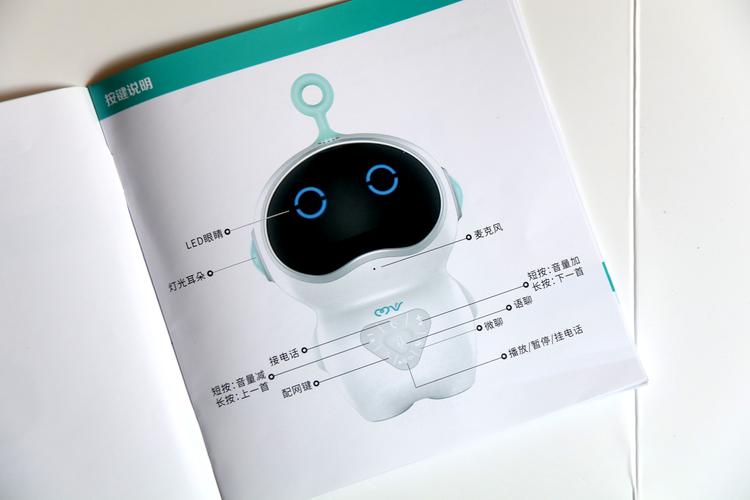
先说下载。BrawnBot Go-机器人控制助手在官网和几个主流软件站都能找到,建议优先走官网,版本更新快,也不用担心捆绑。安装包不大,双击一路下一步就行,安装路径尽量别带中文,我之前图省事放在“新建文件夹”里,结果连接设备时死活识别不到,换成纯英文路径立马就好了,这个坑大家注意一下。
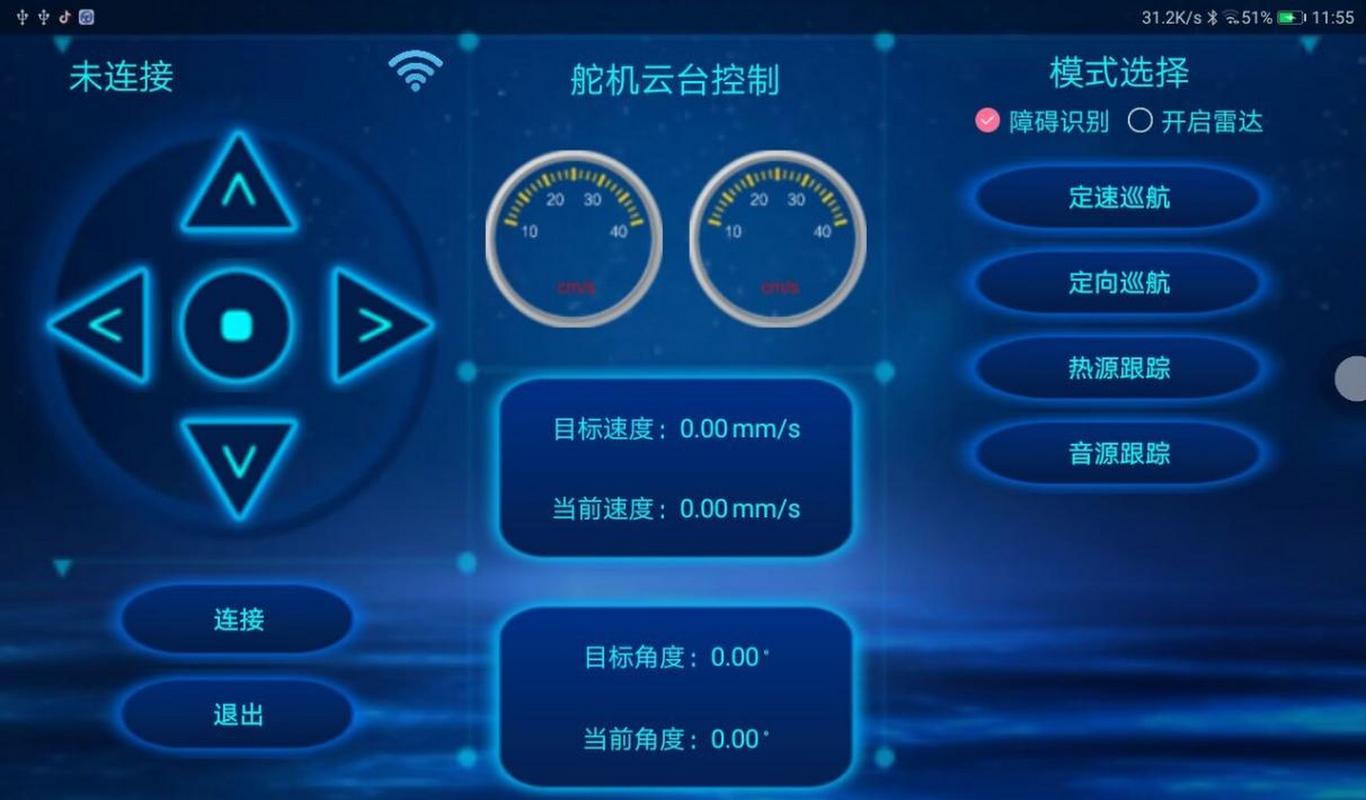
装好打开,第一件事是注册登录,然后进设备管理页面添加机器人。连接方式一般分两种,USB 直连和局域网无线连接。新手建议先用 USB,稳定、延迟低,出问题也好排查。插上线之后软件会自动扫描,如果没反应,先检查驱动装没装,再看设备管理器里有没有黄色感叹号。无线连接的话要保证电脑和机器人在同一个网段,IP 地址填对,端口别写错,这两点错一个就连不上。
连接成功之后界面上会显示设备状态,电量、固件版本、当前模式都能看到。这里提醒一句,首次连接建议先升级固件,老版本固件偶尔会出现动作执行到一半卡住的情况,升级完基本就正常了。
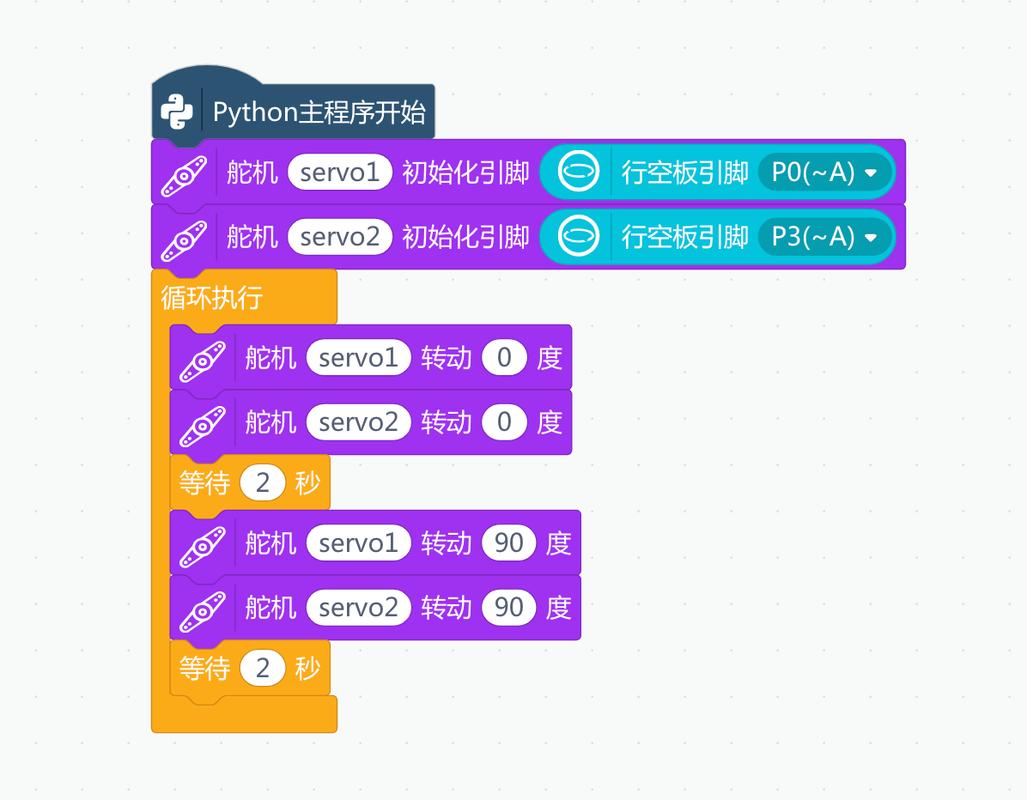
连上设备就能开始干活了。BrawnBot Go-机器人控制助手最核心的功能就是动作编排,界面左边是动作库,右边是时间轴,把动作拖到时间轴上调整顺序和间隔就行,不用写代码也能拼出一套完整动作。想精细控制的话可以切到脚本模式,支持简单的指令编辑,循环、延时、条件判断都有,稍微看下说明就能上手。
参数这块是重点,也是新手最容易忽略的地方。速度、加速度、停顿时间这几个值直接决定动作顺不顺,速度拉太满动作会很生硬,甚至触发保护停机。我一般先把速度调到六成左右跑一遍,看整体效果再微调。调试的时候多用单步执行,一段一段看,别一上来就整段跑,出了问题不好定位。另外记得随时保存,这软件偶尔抽风,没保存的改动丢了是真的心疼。
还有个小技巧,动作库里的预设模板可以直接套用再改,比自己从零拼快很多,尤其是做重复性动作的时候,省下来的时间不是一点半点。
用下来遇到最多的几个问题集中说一下。一是连不上设备,九成是路径带中文、驱动没装或者 IP 填错,按顺序排查基本能解决。二是动作执行不完整,多半是速度参数太激进或者固件版本旧,降速加升级一般就好了。三是软件卡顿,关掉后台其他占资源的程序,或者把时间轴上的动作分段管理,别一个工程塞太多内容。
最后给新手一点建议:别急着上复杂动作,先把连接、单动作执行、参数微调这套基础流程走顺,后面自然就快了。BrawnBot Go-机器人控制助手本身不算难,难的是耐心调试,多跑几遍多记笔记,比看十篇教程都管用。这篇使用指南就先写到这,后面有新的使用心得我再补充。

NB球星卡掌上收藏管理工具轻松玩转球星卡收藏
还在为球星卡散落各处、查价翻半天发愁?NB球星卡掌上收藏管理工具把卡片录入、价格查询、收藏统计一次搞定,新手老玩家都能轻松

BrainArk脑力训练助手提升专注力记忆力的实用工具
实测BrainArk-脑力训练助手一段时间,聊聊这款脑力训练工具在提升专注力和记忆力上的真实表现。从日常使用场景到具体训练方法,再

精灵宝可梦幸存者3D版Pokebonk玩法解析
精灵宝可梦幸存者3d版Pokebonk怎么玩?这篇给你讲透核心机制、角色搭配和通关思路,从新手开荒到后期成型全流程解析,想少走弯路

PetPawLOVE掌上宠物互动助手让异地养宠更安心
异地养宠总担心毛孩子没人陪?PetPawLOVE-掌上宠物互动助手能远程喂食、语音逗宠、实时看家,上班出差都能随时照看。这篇聊聊实测
PetPawLOVE掌上宠物互动助手让远程陪宠更简单
PetPawLOVE-掌上宠物互动助手是一款帮上班族、出差党远程陪宠的实用工具。手机连上家里的设备就能看猫看狗、语音互动、定时投喂,
天际保龄球Skyline Bowling安装器最新版下载
天际保龄球Skyline Bowling安装器最新版怎么下怎么装?这篇把下载渠道、安装步骤、常见报错和版本区别都讲清楚了,适合想省事一次

裂盒FractureBox安卓版下载安装教程
手把手教你裂盒FractureBox安卓版下载安装,从找安装包到权限设置、闪退排查全流程讲清楚,适合第一次接触这款工具的新手,跟着做

传说之下冰封千里IceBound Rus同人游戏解析
传说之下冰封千里IceBound Rus同人游戏解析,聊聊这款饭制作品的玩法亮点、剧情设定和实际体验感受。适合喜欢传说之下同人游戏、