发布时间:2026/10/25 16:20:35来源:本站整理
说实话,安卓手机自带的那套文件管理,平时存个照片、找个下载文件还行,真到要动系统目录、改个权限、把预装软件清理掉的时候,就完全不够用了。我这些年换过好几台安卓机,每次新机到手第一件事就是装RE文件管理器,不是因为它多花哨,而是真到用的时候,别的工具替不了它。这篇就按我自己的使用习惯,聊聊这个RE文件管理-安卓文件管理工具到底能干啥、怎么用不容易出问题,给刚接触的朋友一个参考。
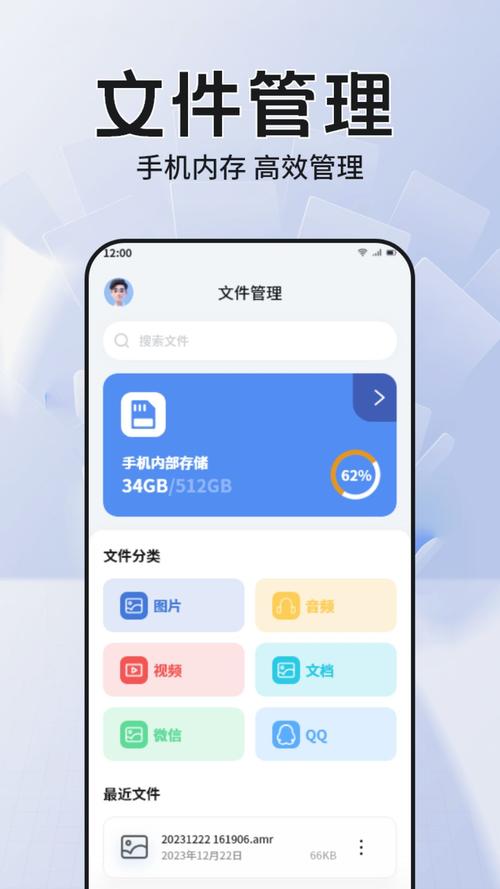
很多人第一次听说RE文件管理器,以为就是个看文件夹的工具,其实它的定位更接近“手机里的资源管理器”。普通文件管理 App 只能看到相册、下载、文档这些公开区域,而 RE 文件管理器能进到根目录,/system、/data 这些系统分区都能翻。这意味着什么呢?比如你想把某个 App 的缓存彻底清掉、想手动备份游戏存档、想看看某个软件到底往手机里写了哪些文件,这些操作靠系统自带的工具基本没戏。
我自己最常用的场景是备份。换机之前,我会用安卓文件管理工具把一些老软件的配置文件、本地存档整个文件夹拷到内存卡或者 OTG U 盘里,新机再还原回去,比很多云同步都靠谱。还有就是删预装,一些用不上的系统应用,用 RE 文件管理器找到对应目录处理掉,清爽不少。当然这一步得小心,后面会讲。
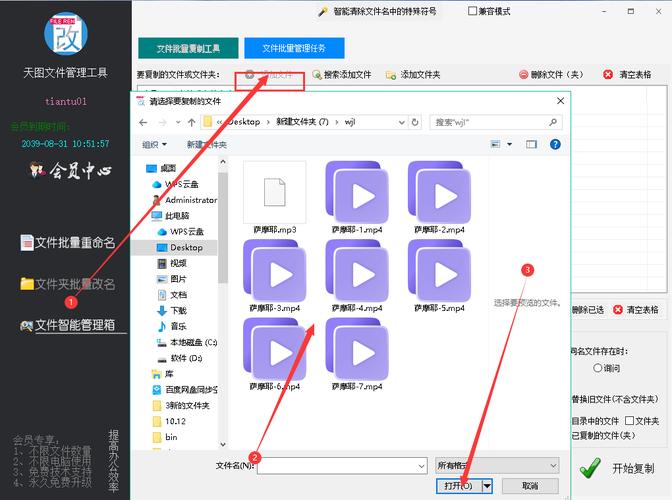
先说最基础的浏览和复制。打开RE文件管理器,默认会进到存储根目录,上面一排是路径,点进去一层层找就行。长按文件可以多选,复制、剪切、粘贴、重命名都在菜单里,逻辑跟电脑上差不多,上手没难度。想找某个文件又不知道在哪,用搜索功能直接输文件名,比一层层翻快多了。
再说权限修改,这是RE文件管理-安卓文件管理工具比较核心的一块。有些系统文件需要挂载读写才能动,界面上一般有个挂载按钮,点一下变成可写状态。改权限的时候会看到 rwx 那种九宫格,普通用户不用记太细,照着原文件的权限抄基本不会错。我第一次改权限就是因为手贱把系统目录设错了,结果手机一直重启,最后只能刷机,所以提醒一句:动系统分区之前,先想清楚自己在干什么,不确定就别碰。
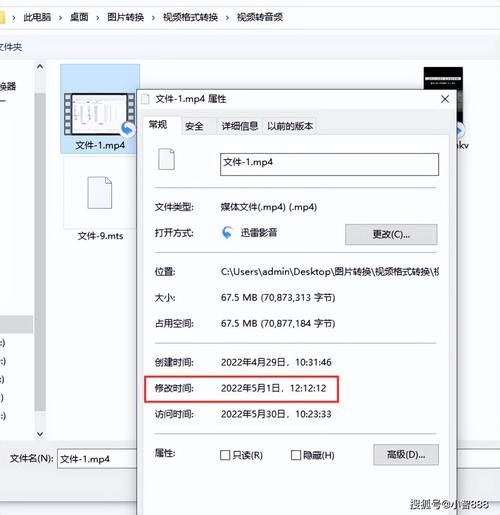
还有一个实用功能是查看文件属性。有时候手机空间莫名其妙少了几个 G,用 RE 文件管理器按大小排序翻一翻,经常能揪出一些藏得很深的日志文件或者缓存包,删掉立马回血。这个用法我推荐给不少朋友,反馈都说挺管用。
用RE文件管理器这些年,坑也踩了不少。最典型的就是乱删系统文件,看着名字陌生就动手,结果导致某个功能失灵甚至开不了机。我的建议是,不认识的目录先别动,拿不准就去搜一下文件名,确认了再操作。另外改权限前最好把原权限记下来,或者干脆先备份整个文件夹,留条后路。
还有一点,现在很多新系统对根目录访问限制越来越严,部分机型需要额外授权才能看到完整目录,这不是工具的问题,是系统策略。遇到这种情况,先确认自己的安卓文件管理工具版本是不是最新的,权限有没有给到位。实在进不去,也别硬折腾,普通用户日常用公开目录其实也够。
总的来说,RE文件管理-安卓文件管理工具不是那种装了就天天打开的软件,但真需要的时候,它是最靠谱的那个。喜欢折腾手机、想把文件管理主动权握在自己手里的朋友,装一个留着,早晚用得上。

致医云管家掌上医疗管理助手使用指南
致医云管家s-掌上医疗管理助手怎么用?这篇使用指南从下载注册到日常排班、患者管理、数据查看一步步讲清楚,适合诊所医生、护士

卡服邦门店App管理系统门店管理助手实用指南
卡服邦门店App管理系统-门店管理助手实用指南,从日常开单、库存盘点到员工交接班,手把手分享真实使用经验。适合中小门店老板和
众智产品商品管理助手一键搞定多平台商品管理
开网店货品多、平台杂,上架改价对库存天天折腾?众智产品-商品管理助手帮你一个后台管多平台商品,批量改价、同步库存、一键上架

五矿信托掌上财富管理平台使用指南
五矿信托掌上财富管理平台怎么用?这篇使用指南手把手教你下载注册、实名认证、查看产品净值、申购赎回操作,还整理了新手常踩的

斯派莱尼智能物联管理助手全屋设备一键掌控
斯派莱尼-智能物联管理助手实测体验分享,一个App就能统一管理全屋智能设备,支持多品牌接入、场景联动和一键掌控。本文整理了它
RE文件管理器安卓手机文件管理必备工具
安卓手机文件管理必备工具推荐,RE文件管理器帮你轻松搞定文件浏览、复制、删除、权限修改等操作。小编实测分享RE文件管理器的实

华勤一站式后勤综合管理系统怎么用
华勤一站式后勤综合管理系统怎么用?本文从登录配置、日常报修、物资领用到数据看板,手把手教你快速上手这套后勤管理工具,适合
全布布料采购管理助手让找布报价下单更省心
全布布料采购管理助手实测分享,从找布、比价到报价下单全流程一站搞定,帮面料采购和服装老板省下大量沟通时间,少踩坑少花冤枉