发布时间:2026/10/22 18:19:35来源:本站整理

远程开会这件事,说简单也简单,说闹心是真闹心。我以前最怕那种一开就是一小时、结果啥也没定下来的线上会,后来公司统一用上了AOne会议,加上自己摸索了一阵子,才算把远程协作开会这套流程理顺了。今天就把我踩过的坑和总结出来的AOne会议-高效远程协作技巧,原原本本讲给大家听,都是日常能用上的实在经验,不整虚的。

很多人开会效率低,根子不在会上,在会前。我现在养成习惯,开会前十分钟一定先干三件事。第一,把会议议题和要达成的目标写清楚,发到会议邀请里,别让人进来才现想今天聊啥。第二,用AOne会议建好会议房间,提前把会议链接和密码发到群里,顺手把入会时间、时长标注好,省得有人中途才摸进来问东问西。第三,需要看材料的会,我会提前把文档传到会议共享区,让大家会前扫一眼,会上直接说结论。
这里说个真实踩坑经历。之前有一次跨部门会,我没提前发议程,结果一上来七八个人东一句西一句,二十分钟都在对齐背景,最后正事没聊完就得散会。后来用上AOne会议-高效远程协作这套会前准备流程,同样的会基本能压缩到半小时内解决,体验差距特别明显。顺带提醒一句,远程开会前记得检查麦克风和摄像头,AOne会议入会前有设备检测,点一下就能试音试画面,别等轮到你发言才发现没声。

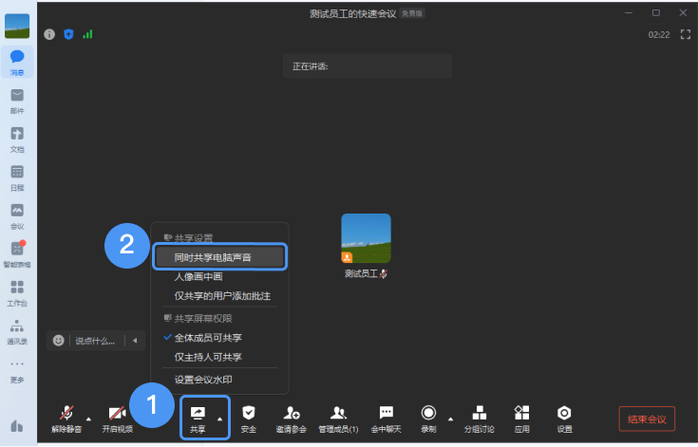
会中这块,我的心得就俩字:控场。AOne会议的屏幕共享和批注功能我用得最多,讲方案的时候直接共享屏幕,边讲边圈重点,比干巴巴念PPT强太多。有人提问就让他开麦说,实在不方便开麦的,用聊天区打字也行,我会隔几分钟扫一眼聊天区,别让人家的问题石沉大海。
还有个细节,远程协作开会最怕冷场和跑题。我的做法是每个议题设个时间盒,比如十分钟,时间一到就收口,有争议的先记下来会后单独聊。AOne会议的会议纪要功能挺省心,关键结论当场记下来,散会前花一分钟过一遍,谁负责啥、啥时候交,白纸黑字写清楚,这样AOne会议-高效远程协作才不是开完就忘。另外人多的时候记得提醒大家静音,背景噪音一多,整个会都乱糟糟的,主持人可以统一管理静音状态,这点很实用。
会开完不等于事办完,这是我吃过亏才明白的道理。现在每次会结束,我都会把AOne会议里记的纪要整理一下,标清楚待办事项和负责人,发到项目群里,再顺手在日历上给下次跟进定个提醒。远程协作最怕信息断层,会上的结论不落地,下次开会又得从头捋一遍,纯属浪费大家时间。
还有个小建议,重要会议可以开启录制,会后把回放链接发给没参会的同事,省得单独再开小会补课。用好AOne会议-高效远程协作这些功能,远程开会真没想象中那么累。总结下来就一句话:会前准备做足、会中控场抓牢、会后跟进盯紧,三步走顺了,线上会也能开得干净利落。希望这些实打实的经验能帮到同样被远程会议折腾的朋友,少走点弯路。

AOne会议高效远程协作让团队沟通更顺畅
团队分散各地开会总卡顿?实测AOne会议在高效远程协作上的表现,从入会、共享屏幕到会后纪要,聊聊普通团队怎么用它在远程沟通里

免费监控看家手机版远程看家护院神器推荐
推荐几款真正免费的监控看家手机版软件,手机远程看家护院神器实测对比,适合在外打工、租房看家、照看老人孩子的普通用户,不花

AOne会议高效远程协作让团队沟通更顺畅
团队异地沟通总卡壳?分享我用AOne会议做高效远程协作的真实体验,从开会卡顿、文件乱传到任务落地,聊聊普通团队怎么把远程沟通
AOne会议高效远程协作让团队沟通更顺畅
团队沟通总卡壳?试试AOne会议高效远程协作。本文从实际使用场景出发,聊聊它怎么让远程开会更顺畅、协作不拖沓,适合经常远程办

宝可梦同人肉鸽割草手游PokéBonk官方版下载
想找PokéBonk宝可梦同人肉鸽割草手游官方版下载?这篇给你讲清楚这游戏到底怎么玩、在哪下靠谱、新手开局怎么选宝可梦,还有我实

移动看家监控远程安防管家守护家庭安全
移动看家监控-远程安防管家怎么用?分享真实上手体验,从装摄像头到手机远程看家,讲清楚画质、报警推送、回放这些关键点,适合上

OMRON Plus健康数据管理助手使用指南
手把手教你用 OMRON Plus-健康数据管理助手,从下载注册到绑定血压计、看趋势图、导出数据全流程实操,适合家里有欧姆龙血压计、

移动看家监控远程安防管家随时随地守护家
移动看家监控-远程安防管家怎么用?实测分享手机远程看家、异常报警、双向语音的实用技巧,适合上班族、租房党和有老人小孩的家庭