发布时间:2026/10/22 13:07:24来源:本站整理

我们团队这两年基本是半远程状态,一半人在公司,一半人在老家或者外地,开会这件事就成了每天的必修课。一开始用各种免费工具凑合,结果不是声音断断续续,就是共享屏幕的时候对方看得一脸懵。后来换到AOne会议-高效远程协作这套方案,用了一个多月,说不上完美,但确实把很多糟心的环节给磨平了。下面就把我们实际用下来的感受聊一聊,给同样被远程沟通折腾的朋友做个参考。
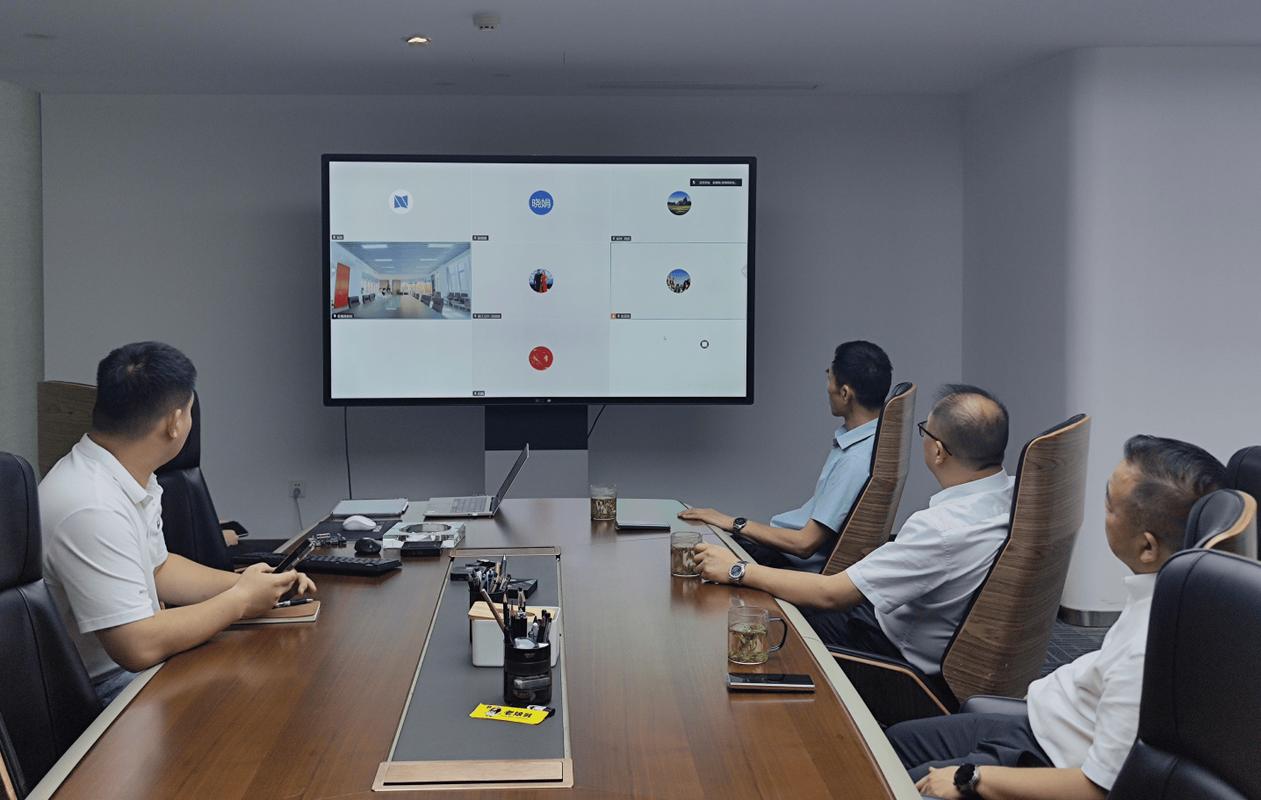
很多人觉得开会软件都差不多,点个链接就进去了。但真到用的时候,入会顺不顺直接影响心情。我们之前用的那款,每次都要先下载客户端,新同事第一次进来得折腾五六分钟,会议都开始了人还在装软件。AOne会议-高效远程协作这块做得比较省事,链接点开就能进,客户端装不装都行,浏览器里也能跑。上周有个客户临时被拉进来,从点链接到听见声音不到半分钟,他自己都说比预想的快。
还有个小细节,入会的时候麦克风和摄像头默认是关的,这个设计我们内部讨论过,有人觉得麻烦,但更多人觉得安心,尤其是家里有小孩或者环境乱的,不会一进去就社死。会议号也支持一键复制,发群里不用再截图。高效远程协作这事,说白了就是把这些小摩擦一个个消掉,积累起来才顺畅。
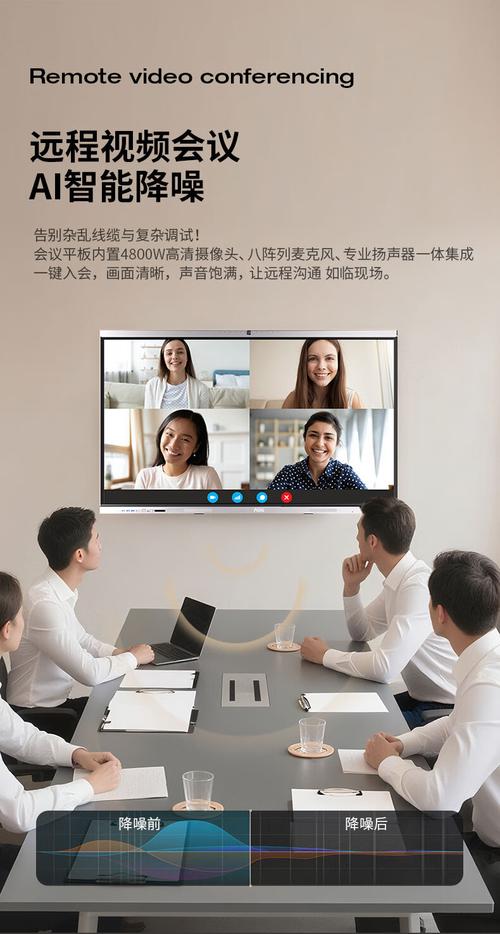
远程开会最怕什么?我觉得是共享屏幕时画面糊成一片,加上声音延迟,讲的人急听的人更急。我们做方案的,经常要一起看文档、改表格,屏幕共享的清晰度太关键了。AOne会议-高效远程协作在这块给我们的感觉是稳,共享PPT的时候字能看清,滚动也不怎么拖影。语音方面,有次我在咖啡厅开会,背景挺吵的,同事说听我说话还算清楚,降噪应该是起了作用。
不过也得说个实话,网络特别差的时候该卡还是卡,这个谁都逃不掉。但它的提示做得比较明白,会告诉你当前网络状况,不至于让你对着卡住的画面干瞪眼。我们现在的习惯是,重要会议提前五分钟进,测一下麦和网,这个动作看着多余,实际省了不少返工。AOne会议-高效协作这个用法,已经成了我们开会前的固定流程。
会开完了,事才刚开始。谁说了什么、谁负责哪块,这些要是没记下来,下次开会又得从头捋。我们之前是专人记笔记,但记的人往往没法专心讨论。AOne会议-高效远程协作里带了会议记录相关的功能,我们试了几次,能把主要内容留下来,会后稍微整理一下就能发群里。不敢说完全替代人工,但至少不用一边说话一边狂打字了。
另外文件共享也顺手,会上发的资料,会后还能在会议里找到,不用再翻聊天记录到处问。对于经常跨时区沟通的团队来说,这个挺实在的,晚点上线的人也能把错过的内容补上。说到底,高效远程协作不是某一个功能多厉害,而是整条链路别掉链子,从入会到散会,每个环节都顺一点,团队沟通自然就顺畅了。
总的来说,AOne会议不是那种花里胡哨的工具,它更像是在把远程开会的基本功做扎实。如果你所在的团队也在为远程沟通头疼,不妨拿它试一次真实的会议,感受一下入会、共享、记录这几个环节,心里就有数了。

上考公考备考学习助手高效提分指南
上考-公考备考学习助手怎么用才能高效提分?本文从真实备考场景出发,聊聊刷题规划、错题复盘和碎片时间利用的实操方法,适合省考

学在华英随身学习助手帮你高效提分
学在华英-随身学习助手到底好不好用?这篇实测分享从刷题功能、错题复习到碎片时间利用,聊聊它怎么帮学生党高效提分,适合中学生

AOne会议高效远程协作让团队沟通更顺畅
团队异地沟通总卡壳?分享我用AOne会议做高效远程协作的真实体验,从开会卡顿、文件乱传到任务落地,聊聊普通团队怎么把远程沟通

悦享到家技师端接单管理助手让技师高效接单
悦享到家技师端接单管理助手怎么用?本文从技师实际接单场景出发,聊聊这款悦享到家商家技师端技师接单管理助手在抢单、排期、订
AOne会议高效远程协作让团队沟通更顺畅
团队沟通总卡壳?试试AOne会议高效远程协作。本文从实际使用场景出发,聊聊它怎么让远程开会更顺畅、协作不拖沓,适合经常远程办

特岗教师刷题库备考刷题助手高效提分
特岗教师刷题库备考怎么选?这篇聊聊我用备考刷题助手刷题的真实感受,从题库质量、错题复盘到碎片时间利用,帮特岗考生少走弯路

搭伙保险展业助手同行协作更高效
搭伙保险展业助手怎么用?实测分享这款同行协作工具的真实体验,从找搭档、共享客户到团队配合,帮保险从业者解决单打独斗的老问

二级建造师刷题库备考助手高效刷题通关
二级建造师刷题库-备考刷题助手怎么用才高效?分享我备考二建的真实刷题经验,从选题库、刷章节题到错题复盘、考前冲刺,讲清楚刷