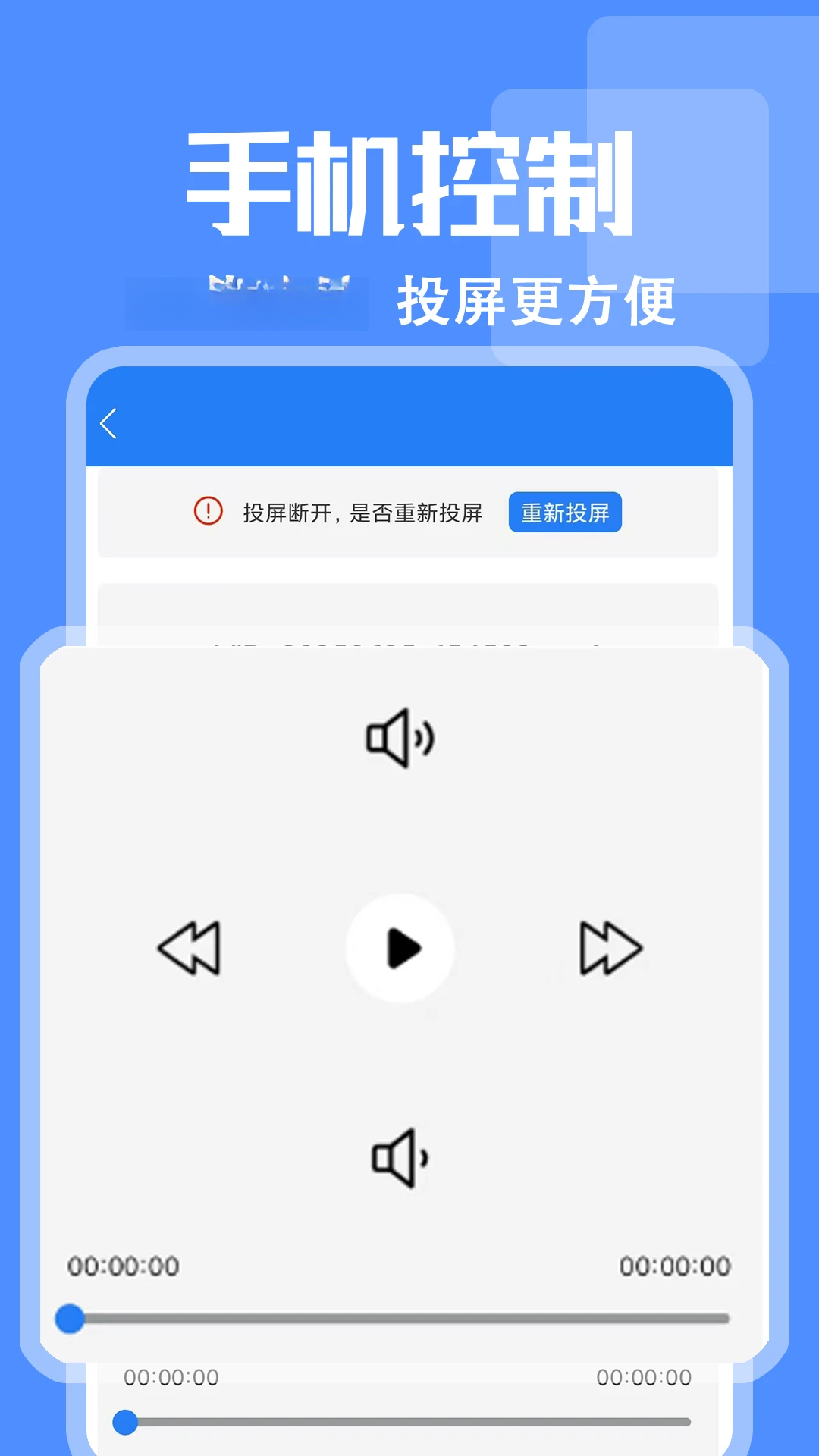
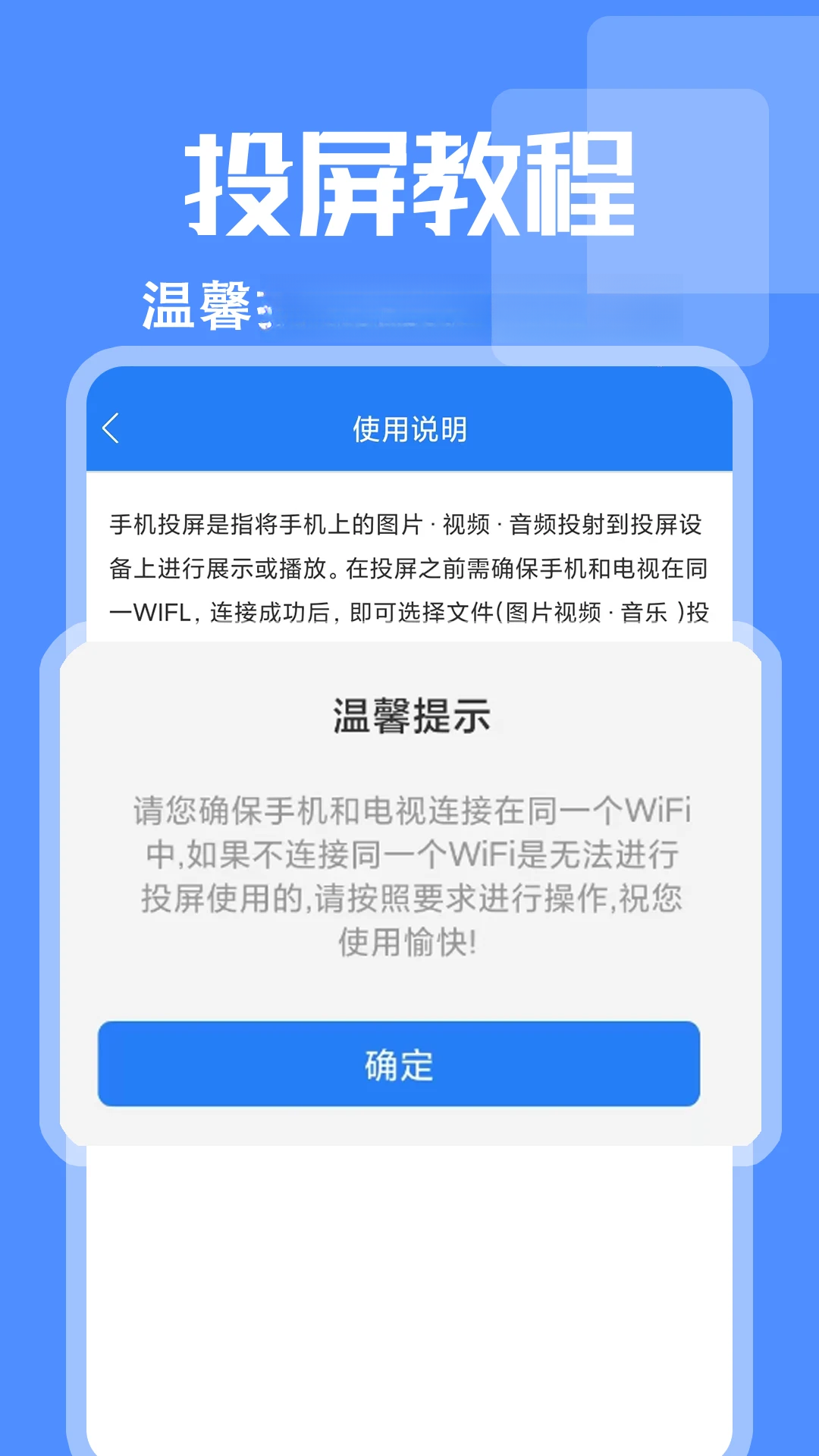

投屏+是一款专为安卓用户打造的无线投屏工具,核心定位是让手机内容轻松跃上大屏。无论是追剧、开会演示还是与家人分享照片,只需确保手机与电视处于同一WiFi网络,即可实现高清低延迟投屏。软件兼容市面上绝大多数智能电视与网络机顶盒,无需额外购买硬件,也无需复杂布线。投屏+支持视频、音乐、照片、文档以及手机桌面镜像等多种内容类型,真正做到了即点即投、稳定流畅。对于经常用手机看剧或需要大屏办公的用户来说,它是一款轻量又实用的必备工具。
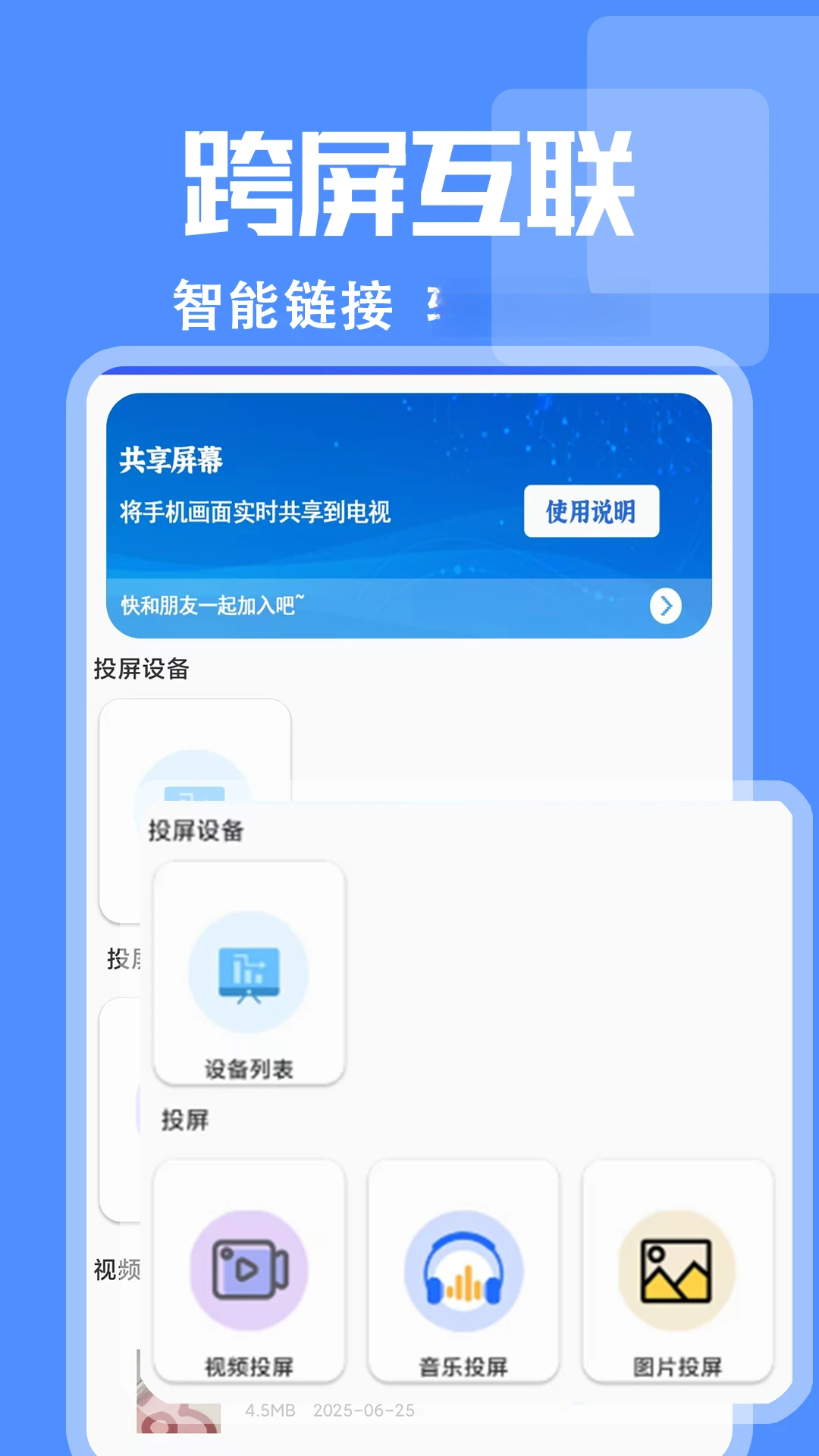
投屏+的界面设计遵循极简逻辑,打开后自动扫描局域网内的可投屏设备,用户只需点击设备名称即可建立连接。软件内置了投屏码连接与扫码连接两种辅助方式,即使自动搜索遇到网络隔离也能手动配对。值得一提的是,投屏+在投屏过程中支持手机息屏投屏,不会因为手机锁屏而中断电视上的播放,这一点对追剧党非常友好。下面从几个核心玩法亮点来详细了解。
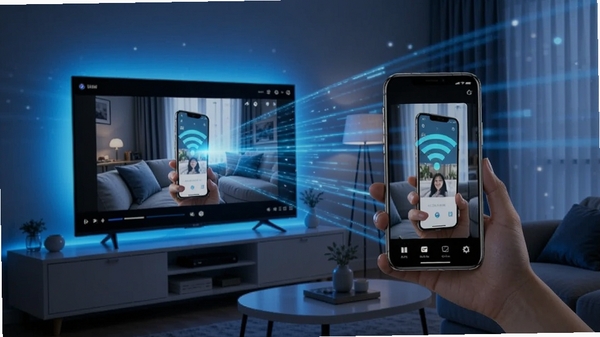
打开投屏+后选择“镜像投屏”模式,手机画面会实时同步到电视上。适合演示PPT、玩手游或者展示手机里的任何操作。镜像模式下支持横竖屏自动切换,电视端画面会跟随手机重力感应旋转,不需要手动设置。
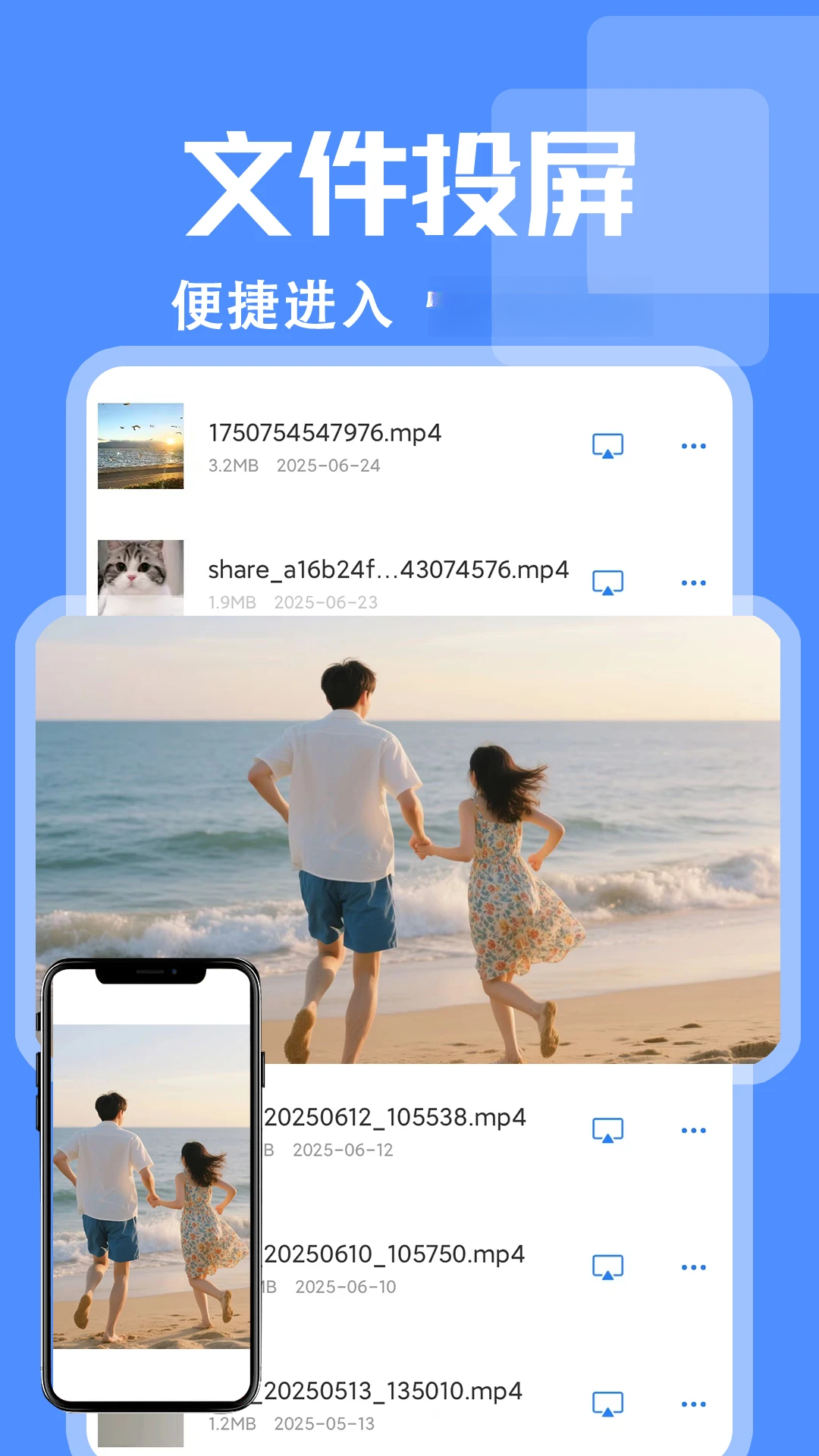
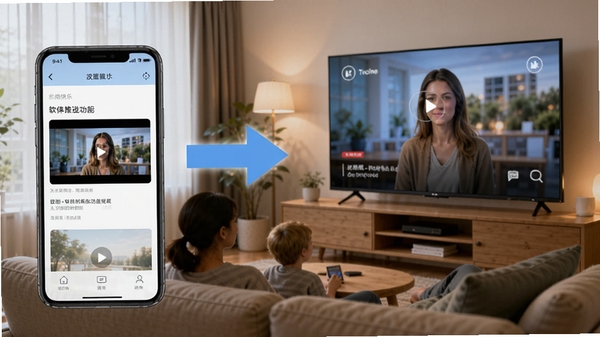
如果只想把手机里的视频或照片投到电视上,可以使用“媒体推送”功能。选择手机相册中的视频文件后,投屏+会将文件地址推送到电视端播放,此时手机可以退出软件甚至断开WiFi,电视依然能继续播放已缓存的媒体内容,节省手机电量。
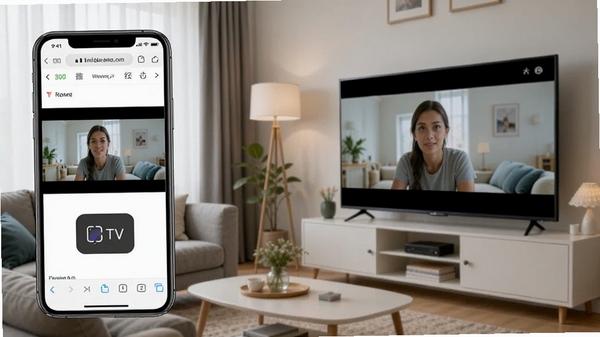
在投屏+内置的浏览器中打开主流视频网站,播放页面会出现“TV”投屏按钮,点击后即可将在线视频流转到电视上。此方式不消耗手机流量,由电视端直接拉流播放,画质最高可支持1080P甚至4K。
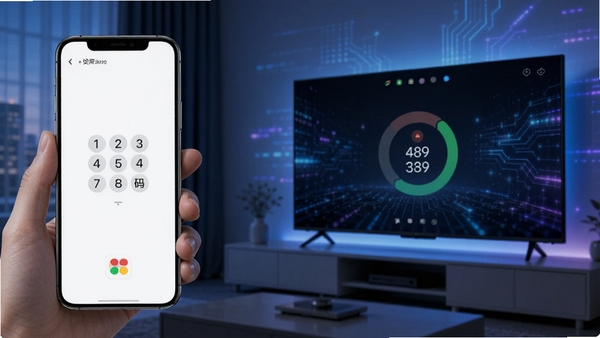
当自动搜索不到设备时,可在电视端安装接收端应用并查看投屏码,然后在投屏+中输入该号码即可强制配对。此方式适用于公司网络隔离或路由器开启AP隔离的环境,有效解决搜不到设备的问题。
| 功能模块 | 操作方式 | 支持格式/说明 | 亮点 |
|---|---|---|---|
| 镜像同屏 | 点击“镜像投屏”自动搜索设备 | 全屏镜像,音频同步 | 息屏不断连 |
| 媒体推送 | 选择本地文件后点击推送 | MP4/AVI/MKV/JPG/PNG等 | 手机可退出播放 |
| 在线视频投屏 | 内置浏览器播放后点TV按钮 | 主流网页视频 | 不耗手机流量 |
| 投屏码连接 | 手动输入电视端显示的6位码 | 跨网段/隔离网络可用 | 解决搜索不到设备 |
| 扫码连接 | 扫描电视端二维码 | 快速配对 | 免输入更便捷 |
| 投屏设置 | 分辨率、帧率、延迟调节 | 720P/1080P/自动 | 根据网络自适应 |
重要提示:手机与电视必须连接同一WiFi网络,且路由器未开启AP隔离,否则无法自动搜索到设备。
优化技巧:如果投屏画面卡顿,建议在设置中将分辨率调整为720P,并关闭手机后台其他占用网速的应用。
基础提醒:首次使用时,电视端可能需要允许“未知来源应用安装”权限,请根据电视品牌提示操作。
强制操作:若电视搜不到,请检查电视端是否已安装并打开接收端应用,部分电视需手动开启“无线投屏”或“多屏互动”功能。
移动端差异:安卓手机在投屏时建议关闭省电模式,避免系统杀后台导致投屏中断;iOS设备可使用系统自带AirPlay,无需安装本软件。
电脑端说明:Windows电脑如需接收投屏,需安装第三方接收端或使用支持Miracast的无线网卡。
常见报错:若出现闪退,请检查是否授予了存储和网络权限;若黑屏但有声音,尝试切换电视端的HDMI信号源或重启接收端应用。缺失依赖组件可站内搜索“投屏+接收端”获取。
存储选择:软件本身占用极小,缓存文件建议定期在设置中清理。
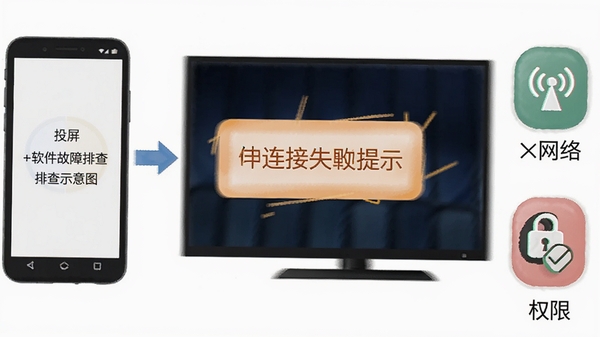
Q:投屏+搜索不到电视设备怎么办?
A:首先确认手机和电视连接的是同一个WiFi网络,然后检查路由器是否开启了AP隔离功能,如果开启了请关闭。另外部分电视需要手动打开“无线投屏”或“多屏互动”开关,在电视设置里找到对应选项开启即可。
Q:投屏后画面卡顿、延迟高怎么解决?
A:建议将投屏分辨率从1080P调低至720P,同时关闭手机后台正在下载或缓存的应用。如果路由器支持5G频段,将手机和电视都连接到5G WiFi上,传输速度会明显提升。
Q:投屏时手机可以锁屏吗?
A:可以。投屏+支持息屏投屏功能,在镜像模式下锁屏不会中断电视端的画面输出。但如果是媒体推送模式,手机退出软件后电视仍可继续播放已推送的内容。
Q:为什么投屏有画面但没有声音?
A:请检查手机是否处于静音模式,同时确认电视端音量已打开。部分电视在投屏时需要手动切换音频输出源为“网络”或“应用”,可在电视声音设置中调整。
Q:投屏+需要付费吗?
A:目前版本完全免费,无广告弹窗,所有功能均可直接使用。后续如有增值服务会在软件内明确标识,不会强制收费。
家庭影音娱乐用户:喜欢用手机追剧、看电影的用户,通过投屏+将画面投射到电视大屏上,享受更震撼的视觉体验,同时解放双手和眼睛。
商务办公演示人员:需要将手机上的PPT、文档或数据报表投屏到会议室大屏上展示,投屏+的镜像模式可以实时同步操作,提升演示效率。
游戏直播与手游玩家:把手游画面投到电视上,配合手柄获得主机游戏般的体验,也方便录制游戏过程或与朋友分享精彩操作。
教育培训场景:老师可以将手机上的教学视频、习题投到教室电视上,让学生看得更清楚,也方便在线课程的开展。
酒店与民宿住户:出差或旅行时,将手机内容投到房间电视上,快速享受私人影音空间,无需研究电视自带系统的复杂操作。
用户“追剧小达人”:用了好几个投屏软件,这个最省心,打开就自动连上了,而且锁屏还能继续放,太适合我这种躺床上看剧的人了。
用户“会议室常客”:公司网络有隔离,别的软件都搜不到电视,用投屏码一下就解决了,演示PPT再也不用手忙脚乱。
用户“游戏老张”:投手游延迟很低,基本感觉不到卡顿,大屏玩吃鸡视野好太多了,推荐给各位手游党。
投屏+在轻量化和实用性之间找到了很好的平衡。安装包体积小,启动速度快,没有冗余功能。自动搜索设备的成功率在同类软件中属于第一梯队,投屏码和扫码两种备选方案也覆盖了复杂网络环境。息屏投屏和在线视频流转是加分项,真正考虑到了用户的实际使用场景。唯一需要注意的是,部分老款电视需要手动开启接收端功能,初次使用可能需要花几分钟设置。整体而言,这是一款值得常驻手机的投屏工具。
1. 优化设备搜索算法,提升复杂网络环境下的连接成功率。
2. 新增投屏码连接功能,解决AP隔离网络无法搜索设备的问题。
3. 修复部分机型在镜像投屏时音频不同步的bug。
4. 降低投屏延迟,提升在线视频投屏的加载速度。
5. 适配更多品牌电视的接收端协议。


鑫时光集家长版宝宝成长记录相册一键珍藏美好时光
鑫时光集家长版-宝宝成长记录相册怎么用?这篇给各位宝妈宝爸说说我自用的真实体验,从记录宝宝日常到一键珍藏美好时光,功能上手

应得客一键搞定日常缴费与上门维修服务
应得客-便捷生活服务助手帮你一键搞定水电燃气缴费和上门维修,不用再下多个APP来回切换。实测体验告诉你哪些功能最实用,适合上

E薪宝一键算薪发薪 便捷薪资管理助手
E薪宝-便捷薪资管理助手主打一键算薪发薪,专为中小企业HR和财务打造。本文分享实测体验,拆解自动算薪、个税核算、工资条发放等

小时光兼职靠谱手机兼职平台真实体验推荐
小时光兼职靠谱手机兼职平台真实体验分享,从注册任务到提现到账全程实测,聊聊哪些任务值得做、哪些容易踩坑,适合想用手机赚零
NovaShot手机修图工具专业级一键出片
NovaShot-专业级手机修图工具实测分享,普通人也能一键出片。不用学复杂参数,导入照片自动调色美颜,适合爱拍照、做自媒体的朋友





禁漫天堂2026最新版安装包(JMComic3)v2.1.8安卓版
大小:49.1M微信app软件v8.0.77 官方版
大小:253.8M抖音极速版最新版本官方版2026v40.5.0安卓版
大小:195.3M小米pc模式app安装包(小米pc模式beta版)v12.1.208.5平板版
大小:8.5M手机QQ官方免费最新版v9.3.65 官方正版
大小:390.9M禁漫天堂2026最新版(jmcomic2)v2.1.8安卓版
大小:26.8M荐片官方app手机最新版v4.2.5安卓版
大小:53.2Mjm天堂漫画APP安装包v2.1.8安卓最新版
大小:49.1MJMComic2.0官方正版渠道安装包v2.1.8安卓最新版
大小:49.1MQQ音乐2026最新版app20.8.5.8 官方安卓版
大小:182.9M
 通义千问APP
 即梦AI官方正版免费版
 百度极速版APP官方免费版
 小米GetApps apk
 XAPK Installer手机版(XAPK安装器)
 蛋蛋分享库1.1.5安装包
 Google Play服务最新版本
 谷歌浏览器手机版
 play商店安卓版(GooglePlay商店)
 谷歌商店官方正版
 UC浏览器极速版APP官方正版
 当贝市场车机版最新版(当贝市场汽车版)
 电影大全-海量影视随心看
 连点器+-自动点击助手
 像素画生成器-手机像素画制作工具
 电视剧大全-海量热剧免费看
 小时工-记工记账好帮手
 私人密播-私密影像守护专家
 电吉他模拟器-口袋乐队随行
 书海小说阅读器APP官方免费版