发布时间:2026/10/12 7:27:40来源:本站整理

最近不少人私信问我,有没有那种不用花几天学教程、打开就能动手剪的视频工具。说实话我用过的剪辑软件不算少,从专业级的到手机上的小应用都折腾过,大部分要么功能藏得太深,要么上手门槛劝退。直到前阵子试了易美刻-便捷视频剪辑助手,才觉得找到了一个对普通用户比较友好的选择。今天就把我这几周的实际使用过程写下来,给同样想快速剪片子的朋友一个参考。
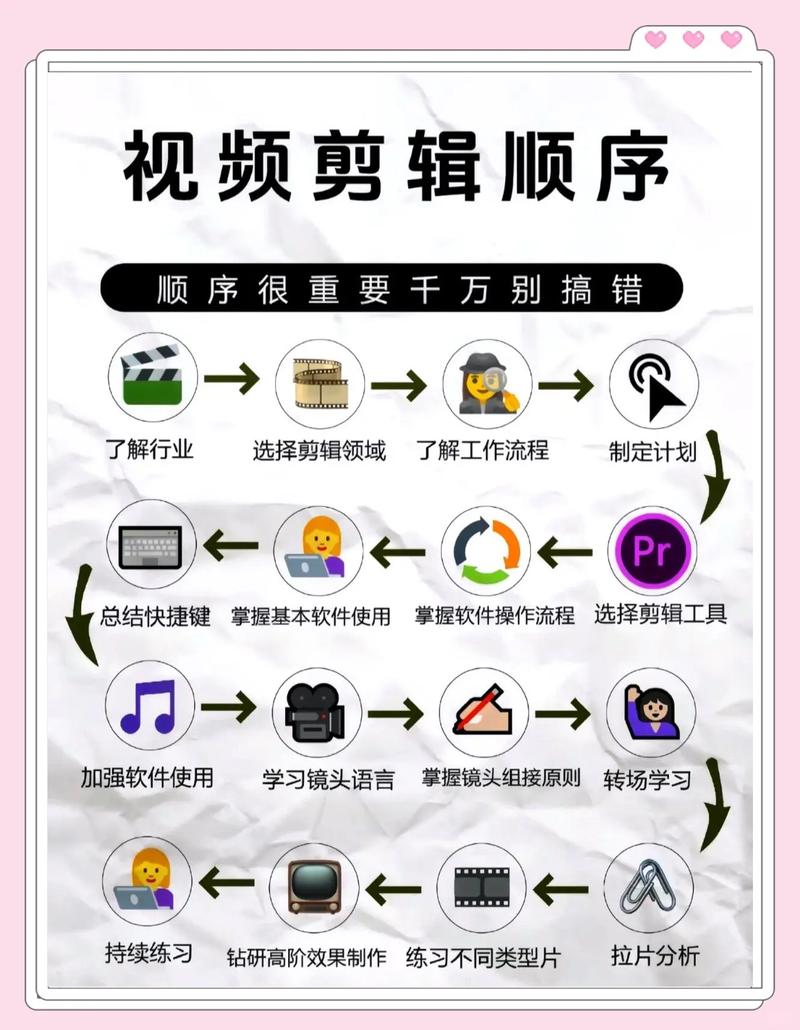
先说下载这一步。网上搜易美刻-便捷视频剪辑助手的时候,注意认准正规渠道,别随便点那种弹窗广告里的链接,我之前就吃过亏,装了个捆绑一堆东西的版本,卸了半天。装好之后第一次打开,界面比我预想的清爽,左边是素材区,中间预览,右边是参数调节,基本一眼就能看明白哪个区域干什么。没有那种一上来就弹一堆新手引导的情况,这点我个人比较喜欢,想直接动手的人可以跳过学习阶段。
另外提醒一句,如果你的电脑配置一般,建议先把软件设置里的预览画质调低一档,剪辑过程中会流畅不少。这个是我自己试出来的,默认画质在我那台老笔记本上偶尔会卡一下,调完之后就顺了。
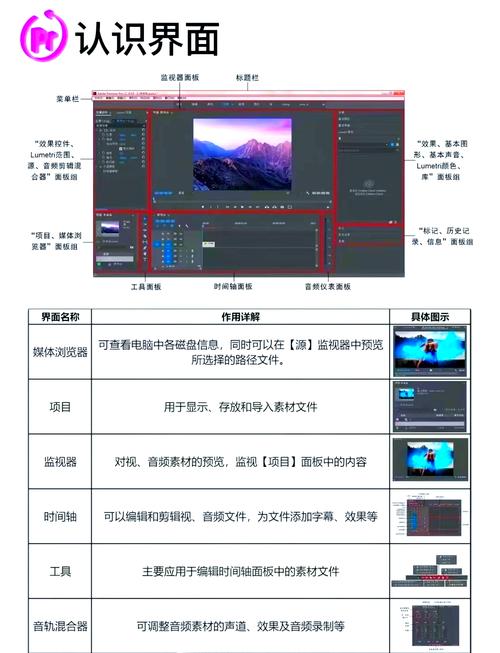
真正开始剪的时候,易美刻-便捷视频剪辑助手的操作逻辑其实就三步:导入、剪、导出。导入支持直接拖拽,把手机拍的视频或者下载的素材拖进左边区域就行,不用一个个点添加按钮。剪的部分,最常用的就是分割和裁剪,时间轴上选中要处理的位置,按一下分割键,废片直接删掉,剩下的片段可以拖动调整顺序。
我平时剪得最多的是旅行记录和产品开箱,用到的功能无非就是加个背景音乐、配个字幕、调一下亮度。这几个操作在易美刻-便捷视频剪辑助手里都放在比较显眼的位置,字幕可以自动识别语音生成,准确率我实测大概八成左右,方言重的地方需要手动改几个字,但整体省事很多。背景音乐库里的曲子不算特别多,不过日常够用,也可以自己导入音频文件。
有个小坑要提前说,分割片段的时候如果时间轴放得太大,容易对不准位置,建议先把预览窗口拉大一点,看着画面来切,比盯着时间轴数字靠谱。
剪完之后就是导出。这里根据你发到哪里来选参数,发抖音、快手这类短视频平台,选 1080P 加 30 帧基本就够,文件不会太大,上传也快。要是想留个高清存档,可以选 2K 或者原画质,但导出时间会明显变长,我试过一段三分钟的视频,2K 导出等了将近两分钟,着急发的话还是选 1080P 更实际。
还有几个新手经常问的问题,我一起说了。一是导出后画面变模糊,大概率是码率设太低,调高一点就行;二是音画不同步,检查一下是不是原素材帧率跟导出设置不匹配;三是软件卡死,先看看是不是同时开了太多其他吃内存的程序。易美刻-便捷视频剪辑助手本身占用的资源不算夸张,但剪辑毕竟吃配置,后台清一清会稳很多。
总的来说,如果你不想花大把时间学复杂软件,又需要比手机剪辑 App 更灵活一点的操作空间,易美刻-便捷视频剪辑助手算是一个平衡得不错的选项。上手快、功能够用、导出不折腾,这三点对普通用户来说比什么都重要。后面我还会再试试它的批量处理和画中画功能,有新发现再跟大家聊。

易美刻视频剪辑助手一键快速上手教程
易美刻-便捷视频剪辑助手一键快速上手教程,手把手教你从导入素材到导出成片,零基础也能几分钟剪出满意短视频,适合新手和日常剪
易美刻视频剪辑助手一键快速剪出精彩大片
易美刻视频剪辑助手是一款便捷视频剪辑工具,支持一键快速剪出精彩大片。不管你是剪辑新手还是短视频创作者,都能用它轻松搞定视

易美刻视频剪辑助手一键快速上手
易美刻-便捷视频剪辑助手怎么快速上手?这篇分享从下载安装到剪辑、字幕、导出全流程实操,还有我踩过的坑,适合刚接触视频剪辑的

有为传媒短视频智能创作助手一键生成爆款视频
有为传媒-短视频智能创作助手实测体验,普通人也能一键生成爆款视频。不用剪辑基础,输入文案自动出片,适合自媒体新手、实体店老

有为传媒短视频智能创作助手新手快速上手教程
有为传媒-短视频智能创作助手新手快速上手教程,手把手教你从安装到出片全流程。适合刚接触短视频剪辑的新手、自媒体运营和中小商

手机视频剪辑软件快映一键成片教程
手机视频剪辑软件快映一键成片教程,手把手教你用快映-手机端视频剪辑助手快速出片。从导入素材到套用模板、改字幕配乐,全程实测
EDIUS专业视频剪辑软件下载教程,高效处理4K素材必备利器
EDIUS专业视频剪辑软件下载教程来了!这款高效处理4K素材的剪辑利器,凭借实时多轨道编辑和超强兼容性,成为众多视频创作者的首选
随心剪轻量全能视频剪辑助手,手机剪辑必备神器
随心剪-轻量全能视频剪辑助手,专为手机用户打造的轻便剪辑工具。没有复杂操作,没有强制水印,导入就能剪。无论是日常Vlog、生活