发布时间:2026/10/12 6:03:03来源:本站整理

最近好多朋友问我,远程办公或者跨部门做项目的时候,有没有那种大家能一起写写画画、随手贴便签的工具。说实话,我前前后后试了七八款白板软件,要么卡顿,要么功能藏得太深,直到用上无边协同白板-团队协作白板工具,才算真正把“开会讨论”这件事搬到了线上。今天就把我这段时间的真实使用感受整理出来,顺便聊聊怎么用它把团队协作效率拉满。
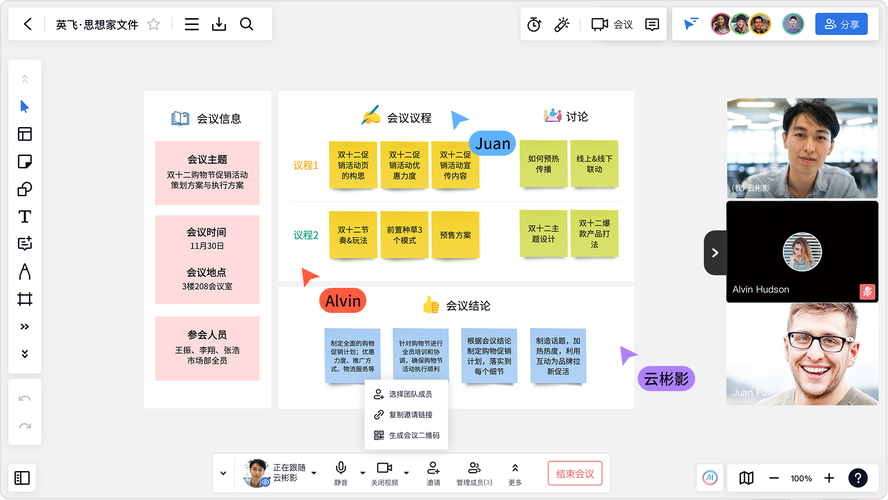
以前我们团队开需求会,一个人共享屏幕,其他人只能干瞪眼听着,想插句话还得等对方停下来。换成无边协同白板-团队协作白板工具之后,情况完全变了。每个人都能在自己的光标位置直接画流程图、写批注,谁有想法直接拖个便签贴上去,连麦都不用抢。最让我意外的是,它的同步速度几乎感觉不到延迟,几十个人同时在线也没出现掉线或者卡成PPT的情况。
另外一点,这工具对新手特别友好。我团队里有几个完全没接触过在线白板的老同事,我发个链接过去,他们点开就能用,不用下载客户端,也不用注册复杂账号。无边协同白板-团队协作白板工具把权限设置做得很直白,分享的时候勾选“可编辑”就行,省去了很多解释成本。

刚开始用的时候,我也犯过傻把白板当画图板,一张画布上堆了几十个元素,结果找东西找半天。后来才发现,无边协同白板-团队协作白板工具的“分帧”功能特别好用。你可以把不同议题分到不同框架里,讨论完一帧就收起来,界面清清爽爽。还有那个“跟随视角”按钮,主讲人点到哪,其他人的屏幕就跟到哪,再也不用在群里喊“你往左下角看”。
再一个就是模板库。我一开始觉得模板都是花架子,直到有次赶一个敏捷回顾会,直接套了他们的“四象限”模板,五分钟就把流程跑完了。现在我做团队协作白板工具推荐时,都会特意提一句:别自己从零画,先去模板库翻翻,能省一半时间。

根据我这段时间的观察,无边协同白板-团队协作白板工具最对口的还是这几类人:一是互联网公司的产品、设计和研发,开评审会、画原型草图特别顺手;二是做咨询或者培训的,给客户远程演示的时候,边讲边写,比干讲PPT生动多了;三是学生小组做作业,几个人分头查资料,最后拼到一块白板上,谁贡献了啥一目了然。
对了,如果你经常要跟外部人员对接,它还有个“访客链接”模式,对方不用登录就能进来一起画,讨论完链接一关,干干净净。这个细节我给它点个赞,省去了很多账号管理的麻烦。
工具终归是工具,无边协同白板-团队协作白板工具解决的是“大家没法面对面时怎么一起动脑子”的问题。但要想真正高效,还是得提前定好议程、控制好时间。我见过太多人把白板当聊天室,画了半天没结论。所以我的建议是:会前把框架搭好,会中专注核心议题,会后把白板导出存档。这样一套流程下来,团队协作白板工具才算没白用。
如果你还在用截图加批注的方式做远程协作,真心建议试试这个,刚开始可能不太习惯,但用顺了之后,你会觉得以前那种沟通方式简直是在浪费生命。

白板标注器便捷屏幕标注工具推荐
分享几款亲测好用的白板标注器,都是便捷屏幕标注工具,上网课、开会演示、录教程都能用。本文整理了白板标注器的实用功能和挑选

白板标注器 便捷屏幕标注工具推荐
白板标注器哪个好用?本文实测推荐几款便捷屏幕标注工具,涵盖网课教学、会议演示、直播录屏等场景,帮你快速找到顺手好用的屏幕
白板标注器便捷屏幕标注工具推荐
白板标注器便捷屏幕标注工具推荐,精选几款实测好用的屏幕标注软件,覆盖网课教学、远程会议、直播录屏等场景,帮你快速找到顺手

无边协同白板团队协作高效工具推荐
无边协同白板是团队远程办公的实用工具,支持多人实时编辑、画图脑暴、文件共享。本文推荐几款好用的团队协作白板工具,帮小团队

无边协同白板团队协作必备工具推荐
无边协同白板是团队远程办公的实用工具,本文实测推荐几款好用的团队协作白板工具,涵盖多人实时编辑、无限画布、模板丰富等场景

无边协同白板团队协作高效在线白板工具
无边协同白板是一款团队协作在线白板工具,支持多人实时编辑、无限画布、远程会议批注。适合产品经理、设计师、研发团队远程开会

鲸采云SRM供应商协同管理工具助力企业采购高效协同
鲸采云SRM供应商协同管理工具到底好不好用?本文从采购对账、供应商管理、订单协同几个实际场景出发,聊聊这款工具怎么帮企业采购

鲸采云SRM供应商协同管理工具提升采购效率
鲸采云SRM-供应商协同管理工具到底好不好用?本文从实际使用角度出发,聊聊这款采购协同工具在供应商管理、询报价、订单协同上的