发布时间:2026/9/19 20:50:55来源:本站整理

最近好几个朋友问我,手机上怎么快速剪出一条能看的短视频。说实话我自己也不是什么剪辑高手,平时就是发发日常、记录点生活碎片,太复杂的软件根本学不动。后来被安利了快映-手机端视频剪辑助手,用了一阵子发现它那个一键成片是真的省事,今天就把我踩过的坑和实际操作步骤整理出来,给同样不想折腾的朋友参考。
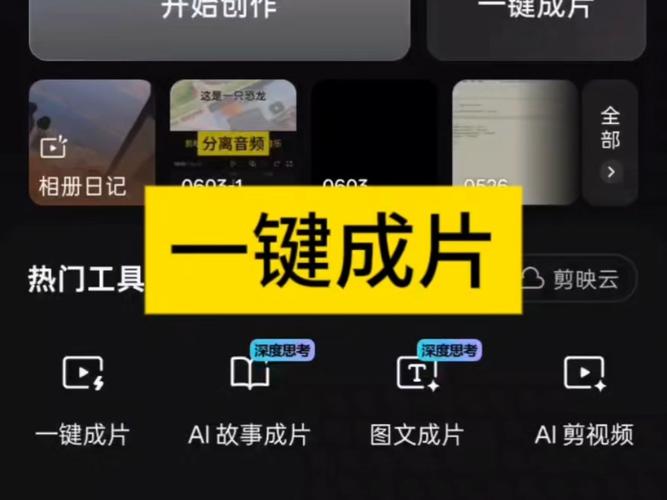
很多人第一次打开快映,看到一堆按钮有点懵。其实一键成片说白了就是软件帮你把素材自动拼好,你只需要选照片或者视频片段,它自己配转场、配音乐、加字幕。我第一次用的时候还傻乎乎地手动拖时间轴,后来才发现底部那个显眼的入口,点进去选好素材就行。这里提醒一句,素材尽量选同一类型的,比如全是风景或者全是人物,混在一起自动匹配的模板会有点乱。我试过把猫和饭菜放一起,出来的效果确实有点跳。另外快映-手机端视频剪辑助手对手机配置要求不算高,我那个用了三年的旧安卓机跑起来也不卡,这点挺意外。
打开快映首页,找到一键成片按钮,点进去会让你勾选相册里的素材。我一般选六到九段,太少了片子短,太多了它自动裁得厉害。选完下一步就是挑模板,模板分类挺多的,有卡点、有治愈风、有vlog日常。这里有个小技巧,别光看模板封面好看,点进去预览一下时长,有些模板节奏特别快,你的素材如果都是慢悠悠的风景,套上去就很违和。选好模板等它渲染,大概十几秒吧,看素材多少。渲染完可以微调,比如换背景音乐、改字幕文字。字幕识别偶尔会出错,尤其是方言或者环境吵的时候,手动改一下就行。快映-手机端视频剪辑助手的自动字幕准确率我觉得能到八成,剩下两成自己动手也不费事。
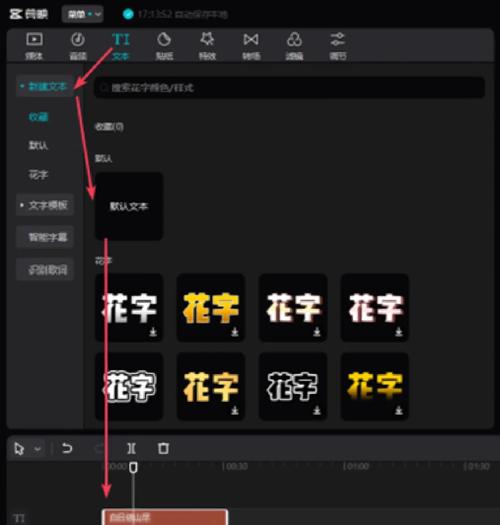
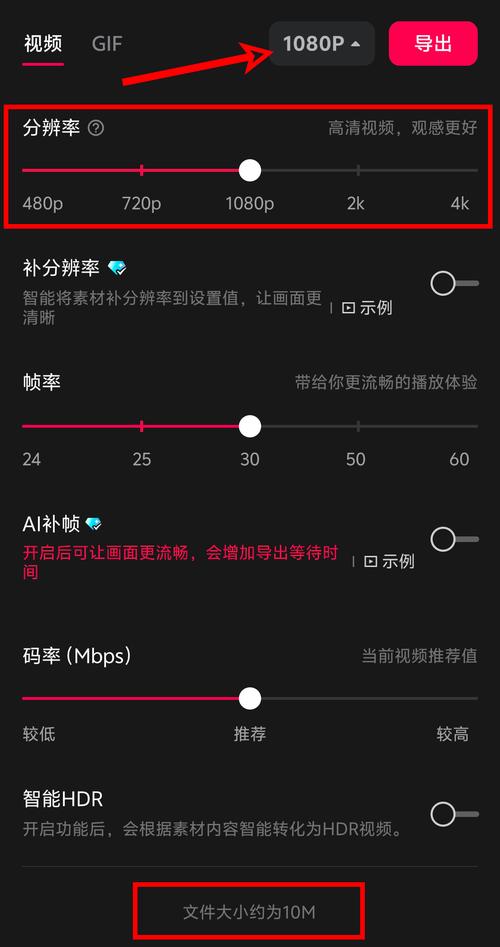
第一个坑,别一上来就导入几十段素材,软件处理起来慢,而且自动成片的效果反而不好。第二个坑,模板里的音乐如果带版权,发到某些平台可能会被限流,建议成片后把音乐换成软件自带的免费曲库。第三个,导出的时候分辨率选1080p就够了,选4k文件大得离谱,上传还慢。还有啊,快映-手机端视频剪辑助手有个草稿自动保存功能,剪到一半接电话切出去,回来还能接着弄,这个细节挺贴心。我平时出门玩,晚上回酒店花个十分钟就能把当天的片段拼好发出去,以前用别的软件得折腾半小时。对了,如果你想让片子更有个人风格,可以在一键成片之后手动加个片头或者调整一下滤镜强度,不用完全依赖自动效果。多试几次就摸清它的脾气了,现在我用快映剪一条日常视频,从选素材到导出基本五分钟搞定。
总的来说,快映这个一键成片功能适合不想学复杂剪辑、但又想快速出片的人。别指望它能做出电影级效果,但应付日常分享绝对够用。按上面说的步骤走一遍,基本不会翻车。

指尖扫描王手机智能扫描仪一键高清扫描文档
指尖扫描王手机智能扫描仪是一款把手机变成便携扫描仪的工具,一键高清扫描文档、证件、合同和笔记,自动裁边增强画质,导出PDF或

壹秘智影智能视频创作助手一键生成爆款短视频
壹秘智影-智能视频创作助手实测体验,不用剪辑基础也能一键生成爆款短视频。从文案撰写到画面匹配全自动搞定,适合自媒体新手、带

壹秘智影智能视频创作助手一键生成爆款短视频
壹秘智影-智能视频创作助手是一款主打一键生成爆款短视频的实用工具。不管你是做自媒体带货、门店引流还是日常记录,用它都能快速
手机电池健康检测工具一键查看系统电池分析
手机电池健康检测工具怎么用?手把手教你一键查看系统电池分析,不用装一堆软件,安卓苹果都能看,搞懂电池损耗、循环次数,判断

咔嚓保手机保障服务助手教你快速理赔
手机意外损坏、进水、碎屏不知道咋理赔?咔嚓保-手机保障服务助手手把手教你快速理赔全流程,从报案到收钱一步不落,看完这篇少走

车机互联助手IM Link手机车机无缝连接教程
车机互联助手IM Link怎么用?手把手教你手机车机无缝连接,安卓苹果都支持,投屏导航听歌一步到位,新手也能几分钟搞定,告别数据

壹秘智影智能视频创作助手一键生成爆款短视频
壹秘智影-智能视频创作助手到底好不好用?本文实测这款一键生成爆款短视频的工具,从文案生成、素材匹配到导出发布全流程拆解,适

咔嚓保手机保障服务助手怎么用才划算
咔嚓保-手机保障服务助手怎么用才划算?这篇给你讲透。从免费额度到付费套餐怎么选,再到日常使用省钱的几个小窍门,都是实打实的