发布时间:2026/10/11 11:28:53来源:本站整理
最近好几个朋友问我,说在网上看到有人推荐隔空传送-极速无线文件传输助手,但下载完打开一看,界面挺简单的,反而不知道从哪下手。说实话我一开始也这样,摸索了一阵子才搞明白整个流程。今天就把我自己的使用经验整理出来,从安装到实际传文件,一步一步说清楚,保证你看完就能上手。不管你是想把手机照片传到电脑,还是电脑文件甩到手机里,这个方法都比插数据线方便不少。
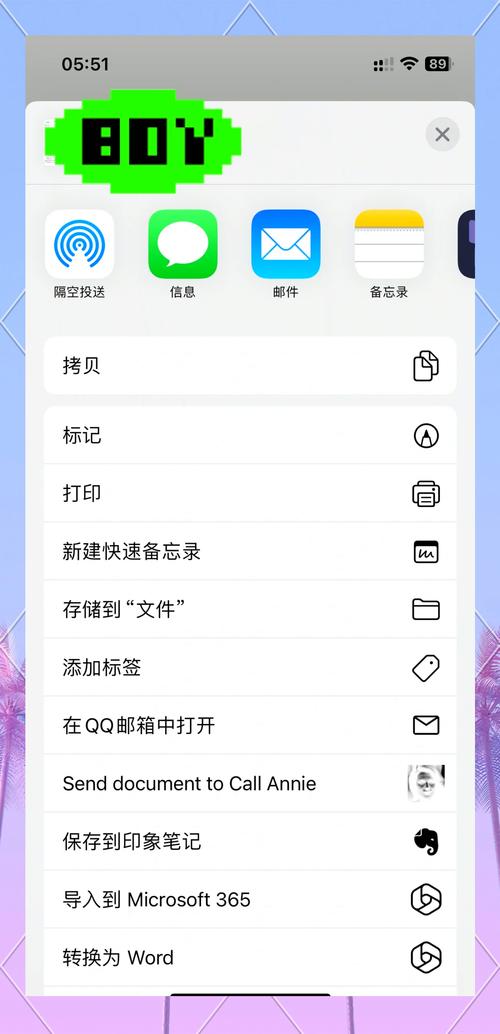
很多人下载完隔空传送-极速无线文件传输助手,第一反应就是找数据线,其实完全不用。它的原理很简单,就是让手机和电脑连在同一个 WiFi 下,然后通过网页或者客户端互相传文件。我第一次用的时候还傻乎乎地开着流量,结果死活搜不到设备,后来换成同一个路由器才正常。
还有一点要注意,这个工具分手机端和电脑端。手机端一般是个 App,电脑端有的版本是网页版,有的要装个小程序。我建议两端都装官方版本,别去那些乱七八糟的下载站下,容易带一堆捆绑软件。安装包不大,几十兆,装完打开就能看到连接状态。
打开手机上的隔空传送-极速无线文件传输助手,它会自动扫描当前 WiFi 下有没有电脑端在线。如果电脑端也打开了,手机上会直接显示电脑的名字,点一下就能连上。我实测大概两三秒就识别到了,比蓝牙快多了。
要是没搜到,先检查两件事:第一,手机和电脑是不是连的同一个 WiFi;第二,电脑防火墙有没有拦。我有次就是 Windows 防火墙弹窗没点允许,折腾了十分钟才发现。连上之后,手机界面会出现“发送”和“接收”两个按钮,电脑端也会显示一个传输窗口,这时候就可以开始传文件了。
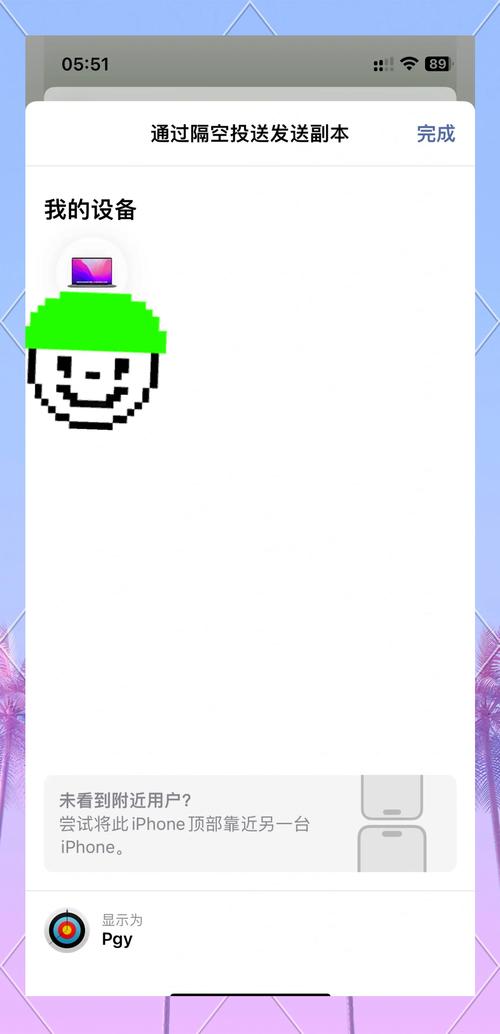
传照片和视频是最常见的用法。选中文件点发送,电脑端会弹出保存路径,你可以自己选文件夹。速度方面,我传一个 200M 的视频大概十几秒,比微信文件传输助手快不少,而且不会压缩画质。这点对经常拍视频的人来说很实用。
但有个坑要提醒:传大文件的时候别锁屏。我有次传一个 1G 多的压缩包,手机自动锁屏后传输就断了,重新连上还得从头来。后来我把屏幕常亮打开,就再没出过问题。另外,如果传的是文档或者 APK 安装包,电脑端接收后直接就能用,不用再转格式。
还有用户问能不能跨系统传,比如安卓手机传苹果电脑。我试过,只要电脑端打开网页版,手机连上同一个 WiFi,照样能传。不过苹果电脑有时候会提示安全拦截,去系统设置里放行一下就行。
问得最多的就是“为什么搜不到设备”。除了上面说的 WiFi 和防火墙,还有一种可能是路由器开了 AP 隔离,这个功能会把同一个 WiFi 下的设备隔开,导致互相看不见。解决办法是进路由器后台把 AP 隔离关掉。另外,隔空传送-极速无线文件传输助手偶尔会抽风,重启一下手机端和电脑端基本能解决。
第二个问题是传输速度慢。如果你家 WiFi 是 2.4G 频段,速度确实会慢一些,换成 5G 频段会快很多。我实测 5G 频段下传 1G 文件大概一分钟左右,2.4G 就要三四分钟。所以尽量连 5G WiFi 用。
总的来说,隔空传送-极速无线文件传输助手算是一个挺实用的小工具,尤其适合经常需要在手机和电脑之间倒腾文件的人。不用装驱动,不用找数据线,连上同一个 WiFi 就能用。刚开始可能觉得步骤有点多,但用两次就熟练了。希望这篇教程能帮你少走点弯路,如果还有搞不定的地方,可以多试几次或者换个 WiFi 环境看看。

极限飞车极速摩托竞速实战技巧
玩极限飞车-极速摩托竞速总被甩开?这篇实战技巧全是干货,从起步加速、弯道漂移到氮气释放时机,手把手教你跑出极限圈速,新手老

迅解压缩工具极速解压专家一键秒解大文件
迅解压缩工具极速解压专家实测体验,大文件压缩包一键秒解不等待。支持RAR、ZIP、7z等主流格式,电脑手机都能用,解压速度快还不

迅解压缩工具极速解压专家一键秒开大文件
迅解压缩工具极速解压专家实测分享,支持RAR、ZIP、7Z等几十种格式,大文件一键秒开不卡顿。经常处理压缩包的上班族和学生党必备

迅解压缩工具极速解压专家一键秒解大文件
迅解压缩工具-极速解压专家实测体验,一键秒解大文件不卡顿。经常处理压缩包的朋友可以看看,支持多种格式,解压速度快,操作简单
图片压缩助手批量瘦身工具极速压缩图片大小
图片压缩助手极速批量瘦身工具实测分享,手把手教你批量压缩图片大小,手机电脑都能用,一次处理几百张不费劲,画质清晰体积小,
图片压缩助手一键批量极速瘦身工具
图片压缩助手-极速批量瘦身工具实测分享,支持JPG、PNG、WebP等多种格式一键批量压缩,几秒搞定上百张图片,画质几乎无损,体积直

图片压缩助手一键批量压缩图片大小极速瘦身
图片压缩助手一键批量压缩图片大小极速瘦身,支持JPG、PNG、WebP等多种格式,无需上传云端本地处理更安全。小编实测几十张图几秒

图片压缩助手一键批量压缩图片极速瘦身
图片压缩助手一键批量压缩图片极速瘦身,支持JPG、PNG、WebP等格式,拖拽即可完成,压缩后画质几乎无损,适合自媒体、电商、办公