发布时间:2026/10/5 7:33:46来源:本站整理

平时整理素材、发文章配图、给客户传产品图,最头疼的就是图片太大。一张两张还好,几十张堆一起,手动一张张压简直要命。最近我一直在用图片压缩助手-极速批量瘦身工具,说真的,省下来的时间够我多写两篇稿子了。它主打的就是一键批量压缩图片大小,不用一张张拖来拖去,选好文件夹直接开跑,压缩完的图肉眼几乎看不出差别,体积却能小一大截。下面我就按自己的实际使用过程,跟大家聊聊这东西到底怎么用、值不值得装。
以前图省事,我都是搜在线压缩网站,把图一张张传上去,等它压完再下载。小批量还行,一旦超过二十张,网页就卡得不行,有时候传到一半直接断掉,白等半天。更膈应的是,有些网站压完还给你加个水印,或者偷偷把图存到他们服务器上,心里总不踏实。后来换了图片压缩助手-极速批量瘦身工具,本地就能跑,不联网也能用,隐私这块放心多了。而且它支持JPG、PNG、WebP这些常见格式,连GIF都能压,基本覆盖了我日常所有需求。
再说速度,我拿一个装了60张商品图的文件夹试过,设置好压缩质量直接点开始,大概七八秒就全部搞定。这个效率,在线工具根本比不了。压完的图我放大对比过,细节保留得不错,没有那种糊成一团的廉价感。对于做电商详情页、公众号配图来说,完全够用。
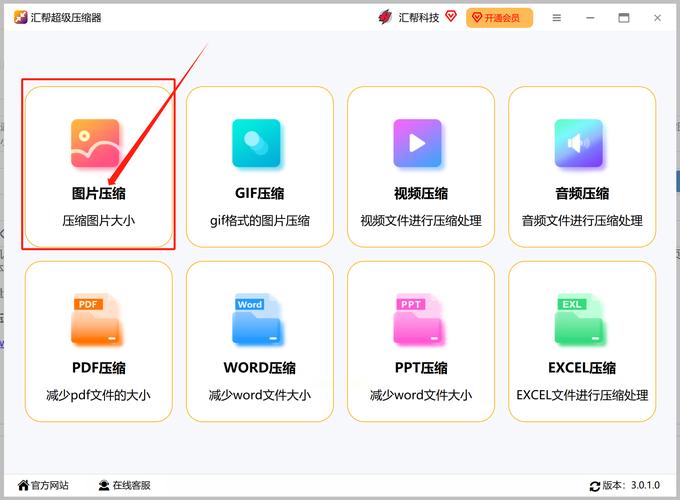
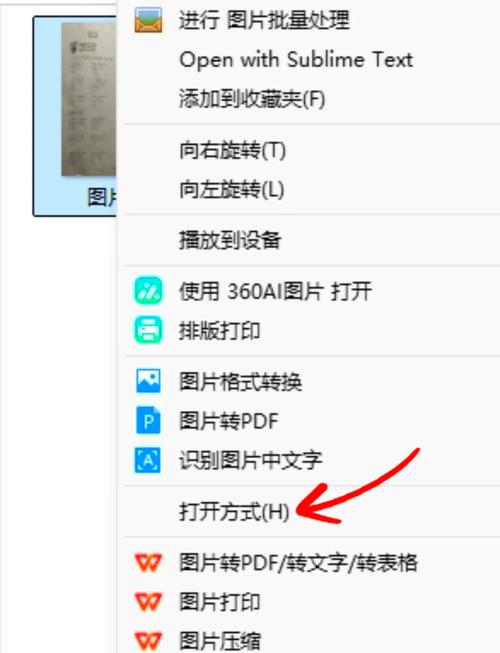
很多人一听“批量压缩”就觉得操作复杂,其实真没那么玄乎。我头一回用的时候,连说明书都没看,自己摸索两分钟就上手了。第一步,打开软件,把你需要压缩的图片或者整个文件夹拖进去,它支持子文件夹递归,不用你一个个挑。第二步,选压缩模式。它一般给几个档位,比如“极限压缩”“均衡压缩”“高质量压缩”,我平时选均衡,体积和画质平衡得最好。如果你对体积特别敏感,比如要传附件有大小限制,那就选极限,压出来能小百分之七八十。第三步,点开始压缩,等进度条跑完,去输出文件夹收图就行。
这里有个小坑得提醒一下:输出目录最好单独设一个,别直接覆盖原图。我有次偷懒没改路径,结果原图被替换了,想找回都没办法。虽然压完的图也能用,但万一哪天需要原图就麻烦了。所以养成习惯,输出到新文件夹,稳妥。
按我观察,这几类人用它的频率最高。一是自媒体运营和小编,每天要处理大量配图,网站对图片体积有要求,太大影响加载速度,用图片压缩助手-极速批量瘦身工具批量过一遍,上传快、收录也顺。二是电商卖家,商品主图、详情图动不动几十张,平台还有大小限制,手动压根本忙不过来。三是普通办公族,做PPT、写报告要插图片,文件太大发邮件都费劲,压一下立马清爽。四是搞开发的,前端资源图需要优化,批量跑一遍省事得很。
还有一点挺良心,它压缩完能保持原文件名和目录结构,不会给你乱改名。我之前用某个工具,压完所有图变成“图片1、图片2”,找起来头大。这个细节虽然小,但用起来舒心。另外它还能设置图片最大宽度,比如统一压到1920px,方便做网页适配。
有人担心压太狠画质崩,这个得看你怎么设置。我一般把质量拉到80%左右,体积能降一半多,肉眼基本看不出区别。如果你要打印或者做高清展示,那就拉到90%以上,体积降得少点但画质更稳。别信那些“无损压缩到十分之一”的宣传,多少会有点损失,只是看你能不能接受。图片压缩助手-极速批量瘦身工具好在给了你选择权,自己权衡就行。
最后唠叨一句,下载软件尽量去官网或者靠谱渠道,别随便点陌生链接,免得装一堆捆绑。这工具本身挺干净,没广告弹窗,用着不闹心。如果你也受够了图片太大的折磨,不妨试试,反正我用了之后是回不去了。

智慧明镜智能识别助手精准识别一键上手
智慧明镜-智能识别助手到底好不好用?这篇给你讲透它的精准识别能力和一键上手操作,从安装到实测全流程分享,帮你快速判断值不值

小汽车摇号结果查询助手快速查中签
小汽车摇号结果查询助手怎么用?分享车牌摇号查询助手快速查中签的实操经验,从查询入口、中签状态识别到常见查询失败原因,帮着
图片压缩助手一键批量极速瘦身工具
图片压缩助手-极速批量瘦身工具实测分享,支持JPG、PNG、WebP等多种格式一键批量压缩,几秒搞定上百张图片,画质几乎无损,体积直

游戏助手点击器自动连点辅助工具推荐
找游戏助手点击器自动连点辅助工具?本文实测推荐几款靠谱的连点器,含使用教程和避坑经验,帮你解放双手,挂机刷图、重复操作一
游戏助手自动连点器 解放双手的辅助工具
游戏助手自动连点器是当下不少手游玩家的省心选择,游戏助手点击器-自动连点辅助工具能帮你告别重复点击,挂机刷本、日常任务一键
智能文档扫描助手恰恰好扫描让手机秒变扫描仪
恰恰好扫描-智能文档扫描助手让手机秒变扫描仪,支持文档自动识别、高清输出、批量处理,学生党、上班族、自由职业者都能用,实测

信宇398移动应用助手高效便捷体验
信宇398移动应用助手值不值得用?实测告诉你它到底高效在哪、便捷在哪。从下载安装到日常使用,聊聊这款工具的真实体验,适合想省

创盈智慧生活助手让便捷智能生活触手可及
创盈智慧生活助手实测分享,手把手教你用便捷智能生活助手搞定日常琐事。从设备联动到语音控制,普通用户也能快速上手,让智能生