发布时间:2026/10/5 17:00:41来源:本站整理

平时写文章、做电商、发朋友圈,最头疼的就是图片太大传不上去。尤其是遇到平台限制2M、5M的时候,一张张去压缩简直折磨人。最近我一直在用图片压缩助手-极速批量瘦身工具,说实话,它解决了我批量处理图片的刚需。不管是手机拍的几十张照片,还是电脑里攒的几百张素材图,拖进去一次性就能压完,而且画质肉眼几乎看不出区别。下面把我这段时间的使用感受、踩过的坑,还有具体怎么操作,一次性说清楚,帮大家少走弯路。
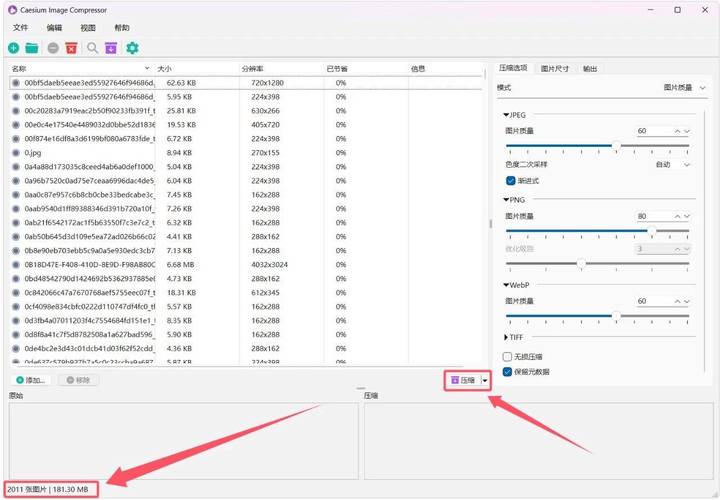
以前我试过用系统自带的画图工具一张张改分辨率,也用过在线压缩网站,结果要么压完糊得没法看,要么一次只能传几张,传多了就卡死。更气人的是有些网站压缩完还给你加水印,或者限制文件大小。后来朋友推荐了图片压缩助手-极速批量瘦身工具,我才明白批量处理根本不用这么折腾。它支持一次导入整个文件夹,几百张图同时跑,压缩速度很快,一杯水没喝完就完事了。而且它不会强制改你的图片格式,jpg、png、webp都能处理,输出来的文件体积小了一大截,清晰度却保持得不错。

打开图片压缩助手-极速批量瘦身工具之后,界面很干净,没有乱七八糟的广告弹窗。第一步就是把你需要压缩的图片或者整个文件夹拖进去,它自动识别图片数量。第二步选压缩模式,一般我选“普通压缩”就够用了,如果对体积要求特别严,比如要传到某个限制500K的平台,那就选“极限压缩”,它会自动调整画质参数。第三步点开始,进度条跑完就结束了。压缩完的图片默认存在原文件夹旁边的新文件夹里,不会覆盖原图,这一点挺贴心。我实测过,50张手机拍摄的风景照,总共180多M,压完只剩30M出头,发到公众号后台秒传,画质在手机上看完全够用。
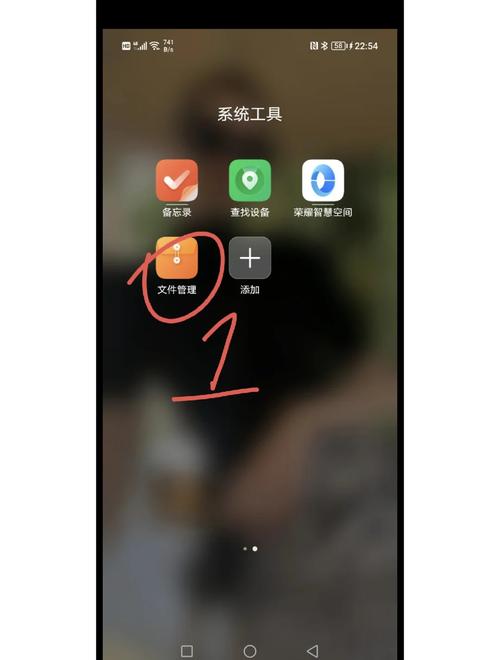
虽然图片压缩助手-极速批量瘦身工具很好用,但有几个细节不注意也会翻车。第一,压缩之前最好把原图备份一下,虽然它不覆盖原文件,但万一你手滑选了覆盖模式就麻烦了。第二,如果图片里有文字或者细线条,比如截图、表格、海报,建议选“清晰优先”模式,不然文字边缘会有点发虚。第三,批量压缩的时候不要一次性拖太多,虽然它撑得住,但电脑内存小的话会卡,我一般分批次,一次一两百张最稳。第四,苹果手机和安卓手机都能用,但电脑端功能更全,尤其是需要处理大量图片的时候,还是电脑上操作效率更高。
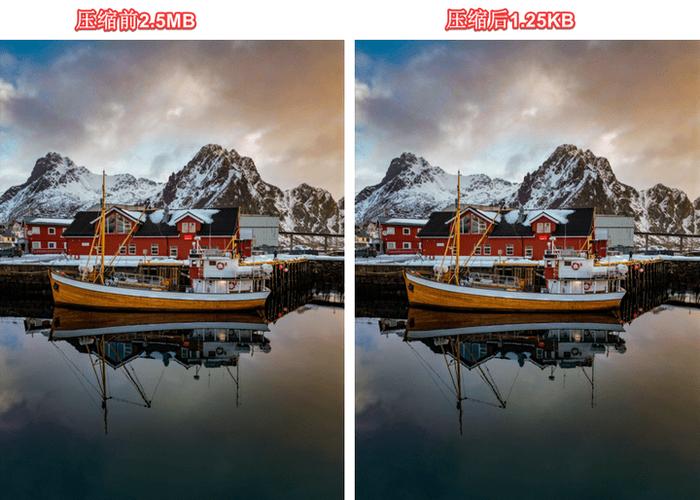
如果你是做自媒体的,每天要传几十张配图到后台,那图片压缩助手-极速批量瘦身工具能帮你省下大量等待时间。如果你是电商运营,商品图动不动就几M,平台又限制大小,用它批量瘦身再合适不过。还有学生党交作业、办公族做PPT、甚至家里长辈想把手机照片存到云盘,都能用得上。它不需要你懂什么图像处理技术,打开就会用,没有学习成本。我身边好几个同事看我用了之后,都跟着装了,反馈都说比在线压缩网站靠谱多了,至少不用担心图片被上传到别人服务器泄露隐私。
总的来说,图片压缩助手-极速批量瘦身工具是我目前用过最顺手的批量压缩方案。它没有花哨的功能,就是把“批量压缩图片大小”这件事做到了极致。如果你也经常被图片体积过大困扰,不妨去试试,记得从正规渠道下载,别装到带捆绑软件的版本。用好了,传图这件事再也不会让你头疼。

星炽守护家智能健康助手居家养老必备
星炽守护家-智能健康守护助手到底值不值得买?实测一个月,从跌倒报警、吃药提醒到远程看护,聊聊它在居家养老场景里的真实表现,
SmartLicht智能灯光控制助手 一键语音调光全屋智能灯控
SmartLicht智能灯光控制助手怎么用?这篇给大家聊聊一键语音调光全屋智能灯控的实际体验,从绑定灯具到联动场景全都有,想搞智能

智慧明镜智能识别助手精准识别一扫即知
智慧明镜-智能识别助手实测体验分享,拍照扫一扫就能精准识别花草、药品、文字和物品,出门在外不用再到处问人。本文整理了它的核

智慧明镜智能识别助手一键精准识别
智慧明镜-智能识别助手实测体验,手把手教你用一键精准识别搞定文字提取、图片转文字、票据识别等日常难题。适合办公族、学生党、

2026小汽车摇号结果查询助手快速查中签
2026小汽车摇号结果查询助手怎么用?手把手教你快速查中签结果,支持车牌摇号查询助手一键查询,手机电脑都能用,再也不怕错过中

恰恰好扫描智能文档扫描助手一键高清扫描
恰恰好扫描-智能文档扫描助手实测体验,一键高清扫描合同、证件、笔记,自动裁边去阴影,手机秒变随身扫描仪。适合学生、上班族和
图片压缩助手一键批量极速瘦身工具
图片压缩助手-极速批量瘦身工具实测分享,支持JPG、PNG、WebP等多种格式一键批量压缩,几秒搞定上百张图片,画质几乎无损,体积直

图片压缩助手一键批量压缩图片大小极速瘦身
图片压缩助手一键批量压缩图片大小极速瘦身,支持JPG、PNG、WebP等多种格式,无需上传云端本地处理更安全。小编实测几十张图几秒