

Microsoft OneDrive电脑版是微软官方推出的云端存储与文件同步服务,深度集成于Windows操作系统,为用户提供安全可靠的个人云盘空间。无论是办公文档、生活照片还是重要资料,OneDrive都能实现多设备无缝同步与备份,让数据随时随地触手可及。借助智能文件按需下载、实时协作编辑等强大功能,OneDrive已成为全球数亿用户信赖的数字工作台核心组件。
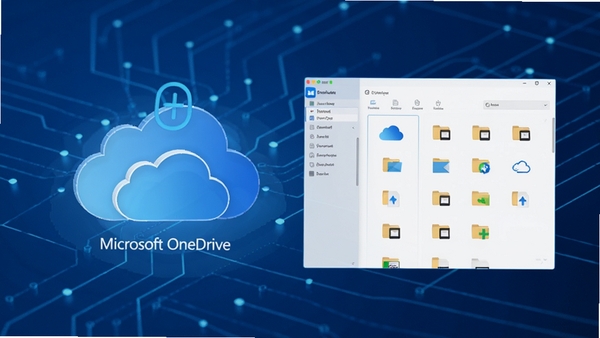
OneDrive采用先进的按需同步技术,用户可以在电脑上查看云端所有文件,但仅下载需要的内容。通过文件资源管理器中的在线占位符,既能节省本地存储空间,又能随时访问全部云端数据,实现存储效率与访问便利的完美平衡。
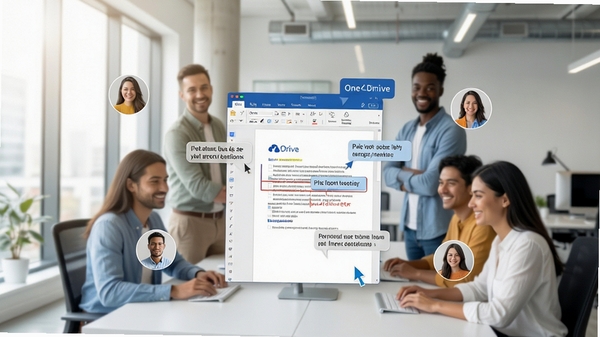
依托Microsoft 365生态,OneDrive支持多人同时在线编辑Word、Excel、PowerPoint等文档。每位协作者的修改都会实时呈现,配合详细的版本历史记录,可轻松回溯或恢复任意历史版本,极大提升团队协作效率,告别邮件传附件时代。
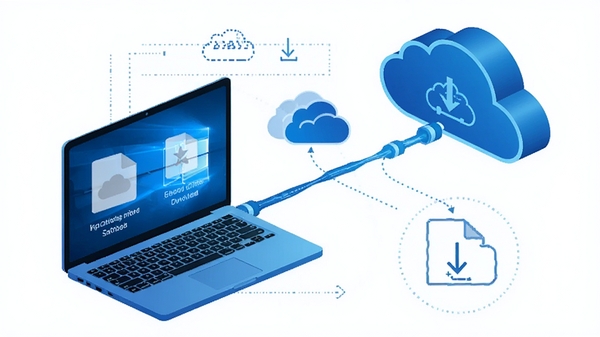
从Windows电脑到Mac、从手机到平板,OneDrive客户端覆盖所有主流平台。任何设备上的文件变更都会自动同步至云端,再推送到其他设备。配合移动端离线访问与自动相机备份功能,构建起个人数据流转的闭环生态。

安装OneDrive时务必自定义安装路径,避免默认安装在C盘占用系统空间,建议选择空间充足的D盘或E盘,并勾选“开机自动启动”以保持同步实时性。
高危避坑:切勿将多个Microsoft账号的OneDrive同时登录在同一台电脑上,会导致文件冲突与同步错乱,务必先退出旧账号再登录新账号。
移动端用户需在系统设置中允许OneDrive后台运行并开启自动备份,否则无法实现照片自动上传;iOS用户还需在“设置-照片”中允许“有限访问权限”才能选择部分相册备份。
优化技巧:当同步速度缓慢时,检查网络代理设置,并在OneDrive设置中暂时关闭“高级-上传/下载速率限制”,同时暂停其他大流量应用。
若遇到OneDrive闪退或卡顿,先尝试退出并重启OneDrive进程,若无效则运行系统的“网络诊断”工具修复网络连接;常见缺失组件依赖如.NET Framework或VC++运行库,可前往站内搜索“运行库合集”下载安装解决。
温馨提示:OneDrive回收站默认保留30天,重要文件误删后请及时恢复;对于超大文件(超过15GB)建议拆分上传,避免超时失败。
桌面端操作时,可通过文件资源管理器右键菜单直接进行“共享”“查看版本历史”等操作;移动端则需进入App内文件详情页操作,两者交互逻辑略有差异,请留意界面提示。
建议定期在OneDrive网页端检查同步状态,确保所有文件已成功同步至云端,避免因本地未同步导致数据丢失。

Q:OneDrive无法登录或一直加载中怎么办?
A:首先检查网络连接是否正常,尝试更换DNS为223.5.5.5或114.114.114.114。若仍无法登录,关闭系统代理或VPN后重试。也可重置OneDrive:按Win+R输入%localappdata%\Microsoft\OneDrive\onedrive.exe /reset,重置后重新设置同步文件夹。
Q:如何释放本地磁盘空间而不删除云端文件?
A:在OneDrive设置中开启“节省空间”模式,然后右键点击已下载的文件,选择“释放空间”,文件将转为在线占位符,本地空间立即释放,但云端数据不受影响。
Q:OneDrive同步文件夹可以移动到其他盘吗?
A:可以。在OneDrive设置中找到“账户”标签,点击“选择文件夹”可更改同步内容;若要更改整个OneDrive文件夹位置,需先退出OneDrive,移动文件夹到新位置,再启动OneDrive并重新链接。
Q:共享文件时接收方无法访问或提示无权限?
A:检查共享链接的权限设置,确保设置为“任何拥有此链接的人”或“组织中的人”,并取消“阻止下载”选项。若接收方仍无法访问,请确认对方是否使用正确账号登录,或重新发送新链接。
办公白领与团队协作者:适用于需要频繁共享文档、多人协同编辑的职场人士,OneDrive的实时协作功能可大幅提升团队效率,版本历史避免误改。
学生与教育用户:学生可用于备份课件、论文,与同学共享学习资料。通过校园账号还可获得1TB免费空间,满足学业存储需求。
摄影爱好者与创作者:自动备份手机照片和视频,智能分类管理,在任意设备上随时查看、分享作品,创作素材永不丢失。
多设备用户与数码发烧友:无论使用Windows、macOS、iOS还是Android,OneDrive都能保持文件同步统一,实现无缝切换工作与生活场景。
用户1:OneDrive与Windows系统完美集成,文件资源管理器里直接操作,同步非常稳定,用了三年没丢过一份文件,办公体验极佳。
用户2:免费5GB空间虽然不大,但配合Microsoft 365订阅后获得1TB空间,性价比很高。手机照片自动备份功能很省心,再也不用担心换机丢照片。
用户3:团队协作功能太强大了,公司全部资料都放在OneDrive上,大家同时编辑表格互不影响,版本历史功能救了我好几次,强烈推荐。
经过为期两周的深度体验,Microsoft OneDrive电脑版展现出极高的稳定性与生态整合度。其文件按需同步功能设计精妙,有效缓解了笔记本硬盘空间焦虑;实时协作流畅无延迟,与Office套件的联动堪称完美。虽然免费空间较小,但通过订阅服务可无缝扩容,且安全防护到位,个人保险库功能令人安心。总体而言,OneDrive是Windows用户不可或缺的云存储工具,值得每位注重数据安全的用户下载使用。
v24.236.1025.0001:优化文件同步引擎,提升大文件传输速度。
v24.230.0901.0002:修复部分设备上照片备份失败的问题,增强稳定性。
v24.225.0803.0001:新增共享文件访问权限提醒,提升协作安全性。


爱捏猫网盘不限速云存储,无限空间免费大容量工具
爱捏猫网盘是一款主打不限速、无限空间的免费云存储工具,上传下载不限制速度,大文件也能轻松搞定。无论是备份照片、分享资料还

iTools高效iOS设备管理工具,数据备份与传输更轻松
还在为iPhone存储空间不足、数据迁移麻烦发愁?iTools作为高效iOS设备管理工具,帮你轻松搞定照片备份、通讯录导出、应用管理。不

经典摄像头驱动工具 Logitech QuickCam 下载安装教程
Logitech QuickCam 经典摄像头驱动工具下载安装教程,手把手教你解决老摄像头无法识别、画面模糊、麦克风无声等问题,兼容 Win7/
Classic Menu for Office 2007 经典菜单回归工具一键恢复老版界面
Classic Menu for Office 2007 经典菜单回归工具,一键找回 Office 2007 熟悉的老版菜单界面。还在为 Ribbon 功能区发愁?这个轻

烛火地牢2猫咪的诅咒中文版下载 Roguelike地牢手游
烛火地牢2猫咪的诅咒中文版下载,这是一款Steam移植的Roguelike地牢手游。游戏延续前作硬核玩法,新增猫咪诅咒系统,随机地图与永






Microsoft OneDrive-云端存储同步专家
大小:46.65G

FileZilla-轻量高效的FTP文件传输工具
大小:12.54G

Yandex浏览器-智能快速的俄系浏览器
大小:1.72G

统一收款收据打印软件-专业票据打印工具
大小:569.0M

效能日程提醒-高效时间管理助手
大小:15.31G

SkyIAR-硬盘修复利器
大小:21.83G

Microsoft OneDrive-云端存储同步专家
大小:46.65G

FileZilla-高效稳定的FTP文件传输工具
大小:12.54G

Doxygen-代码文档生成专家
大小:7.88G

万能驱动助理-电脑驱动一键安装
大小:429.66G
Adobe Photoshop 2021中文破解版v22.5.9.1101 电脑版
大小:2.43GAdobe Dreamweaver 2020直装破解版v20.0 简体中文版
大小:1.08Goffice2021中文免费版v最新电脑版
大小:4.33GAdobe Premiere Pro 2022中文破解版v22.6.2.2 免费版
大小:1.79Gps2026正版中文版(Adobe Photoshop 2026)v27.4.0.15 官方激活版
大小:5.21Goffice2019专业增强版中文免费版
大小:3.49GAutodesk AutoCAD 2023破解版v2023.1.5 简体中文版
大小:1.72GAdobe Premiere Pro 2023官方版v23.6.9.4 免费版
大小:9.88GPremiere Pro 2022中文免费版v直接下载非网盘
大小:1.78Goffice2021安装包中文免费版
大小:4.33G Adobe Premiere Pro 2022中文破解版
 office2021安装包
 office2021中文免费版
 Adobe Photoshop 2021中文破解版
 Adobe Dreamweaver 2020直装破解版
 office2019专业增强版中文免费版
 Autodesk AutoCAD 2023破解版
 Adobe Premiere Pro 2023官方版
 Premiere Pro 2022中文免费版
 Autodesk AutoCAD 2022中文激活版免费版
 Adobe Photoshop 2020中文版
 Dreamweaver 2021超小包体





