
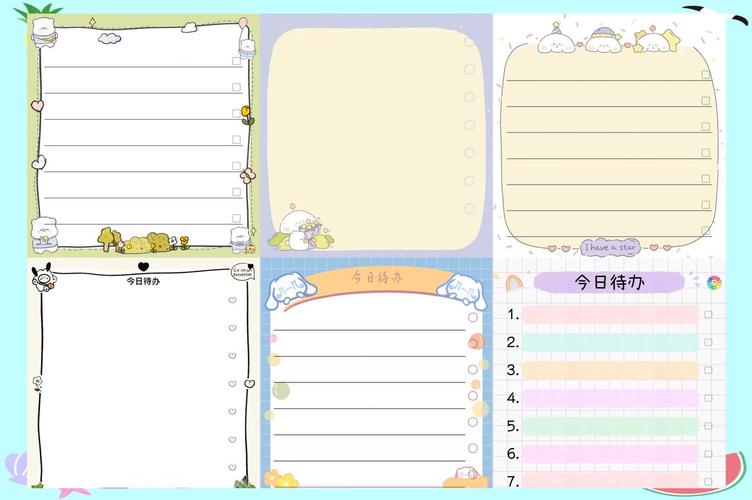
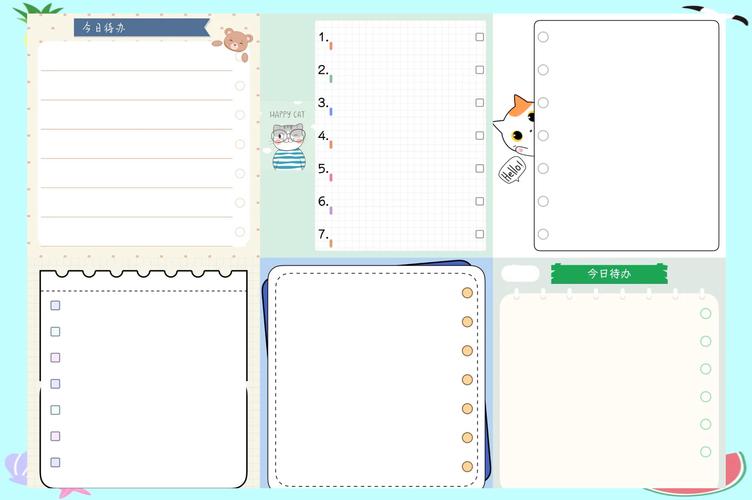

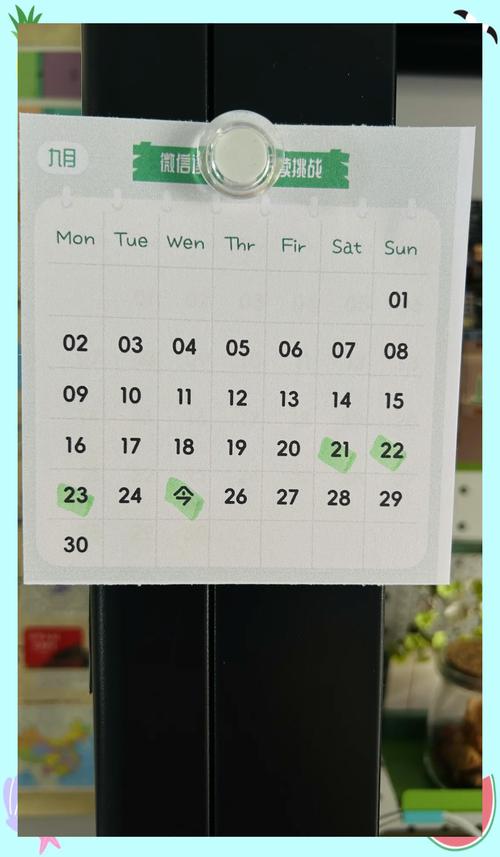

天天桌面便签电脑版是一款专为Windows平台打造的轻量级桌面便签工具,旨在帮助用户高效记录灵感、管理待办事项、安排日程计划。软件以简洁直观的桌面悬浮窗形式呈现,支持多便签独立编辑、自定义皮肤、定时提醒、云同步等实用功能,无论是办公族、学生党还是自由职业者,都能通过它快速捕捉每一个重要信息,让工作与生活更加条理清晰。作为一款国产免费软件,天天桌面便签凭借其稳定流畅的运行体验和丰富实用的功能模块,已成为众多用户桌面必备的效率利器。
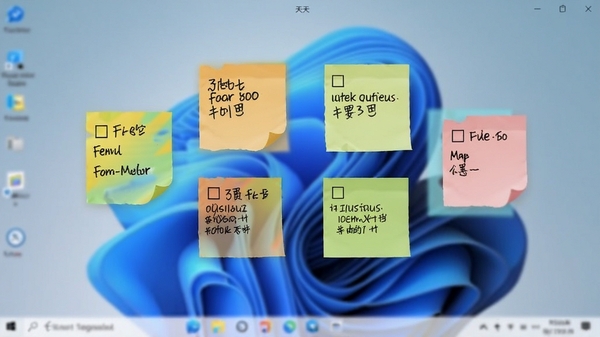
点击桌面右下角托盘图标或使用全局快捷键,即可快速新建便签。便签支持自由拖拽、缩放大小,文字内容实时自动保存,无需担心意外关闭导致数据丢失。无论是临时电话记录、会议要点还是突发灵感,都能在几秒内完成记录,让每一个想法都得到妥善留存。
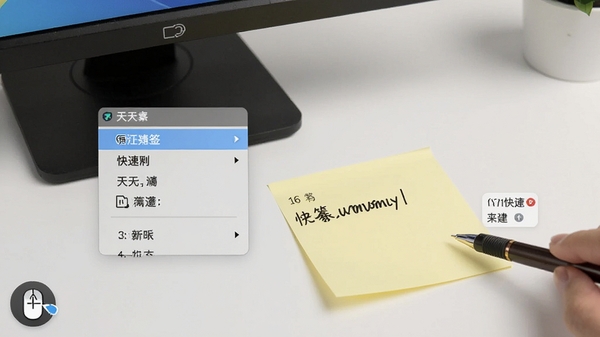
每张便签均可切换为待办模式,支持添加复选框、设置优先级(高/中/低)、截止日期与时间。完成的任务可一键勾选标记,自动置灰并带有删除线,让进度一目了然。同时支持按标签、关键词快速筛选便签,即使便签数量众多也能轻松定位目标内容,有效提升任务管理效率。
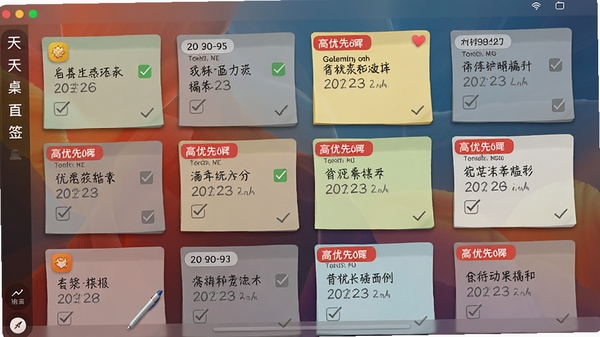
为便签设置提醒时间后,到点将弹出系统级通知窗口,并伴有声音提示(可自定义铃声)。支持单次提醒、每日重复、每周重复等多种周期模式,适应周期性事务管理需求。即使电脑处于锁屏状态,提醒同样能够准时触发,确保用户不错过任何重要日程。
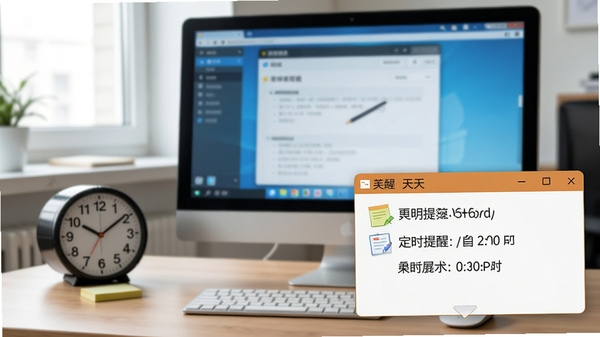
注册账号后,便签数据可自动同步至云端,支持在另一台电脑或手机端(需安装对应版本)随时查看和编辑。同步过程采用加密传输,保障隐私安全。同时支持手动备份与导出功能,可将便签内容导出为TXT或HTML格式,方便数据迁移与长期存档。
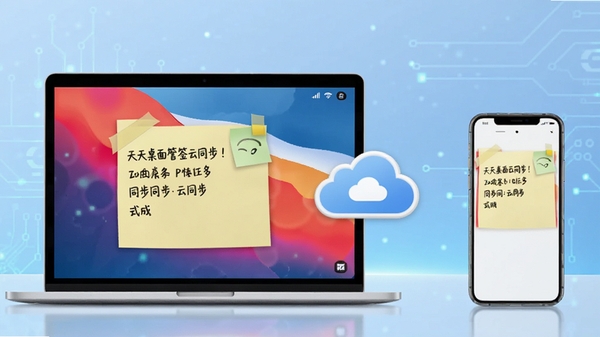
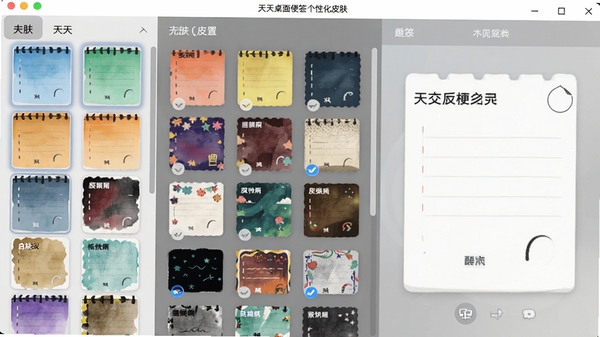
内置数十款精美皮肤主题,涵盖简约、清新、商务、暗黑等多种风格,用户可根据个人喜好自由切换。同时支持自定义便签背景颜色、字体大小、透明度等参数,让便签完美融入桌面环境,既实用又美观,提升使用愉悦感。
初次使用天天桌面便签,建议先熟悉以下基础操作:双击桌面图标启动软件,托盘区将出现便签图标。
点击托盘图标即可快速新建便签,右键托盘图标可访问全部功能菜单。
便签支持拖拽移动、边缘拉伸调整大小,双击便签标题可折叠内容。
在设置中可自定义开机自启、全局快捷键、皮肤主题等选项。
电脑端与移动端操作基本一致,移动端通过触屏点击与长按实现相同功能。
安装时建议关闭杀毒软件误报,从官方网站下载最新版本以确保安全。
若遇到卡顿或闪退,请检查系统是否为Win7及以上版本,并尝试以管理员身份运行。
如需更换存储位置,可在设置中修改数据保存路径,避免C盘空间不足。
使用云同步功能时,请确保网络稳定,同步冲突时以最新修改为准。
请勿删除安装目录下的Data文件夹,以免造成便签内容丢失。
建议定期清理过期便签,保持桌面整洁。
若便签文字无法输入,请检查输入法兼容性,切换至英文模式尝试。
软件支持多显示器扩展,可在设置中选择便签显示的屏幕。
备份文件为.dat格式,导入时选择对应文件即可恢复。
遇到问题可访问官网帮助中心或联系客服获取支持。
本软件为绿色软件,卸载时可选择保留用户数据。
使用过程中如发现bug,欢迎反馈至官方论坛,我们将及时修复。
Q:天天桌面便签如何设置开机自动启动?
A:打开软件主界面,进入“设置”选项,勾选“开机自动运行”即可。部分安全软件可能阻止自启,请允许其通过。
Q:便签数据能导出备份吗?
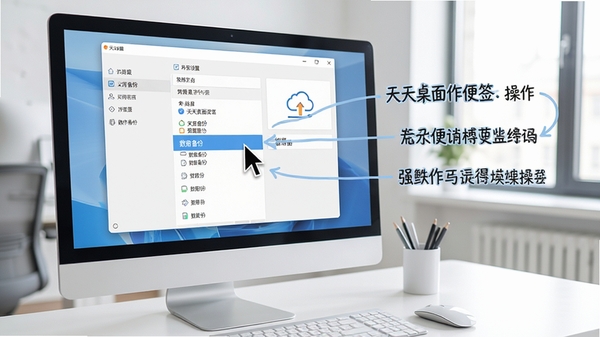
A:支持。在“设置-数据管理”中点击“导出备份”,选择保存路径即可生成备份文件。建议定期备份,防止数据丢失。
Q:如何关闭便签的置顶功能?
A:右键便签标题栏,取消勾选“窗口置顶”,或进入全局设置中修改默认置顶状态。
Q:云同步失败怎么办?
A:检查网络连接,确认账号已登录;若仍失败,尝试退出账号重新登录,或手动备份后重置同步。
Q:软件提示缺少DLL文件如何解决?
A:请从官网下载VC++运行库安装,或使用系统修复工具扫描。也可在站内搜索“运行库合集”获取完整组件。
办公白领:用于记录会议纪要、整理工作待办、设置项目截止提醒,提升工作效率,避免遗漏重要事项。
学生群体:可记录课堂笔记、制定学习计划、设置作业提交提醒,帮助合理安排学习时间,提高学习效果。
自由职业者:管理多个项目进度、记录客户需求、设定交付时间,灵活应对多任务并行,保持工作有条不紊。
家庭用户:记录购物清单、家庭事务安排、重要日期提醒,方便家庭成员共享信息,增进生活便利。
用户“清风徐来”:用了半年,比系统自带便签好用太多,云同步功能让我在公司电脑和家里电脑之间无缝切换,非常满意。
用户“数码达人”:界面简洁,操作顺手,提醒功能很可靠,从未漏掉重要会议。推荐给所有上班族。
用户“效率控”:自定义皮肤功能很棒,桌面颜值提升不少;待办清单配合提醒,我的拖延症都治好了。
天天桌面便签作为一款轻量级桌面工具,在功能完整性和用户体验之间取得了良好平衡。其核心的便签记录、待办管理和定时提醒功能均表现出色,云同步功能更是解决了多设备协作痛点。软件体积小、占用内存低,不会对系统性能造成负担。虽然部分高级功能需要注册账号,但基础功能完全免费,足以满足大多数用户的需求。综合来看,这是一款值得推荐的桌面效率工具,尤其适合注重信息管理的用户。
v3.2.1 修复已知bug,优化同步速度。
v3.2.0 新增便签标签分类功能,支持颜色标记。
v3.1.5 改进提醒窗口样式,增加贪睡选项。
v3.1.0 支持导出为PDF格式,增强备份兼容性。
v3.0.8 优化内存占用,提升长时间运行稳定性。


开屏桌面画报动态壁纸美化工具,高清壁纸一键设置
开屏桌面画报是一款美化桌面的动态壁纸工具,支持高清壁纸一键设置,让电脑桌面告别枯燥。本文分享真实使用体验、功能亮点与设置

Nokia1280 Launcher中文版下载,怀旧诺基亚1280模拟器桌面
Nokia1280 Launcher中文版是一款能把手机桌面变成诺基亚1280经典界面的怀旧模拟器工具,界面复刻老式按键机风格,操作简单内存占

桌面一键通,桌面整理神器让电脑桌面秒变清爽高效
桌面一键通是款实用的桌面整理神器,能自动归类图标、快速启动应用,让凌乱电脑桌面秒变清爽高效。不管是办公族还是游戏玩家,用

酷贝桌面整理工具,高效图标分类让桌面清爽有序
酷贝桌面整理工具是一款高效图标分类软件,能将杂乱桌面自动归类,让文件、快捷方式井然有序。适用于办公族、设计师、重度电脑用

动态壁纸桌面美化工具,一键设置高清视频动态壁纸
想给电脑换点新鲜感?试试 Video Wallpaper 动态壁纸桌面美化工具,一键就能把高清视频设成壁纸,操作简单,效果炫酷,支持多种视






天天桌面便签-桌面高效便签助手
大小:3.88G

PowerStrip-专业显卡显示调校工具
大小:1.35G

向日葵企业控制端-远程办公专家
大小:31.61G

向日葵企业控制端-远程办公专家
大小:31.61G

天天root-一键获取安卓权限
大小:14.56G

无忧网维-一站式电脑维护专家
大小:15.50G

NetBeans for Java SE-专业Java开发IDE
大小:83.45G

Google SketchUp-三维建模入门首选
大小:127.84G

天天桌面便签-桌面高效备忘助手
大小:3.88G

毅飞儿童乐园 - 快乐启蒙学习乐园
大小:15.74G
Adobe Photoshop 2021中文破解版v22.5.9.1101 电脑版
大小:2.43GAdobe Dreamweaver 2020直装破解版v20.0 简体中文版
大小:1.08Goffice2021中文免费版v最新电脑版
大小:4.33GAdobe Premiere Pro 2022中文破解版v22.6.2.2 免费版
大小:1.79Gps2026正版中文版(Adobe Photoshop 2026)v27.4.0.15 官方激活版
大小:5.21Goffice2019专业增强版中文免费版
大小:3.49GAutodesk AutoCAD 2023破解版v2023.1.5 简体中文版
大小:1.72GAdobe Premiere Pro 2023官方版v23.6.9.4 免费版
大小:9.88GPremiere Pro 2022中文免费版v直接下载非网盘
大小:1.78Goffice2021安装包中文免费版
大小:4.33G Adobe Premiere Pro 2022中文破解版
 office2021安装包
 office2021中文免费版
 Adobe Photoshop 2021中文破解版
 Adobe Dreamweaver 2020直装破解版
 office2019专业增强版中文免费版
 Autodesk AutoCAD 2023破解版
 Adobe Premiere Pro 2023官方版
 Premiere Pro 2022中文免费版
 Autodesk AutoCAD 2022中文激活版免费版
 Adobe Photoshop 2020中文版
 Dreamweaver 2021超小包体





