


NetBeans for Java SE 是一款由 Apache 软件基金会主导开发的专业级集成开发环境(IDE),专为 Java SE 平台量身打造。它不仅是纯粹的代码编辑器,更是一个融合了项目模板、可视化设计工具、代码分析器与性能监控器的全方位开发工作台。无论是初学 Java 语法的新手,还是构建企业级微服务架构的资深架构师,NetBeans 都能凭借其开箱即用的特性,帮助你将脑海中的逻辑高效转化为可运行的代码。其核心优势在于对 Java 标准版(J2SE)的深度支持,同时通过模块化架构无缝扩展至 Java EE、PHP 及 C/C++ 等多语言开发。在当前主流的 IntelliJ IDEA 与 Eclipse 之争中,NetBeans 凭借其轻量级的启动速度与对 Swing/AWT 图形界面的零配置拖拽式支持,依然是全球众多开发者心中的“瑞士军刀”。
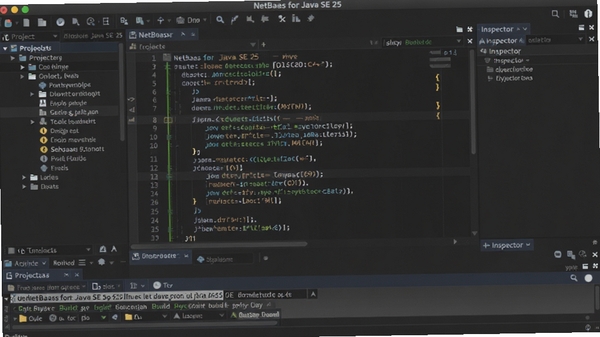
编辑器不仅提供基础的语法着色与行号显示,更搭载了基于上下文感知的代码补全引擎。当你输入对象名并敲击“.”时,IDE 会立即弹出该对象所有可用的方法签名与字段列表,并高亮显示参数类型。配合实时的错误波浪线标注与 Alt+Enter 快捷键的智能修复建议,能有效减少拼写错误与 API 误用。此外,编辑器内置的代码模板(如输入 psfs 自动生成 public static final String)能极大提升日常编码的输入效率。
这是 NetBeans 区别于其他 IDE 的杀手锏功能。通过拖拽按钮、文本框、面板等 Swing 组件到设计画布上,开发者可以可视化地构建桌面应用界面。设计器采用 FreeForm Layout 自由布局模式,自动生成易于维护的 GroupLayout 代码,解决了传统手工编写布局管理器代码繁琐且易错的问题。选中任意组件,右侧属性面板会即时展示其字体、颜色、事件绑定等所有可调项,真正实现了“所见即所得”的界面开发体验。
性能瓶颈定位不再需要依赖外部重量级工具。NetBeans 内置的 Profiler 工具可以精确监控 CPU 使用率、内存堆分配及线程状态。启动“分析性能”后,IDE 会实时生成调用树,精确到每个方法的执行耗时与调用次数。对于排查内存泄漏问题,堆 Walker 功能允许开发者快照堆内存,并逐层查看对象引用链,快速定位未被释放的监听器或静态集合。
支持 Git、SVN、Mercurial 等主流版本控制系统。在项目或文件上右键,即可直接执行提交、拉取、推送、分支比较与合并操作。内置的 Diff 查看器以不同颜色高亮显示代码差异,支持逐块暂存与回滚。对于使用 GitHub 托管的开源项目,NetBeans 支持直接在 IDE 内创建 Pull Request,无需频繁切换至浏览器操作。
NetBeans 对 Maven 的依赖管理有着天然的支持。打开已有的 pom.xml 文件,IDE 会自动解析依赖树并下载所需 JAR 包,同时处理传递性依赖冲突。对于传统项目,Ant 脚本同样拥有高亮与断点调试功能。开发者无需在命令行与 IDE 之间来回切换,构建、测试、打包的完整生命周期均可在“服务”标签页中一键触发。
| 硬件/软件环境 | 最低配置 | 推荐配置 |
| 操作系统 | Windows 10 64位 / Ubuntu 20.04 | Windows 11 64位 / macOS 14 |
| 处理器 | Intel Core i3 双核 | Intel Core i7 或 Apple M系列芯片 |
| 内存 | 4 GB RAM | 16 GB RAM 或以上 |
| 硬盘空间 | 1.5 GB 可用空间(不含JDK) | SSD 固态硬盘,预留 5 GB 以上 |
| JDK 版本 | JDK 11 (LTS) | JDK 21 (LTS) 或 JDK 24 |
| 屏幕分辨率 | 1366x768 | 1920x1080 及以上,支持 HiDPI 缩放 |
注意:NetBeans 本身是纯 Java 应用,因此运行前必须确保已正确安装 JDK 并配置 JAVA_HOME 环境变量。若缺失 JDK,IDE 将无法启动并报错“Cannot find Java 1.8 or higher”。建议前往 Oracle 官网或 Adoptium 下载 LTS 版本 JDK。
高危强制操作:安装路径严禁包含中文或空格。例如 C:\Program Files\NetBeans 是合法路径,而 C:\开发工具\NetBeans 会导致插件管理器无法正确加载模块。若已安装在中文路径,请卸载重装。
高危强制操作:首次启动时,务必在“工具→选项→Java”中手动关联已安装的 JDK 路径。若未设置,新建项目时会提示“No JDK found”。请浏览至 JDK 安装根目录(例如 C:\Program Files\Java\jdk-21)。
优化技巧:若在老旧电脑上运行卡顿,可修改安装目录下的 etc\netbeans.conf 文件,在 netbeans_default_options 中增加 -J-Xmx2G 参数(将堆内存提升至 2GB),并删除 -J-XX:+UseParallelGC 改为 -J-XX:+UseG1GC,可显著减少 GC 暂停时间。
优化技巧:代码自动补全延迟过高时,可在“选项→编辑器→代码完成”中将“自动弹出窗口延迟”滑块从默认的 200ms 调整至 0ms,获得秒速响应体验。
基础温馨提示:移动端与 PC 端操作差异:NetBeans 仅提供桌面版(Windows/macOS/Linux)。若需在平板或手机上编写 Java 代码,建议使用 AIDE 或 Dcoder 应用,但无法享受 NetBeans 的完整调试与 Profiler 功能。
高危避坑:若启动时遇到“Unsupported major.minor version 52.0”错误,说明 JDK 版本过旧,请升级至 JDK 11 以上版本。
优化技巧:解决中文乱码问题:在 netbeans.conf 中添加 -J-Dfile.encoding=UTF-8 参数,确保读取 properties 文件时字符集正确。
基础温馨提示:安装依赖组件缺失时,请前往 Apache NetBeans 官网下载带有“all”后缀的完整版安装包,或使用安装向导中的“插件管理器”在线安装 PHP 与 C++ 支持模块。
遇到闪退问题,请检查显卡驱动是否更新。NetBeans 默认使用 OpenGL 加速渲染,老显卡可能造成黑屏。可在 netbeans.conf 中添加 -J-Dsun.java2d.opengl=false 强制关闭硬件加速,以兼容模式运行。
后台管控建议:在开发大型项目时,NetBeans 会占用大量 CPU 进行索引。建议在“工具→选项→杂项→文件”中,取消勾选“自动扫描源更改”,改为手动刷新,以释放 CPU 资源。

Q:NetBeans 如何配置 JDK 环境?
A:首先确保已独立安装 JDK。打开 NetBeans 后,进入“工具”→“选项”→“Java”→“JDK 列表”,点击“添加”并浏览至 JDK 安装目录(如 C:\Program Files\Java\jdk-21),确认后重启 IDE 即可生效。
Q:为什么代码补全不显示自定义类的方法?
A:这通常是因为项目未进行编译。请点击菜单栏的“运行”→“清理并构建项目(Shift+F11)”,等待构建完成后,编辑器将重新索引所有类文件,补全功能即可恢复正常。
Q:如何将 Eclipse 项目导入 NetBeans?
A:在 NetBeans 中点击“文件”→“导入项目”→“Eclipse 项目”,选择 Eclipse 的工作空间目录,IDE 会自动识别 .project 与 .classpath 文件并转换为 NetBeans 项目结构。若存在依赖缺失,请通过“库”节点手动添加 JAR 包。
Q:界面字体渲染模糊或太小怎么办?
A:在 netbeans.conf 文件的 netbeans_default_options 末尾添加 -J-Dsun.java2d.uiScale=2.0(适用于 4K 屏),或调整为 1.5。若仅需调整编辑器字体,可在“选项”→“字体与颜色”中修改默认字体为“Consolas”并设置大小为 16。
桌面应用开发者:使用 Swing 或 JavaFX 构建跨平台桌面工具,利用可视化设计器快速产出原型,并通过 Native Packaging 工具生成 exe 或 dmg 安装包。
高校 Java 教学场景:教师机与学生机批量部署方便,内置的代码模板与静态分析功能可帮助学生快速发现空指针异常与资源未关闭等常见错误。
微服务架构师:虽然主打 Java SE,但通过安装插件可支持 Maven 多模块项目,配合内置的 RESTful Web 服务框架(JAX-RS)快速开发后端接口。
算法竞赛训练者:轻量级内存占用(相比 IntelliJ 节省约 300MB),启动速度极快,适合在评测平台上进行高频次的代码提交与调试。
“用了三年 NetBeans,最满意的就是 Swing 设计器了。拖拽生成代码的逻辑非常清晰,比手写 GridBagLayout 效率提升不止一倍。虽然很多人说它不如 IDEA 智能,但对于桌面开发来说绝对够用,而且完全免费。” 来自某制造业软件工程师
“电脑配置比较老旧(8GB 内存),跑 IDEA 经常卡死。换回 NetBeans 后流畅太多,而且 Profiler 功能非常好用,帮我定位到了一个静态 List 持有大对象导致的内存泄漏问题。” 来自某个人开发者
“教学用的首选 IDE。学生不需要复杂的配置,新建项目直接就能跑。代码补全提示对初学者非常友好,不会像 IDEA 那样给出一堆看不懂的重构建议。” 来自某高校计算机教师
在 2025 年这个节点,NetBeans for Java SE 依然凭借其轻量、免费、全平台支持的特性占据一席之地。虽然其代码补全的算法深度与 IntelliJ IDEA 相比稍显逊色,但对于不追求极致智能提示、更看重界面简洁与启动速度的开发者而言,它依然是最佳选择之一。特别是其内置的 Swing 设计器,在整个 Java IDE 生态中依然没有敌手。如果你正在寻找一个无需破解、开箱即用的 Java 开发环境,NetBeans 值得一试。
v25.0:全面支持 JDK 24 语言特性,包括虚拟线程的调试预览。
v24.0:改进 Maven 导入器性能,大项目解析速度提升 40%。
v23.0:新增对 Gradle Kotlin DSL 的语法高亮支持。
v22.0:修复 macOS Sonoma 下 HiDPI 缩放模糊问题。


ESET Smart Security专业杀毒安全专家下载安装激活教程
ESET Smart Security专业杀毒安全专家下载安装激活教程,涵盖下载、安装、激活全流程,适合新手和老用户,步骤清晰,实测有效,帮
EasyBCD专业系统引导编辑工具,多系统启动修复设置
EasyBCD专业系统引导编辑工具,轻松管理多系统启动项,修复引导丢失、蓝屏等问题。支持Windows、Linux、macOS,界面友好操作简单

MP3 Splitter Joiner音频剪辑合并工具免费下载
MP3 Splitter Joiner是一款免费又好用的音频剪辑合并工具,支持MP3、WAV等多种格式的切割与拼接,操作简单,小白也能快速上手。无

Any Video Converter Ultimate全能转换利器,高清视频格式一键转
Any Video Converter Ultimate是一款全能视频转换利器,支持高清视频格式一键转换,操作简单速度快,适合日常剪辑、转码、提取音

MC大战僵尸2EXPAND版下载攻略 新玩法详解
MC大战僵尸2_EXPAND版下载攻略来了,这篇内容手把手教你找到靠谱的下载渠道,避开捆绑陷阱,还整理了新版本最实用的玩法改动和植






NetBeans for Java SE-专业Java开发IDE
大小:83.45G

Google SketchUp-三维建模入门首选
大小:127.84G

天天桌面便签-桌面高效备忘助手
大小:3.88G

毅飞儿童乐园 - 快乐启蒙学习乐园
大小:15.74G

天行广告防火墙-守护纯净网络
大小:12.07G

Windows时尚秀-美化系统的全能助手
大小:12.09G

D3D RightMark-显卡3D性能测试专家
大小:5.61G

金名公司取名软件-专业起名助手
大小:7.90G

全能工具-一站式电脑实用工具箱
大小:2.57G

天天root-一键获取安卓最高权限
大小:14.56G
Adobe Photoshop 2021中文破解版v22.5.9.1101 电脑版
大小:2.43GAdobe Dreamweaver 2020直装破解版v20.0 简体中文版
大小:1.08Goffice2021中文免费版v最新电脑版
大小:4.33GAdobe Premiere Pro 2022中文破解版v22.6.2.2 免费版
大小:1.79Gps2026正版中文版(Adobe Photoshop 2026)v27.4.0.15 官方激活版
大小:5.21Goffice2019专业增强版中文免费版
大小:3.49GAutodesk AutoCAD 2023破解版v2023.1.5 简体中文版
大小:1.72GAdobe Premiere Pro 2023官方版v23.6.9.4 免费版
大小:9.88GPremiere Pro 2022中文免费版v直接下载非网盘
大小:1.78Goffice2021安装包中文免费版
大小:4.33G Photoshop 2026完整破解版
 ps2020(Adobe Photoshop 2020中文版)
 Adobe Dreamweaver CC 2015中文破解版
 夸克网盘PC电脑端
 UC网盘电脑端
 Adobe Photoshop 2021中文破解版














