
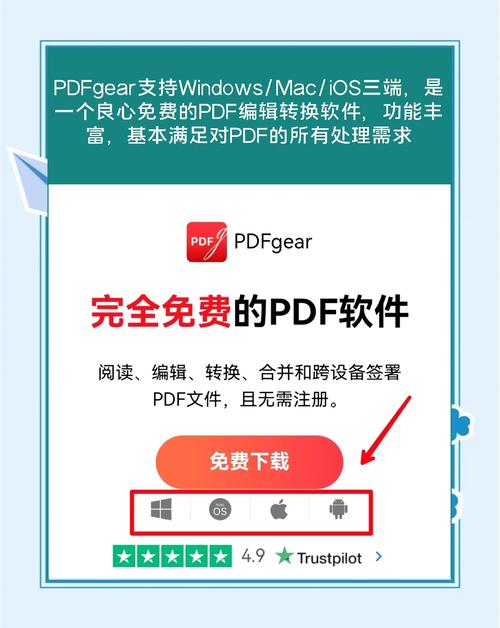
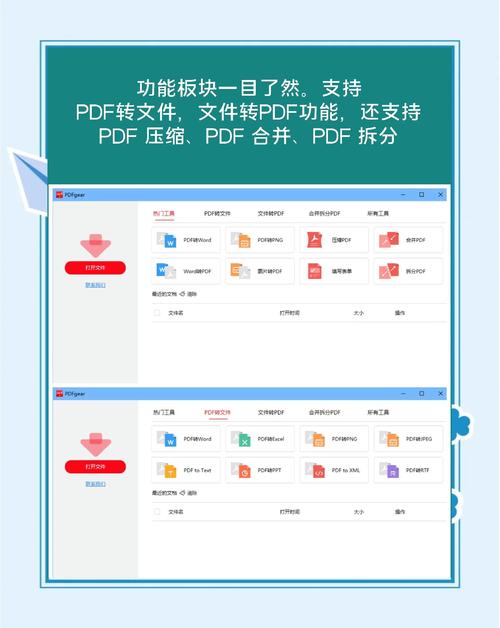
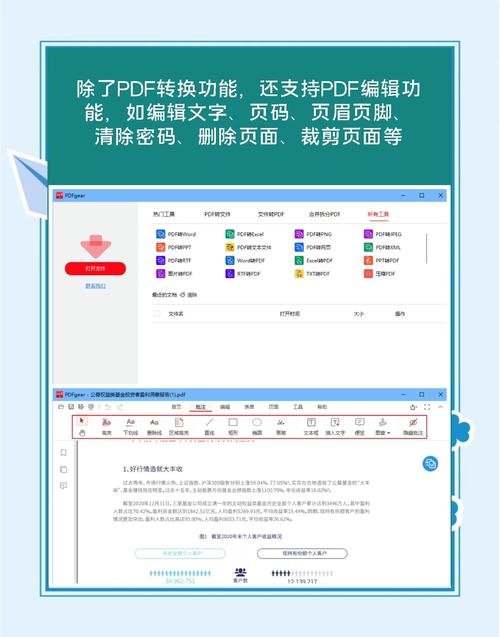
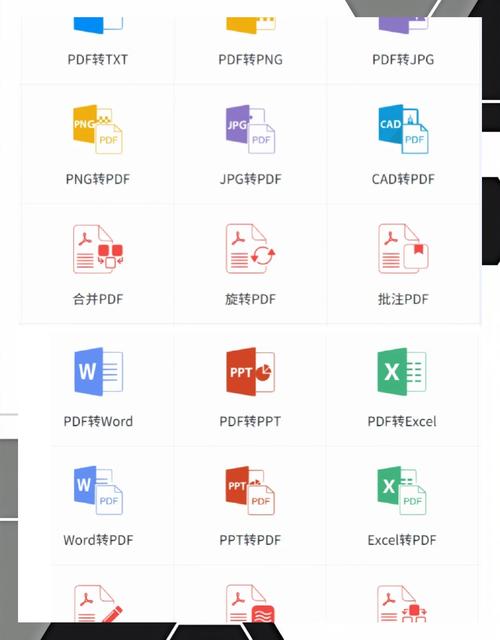

PDF转TXT工具电脑版是一款专为办公人群、科研学者及日常文档处理用户打造的轻量级格式转换软件。它能够快速将PDF文件中的文本内容精准提取并转换为纯文本TXT格式,解决用户无法直接编辑PDF文本的痛点。软件界面简洁、操作直观,无需复杂的设置即可完成批量转换,同时保留原始排版中的段落结构,确保转换后的文本清晰可读。无论是处理扫描版PDF、加密PDF还是大型文档,PDF转TXT工具都能提供稳定高效的转换体验,是提升文档处理效率的得力助手。
支持同时添加多个PDF文件进行批量转换,无需逐个操作,大幅节省时间。无论是处理几十个文件还是上百个文件,都能一键完成,让文档转换变得轻松高效。
采用先进的文本识别技术,能够精准提取PDF中的文字内容,并智能保留段落缩进、换行等基础排版格式,确保转换后的TXT文件结构清晰,便于后续编辑和整理。
针对部分加密或扫描版的PDF文件,软件内置OCR识别模块,能够将图片中的文字转换为可编辑的文本,突破传统转换工具的限制,满足更多复杂场景的转换需求。
用户可以根据需要选择转换全部页面或指定页面范围,灵活控制输出内容。同时支持设置输出编码格式(如UTF-8、ANSI),兼容不同系统的使用需求。
| 操作步骤 | 具体说明 |
|---|---|
| 第一步:添加文件 | 点击“添加文件”按钮,选择需要转换的PDF文件,支持多选批量添加。 |
| 第二步:设置参数 | 根据需求选择输出格式、编码方式、转换范围等参数,默认设置适用于大多数场景。 |
| 第三步:开始转换 | 点击“开始转换”按钮,软件自动处理,转换完成后弹出提示窗口。 |
| 第四步:查看文件 | 转换完成后,点击“打开文件夹”即可查看生成的TXT文件,文件默认保存在源文件同目录下。 |
在使用PDF转TXT工具时,用户可能会遇到一些常见问题,以下提供详细的操作建议和解决方案:
高危避坑:转换加密PDF前,请确认已输入正确的打开密码,否则转换会失败;强制操作:若PDF文件包含扫描图片,必须勾选“OCR识别”选项,否则无法提取文字。
优化技巧:批量转换时,建议关闭其他占用内存较大的程序,以提升转换速度;同时,将PDF文件与软件安装目录放在同一磁盘分区,可减少读写延迟。
温馨提示:软件支持Windows 7及以上系统,移动端用户可通过模拟器运行,但推荐在电脑端使用以获得最佳体验。
若遇到闪退问题,请检查系统是否安装.NET Framework 4.7.2组件,缺失时可前往本站搜索“.NET Framework”下载安装;若卡顿,可尝试降低转换文件的分辨率或分批转换。
黑屏问题时,请更新显卡驱动或重启软件;权限设置方面,首次使用建议以管理员身份运行,避免文件写入受限。
存储选择上,建议将转换后的文件保存至非系统盘(如D盘),防止系统还原导致数据丢失;后台管控中,转换时关闭杀毒软件实时监控,可避免误拦截。
使用禁忌:不要同时转换超过50个文件,以免内存溢出;若需转换扫描版PDF,请确保图片清晰,否则识别率会下降。
Q:转换后的TXT文件出现乱码怎么办?
A:乱码通常是由于编码格式不匹配导致。请在转换设置中,将输出编码调整为UTF-8,并确保源PDF文件字体为常见字体,重新转换即可解决。
Q:如何转换加密的PDF文件?
A:首先需要输入正确的打开密码,软件才能读取文件内容。如果文件有编辑限制,但允许打印,可以尝试通过打印到TXT的方式(需安装虚拟打印机)解决。
Q:转换大文件时速度很慢,如何优化?
A:建议关闭其他占用CPU或内存的程序,并确保磁盘空间充足。同时,可将PDF文件转换为低分辨率版本后再进行转换,速度会明显提升。
Q:扫描版PDF无法提取文字,怎么办?
A:扫描版PDF本质是图片,需要勾选“OCR识别”功能,软件会利用内置OCR引擎识别图片中的文字。若识别率低,请确保扫描图片清晰,或使用300dpi以上分辨率。
办公文员:日常处理合同、报告等PDF文件,需要将内容提取到TXT中进行编辑或归档,本工具可快速实现,提高工作效率。
科研学者:阅读论文、文献时,常需要摘录文字内容,使用PDF转TXT工具可轻松提取文本,方便整理笔记和撰写综述。
程序员与数据分析师:从PDF中提取数据或日志信息,转换为TXT后便于程序处理或导入数据库,支持批量转换让数据处理更高效。
普通用户:阅读电子书、手册等PDF文件,想转换为TXT在手机或阅读器上查看,本软件操作简单,新手也能快速上手。
“用了很多PDF转换工具,这款最轻便,转换速度快,而且完全免费。批量转换功能太方便了,一次处理上百个文件都没问题,强烈推荐!”用户:山间清风
“OCR识别功能很强大,扫描版的PDF也能准确提取文字,解决了我的大难题。界面简洁,没有广告,体验非常好!”用户:数据达人
“软件小巧不占内存,转换后的TXT排版基本保留,省去了重新排版的麻烦。客服响应也很快,总体非常满意。”用户:办公小能手
经过实际测试,PDF转TXT工具在转换速度和准确性上表现出色。软件启动迅速,操作流程清晰,即使是电脑新手也能轻松上手。批量转换功能稳定性高,未出现崩溃或卡顿现象。OCR识别效果在同类型工具中属于中上水平,对于清晰扫描件识别率可达95%以上。唯一的不足是界面设计稍显老旧,但功能实用,不影响整体使用体验。综合来看,这是一款值得推荐的免费工具。
1. 优化OCR识别引擎,提升扫描件文字提取准确率。
2. 修复批量转换时内存占用过高的问题,提升稳定性。
3. 新增输出编码自动检测功能,减少乱码出现。
4. 界面微调,改善深色模式下的显示效果。

ABBYY PDF Transformer+智能转换专家,PDF转Word工具推荐
ABBYY PDF Transformer+智能转换专家实测体验分享,这款PDF转Word工具到底好不好用?本文从下载安装、OCR识别、转换效果等多个角
PDFCreator免费虚拟打印机下载安装,轻松生成PDF文件
PDFCreator免费虚拟打印机下载安装教程,帮你轻松把Word、Excel、网页等任何文件一键转换成PDF。无需付费,操作简单,打印界面选
比特门诊部管理系统BITOPD网络版,专业门诊管理专家
比特门诊部管理系统BITOPD网络版是一款专业门诊管理专家软件,专为中小型门诊部、诊所设计。它整合了挂号收费、电子病历、药房库

百变飞驰游戏怎么玩 RUSH Xtreme新手攻略2026
刚入坑百变飞驰游戏(RUSHXtreme)不知道怎么玩?这篇2026新手攻略从基础操作、车辆推荐、改装技巧到多人上分,帮你快速上手少走

VMwareCloudFoundation9.1完整安装包是什么 VMwareCloudFoundati
VMwareCloudFoundation(VCF)9.1是Broadcom旗下VMware推出的全栈软件定义私有云/混合云平台,深度集成vSphere、vSAN、NSX、vCen






PDF转TXT工具-高效文档转换助手
大小:2.40G

360度定时关机专家-智能定时关机工具
大小:13.77G

WinNT 6.X 右键获取管理员权限-一键提权小工具
大小:211.2M

图标提取工具-一键提取高清图标
大小:232M

PDF转成图片工具-高效转换专家
大小:1.31G

中格照片添加日期软件-轻松标注时光的印记
大小:18.62G

Sublime Text-高效代码编辑器
大小:17.01G

PDF转成图片工具-一键高效转换专家
大小:1.31G

超级挂机锁-游戏防沉迷守护专家
大小:336.7M

伊神超级视频转换大师-全能格式转换利器
大小:6.39G
Adobe Photoshop 2021中文破解版v22.5.9.1101 电脑版
大小:2.43GAdobe Dreamweaver 2020直装破解版v20.0 简体中文版
大小:1.08Goffice2021中文免费版v最新电脑版
大小:4.33GAdobe Premiere Pro 2022中文破解版v22.6.2.2 免费版
大小:1.79Gps2026正版中文版(Adobe Photoshop 2026)v27.4.0.15 官方激活版
大小:5.21Goffice2019专业增强版中文免费版
大小:3.49GAutodesk AutoCAD 2023破解版v2023.1.5 简体中文版
大小:1.72GAdobe Premiere Pro 2023官方版v23.6.9.4 免费版
大小:9.88GPremiere Pro 2022中文免费版v直接下载非网盘
大小:1.78Goffice2021安装包中文免费版
大小:4.33G Adobe Premiere Pro 2022中文破解版
 office2021安装包
 office2021中文免费版
 Adobe Photoshop 2021中文破解版
 Adobe Dreamweaver 2020直装破解版
 office2019专业增强版中文免费版
 Autodesk AutoCAD 2023破解版
 Adobe Premiere Pro 2023官方版
 Premiere Pro 2022中文免费版
 Autodesk AutoCAD 2022中文激活版免费版
 Adobe Photoshop 2020中文版
 Dreamweaver 2021超小包体





