


效能备忘录是一款专为Windows平台打造的轻量级事务管理与提醒软件,它巧妙融合了待办清单、日程规划与备忘速记三大核心功能,旨在帮助用户摆脱繁琐的纸质记录和零散的手机提醒,将工作与生活安排得井井有条。无论是紧急的工作任务、重要的家庭纪念日,还是临时的购物清单,效能备忘录都能以最直观的方式呈现,并通过智能提醒确保您不遗漏任何关键事项。软件界面简洁清爽,操作逻辑直观易懂,即便是初次接触的新用户也能在数分钟内轻松上手,即刻感受高效管理带来的便捷与从容。
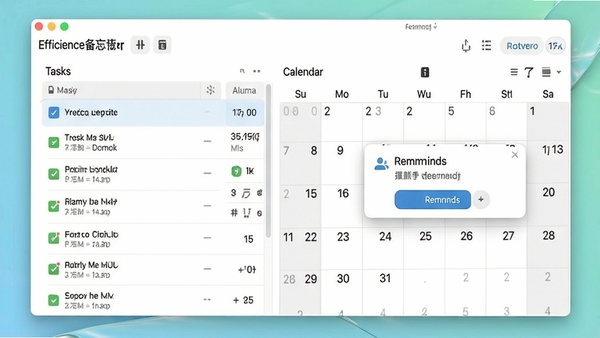
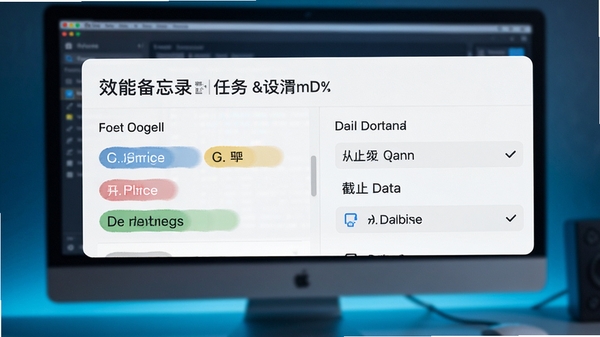
效能备忘录允许您快速创建带有优先级、截止日期和分类标签的任务事项。通过智能排序,您可以将最重要或最紧急的任务置顶,并利用颜色区分不同性质的事务,让工作重心一目了然。软件还支持子任务拆分,帮助您将复杂项目分解为可执行的小步骤,逐一击破,大幅提升执行力。
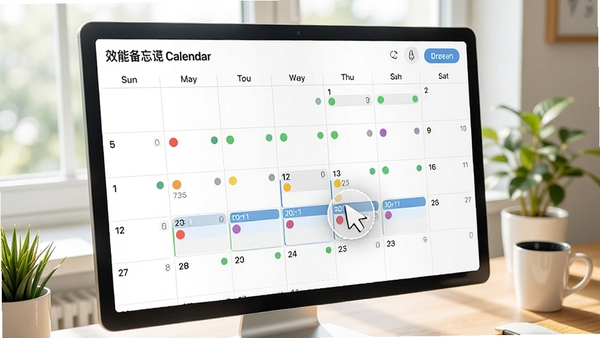
内置的月视图日历为您提供了宏观的时间管理视角。所有带日期的任务和备忘都会自动同步到日历中,您可以通过拖拽操作轻松调整日程安排,并支持设置周期性重复事件(如每周例会、每月缴费)。日历视图支持按天、周、月切换,帮助您灵活掌控不同时间维度的安排,让时间规划变得前所未有的清晰和简单。
效能备忘录提供可置顶的桌面便签功能,让您无需打开主界面即可快速记录一闪而过的灵感或临时事项。便签支持自定义颜色和字体大小,并可以随意贴在桌面任意位置。您还可以为便签设置简易提醒,确保重要信息不仅看得见,更能记得住,真正实现随时记录、随时提醒。
| 操作模块 | 具体步骤 | 技巧与说明 |
|---|---|---|
| 新建任务 | 点击主界面“新建任务”按钮,或在日历中双击日期。 | 可设置任务标题、详细描述、截止日期、优先级(高/中/低)及分类标签,支持添加子任务。 |
| 设置提醒 | 在任务或备忘编辑框中,勾选“启用提醒”。 | 提醒时间可精确到分钟,支持一次性或周期性提醒(每天、每周、每月等),到期会弹出通知并播放声音。 |
| 日历拖拽 | 在日历视图中,按住任务条并拖拽至其他日期。 | 拖拽可快速调整任务的截止日期,若按住Shift拖拽可复制任务,方便安排相似日程。 |
| 桌面便签 | 右键点击系统托盘图标,选择“新建便签”。 | 便签支持置顶、更换颜色、调整透明度,右键便签可设置提醒或转为正式任务。 |
| 数据备份 | 进入“设置”->“数据管理”,选择“备份数据”。 | 备份文件为JSON格式,可手动导出至本地或云盘,重装系统后可通过“恢复数据”功能快速还原。 |
高危避坑:在卸载效能备忘录时,若选择“同时删除本地数据”,将永久清除所有任务和备忘记录,且无法恢复。请务必在卸载前通过“设置”->“数据管理”->“备份数据”功能进行手动备份。
优化技巧:善用“分类标签”功能,例如为工作、生活、学习分别创建不同颜色的分类,并利用软件顶部的筛选器快速过滤查看特定类型任务,可大幅提升查找效率。
基础温馨提示:首次启动时,软件会请求创建桌面快捷方式和开机自启权限。如果您不希望开机自动运行,可在“设置”中关闭“开机自启”选项,以节省系统资源。
对于电脑端用户,建议将效能备忘录固定至任务栏,并开启“最小化到托盘”功能,这样既能保持后台提醒,又不会占用任务栏空间。移动端用户(如果使用网页版或同步功能)则需注意,在手机系统设置中允许通知权限,否则无法收到锁屏提醒。
若遇到软件启动闪退或卡顿,首先请检查电脑是否满足最低配置要求(Windows 7及以上,1GB内存)。其次,尝试以管理员身份运行软件。若问题依旧,请进入软件安装目录,找到“config.ini”文件并删除,然后重新启动软件,即可恢复默认设置。如果遇到系统提示缺少“.NET Framework”或“VC++运行库”,请在本站搜索并下载安装对应的系统组件。
Q:如何将效能备忘录的数据同步到另一台电脑?
A:目前效能备忘录支持通过“设置”->“数据管理”中的“备份”和“恢复”功能手动迁移数据。您可以将备份文件拷贝到另一台电脑,然后使用“恢复”功能导入即可。软件暂不支持自动云同步,但您可以使用第三方网盘(如百度网盘)同步备份文件,实现近似云同步的效果。
Q:为什么设置了提醒却没有弹出通知?
A:请首先检查系统通知设置,确保“效能备忘录”允许发送通知。其次,在软件“设置”->“提醒”中,确认提醒方式已勾选“弹出通知”和“播放声音”。如果使用Windows 10/11,还需在系统设置中检查“专注助手”是否开启,若开启则可能屏蔽通知。
Q:软件启动时提示“文件损坏”怎么办?
A:这通常是由于下载不完整或杀毒软件误删文件导致。建议先卸载软件,然后重新从官方网站或可信渠道(如本页面)下载最新版本进行安装。安装前请暂时关闭杀毒软件,并确保下载的压缩包完整。
Q:如何将便签固定在桌面最顶层?
A:右键点击便签标题栏,选择“置顶显示”即可。这样即使打开其他全屏程序,便签也会始终显示在屏幕最前端。
职场白领:用于管理每日工作任务、会议安排和项目进度,通过优先级排序和日历规划,有效避免遗漏重要事项,提升工作效率。
自由职业者:可灵活管理多个客户的项目截止时间、发票提醒和创作灵感,利用桌面便签快速捕捉临时想法,保持工作条理清晰。
学生群体:制定学习计划、记录作业和考试日期,通过周期性提醒功能规律复习,培养良好的时间管理习惯。
家庭用户:管理家庭采购清单、缴费日期、纪念日等生活琐事,通过共享日程功能让家庭成员之间信息同步,增进生活和谐。
用户A:“用了效能备忘录一个月,工作效率明显提升!任务分类和优先级功能特别实用,再也不会忘记老板交代的事情了。”
用户B:“很喜欢它的桌面便签,随时记东西很方便,而且可以设置提醒,对于我这种健忘症患者来说简直是救星。”
用户C:“软件很轻量,不占内存,界面也很简洁。日历拖拽功能很顺手,调整日程计划非常灵活。”
效能备忘录在同类软件中表现均衡,没有花哨的噱头,专注于核心的事务管理功能。其最大的优势在于易用性和稳定性,无论是初次接触还是资深用户,都能快速适应。特别是桌面便签与提醒功能的结合,极大提升了使用便捷性。虽然缺少云同步和跨平台支持,但对于仅需在Windows电脑上管理事务的用户来说,它无疑是一个高效、可靠的选择。
v3.2.0 新增:优化日历拖拽体验,修复部分情况下任务排序错乱的问题。
v3.1.5 新增:支持自定义便签背景色,提升界面个性化。
v3.1.0 修复:修复了任务提醒偶尔延迟的问题,提升提醒精确度。


简艺设计工具,简约至美创作利器,高效出图必备
简艺设计工具是一款主打简约至美理念的轻量级创作软件,界面干净、操作顺手,从日常修图到海报排版都能高效搞定。无论你是新手小
考研刷题好帮手,米考试考研高效提分必备
考研刷题好帮手米考试考研,专注考研智能刷题与高效提分。真题题库、错题强化、随身刷题,帮你利用碎片时间快速提升,考研复习更
帮就帮服务端平台,高效便捷一站式服务办理入口
帮就帮服务端-高效便捷的服务平台,专为日常办事打造的一站式服务办理入口。不用来回跑腿,不用反复提交材料,手机电脑都能用。本
华闻e期智能资讯阅读助手,高效获取深度信息
华闻e期智能资讯阅读助手,帮你高效获取深度信息。它聚合全网优质内容,智能筛选过滤噪音,让阅读更专注、更省时。无论职场充电还

高效学习好帮手,畅享智习提分快
畅享智习-高效学习好帮手,专为中小学生打造的智能学习平台。通过AI精准测评、个性化学习方案与趣味互动练习,帮助孩子高效掌握知






效能备忘录-高效事务提醒工具
大小:15.33G

五笔打字随手练-高效五笔学习助手
大小:2.07G

千宇鼠标锁-便捷的鼠标锁屏工具
大小:13.8M

DBF Viewer 2000-高效便捷的DBF文件查看器
大小:9.75G

Acme CAD Converter - 全能CAD格式转换专家
大小:10.09G

新星宝宝取名软件-专业宝宝起名助手
大小:8.20G

三强摄像头监控录像-智能安防监控专家
大小:1.55G

PowerOff-定时关机小助手
大小:71.2M

全国计算机信息及高新技术考试-权威考务平台
大小:19.28G

SmartColor有福靓彩-专业屏幕校色工具
大小:2.67G
Adobe Photoshop 2021中文破解版v22.5.9.1101 电脑版
大小:2.43GAdobe Dreamweaver 2020直装破解版v20.0 简体中文版
大小:1.08Goffice2021中文免费版v最新电脑版
大小:4.33GAdobe Premiere Pro 2022中文破解版v22.6.2.2 免费版
大小:1.79Gps2026正版中文版(Adobe Photoshop 2026)v27.4.0.15 官方激活版
大小:5.21Goffice2019专业增强版中文免费版
大小:3.49GAutodesk AutoCAD 2023破解版v2023.1.5 简体中文版
大小:1.72GAdobe Premiere Pro 2023官方版v23.6.9.4 免费版
大小:9.88GPremiere Pro 2022中文免费版v直接下载非网盘
大小:1.78Goffice2021安装包中文免费版
大小:4.33G Adobe Premiere Pro 2022中文破解版
 office2021安装包
 office2021中文免费版
 Adobe Photoshop 2021中文破解版
 Adobe Dreamweaver 2020直装破解版
 office2019专业增强版中文免费版
 Autodesk AutoCAD 2023破解版
 Adobe Premiere Pro 2023官方版
 Premiere Pro 2022中文免费版
 Autodesk AutoCAD 2022中文激活版免费版
 Adobe Photoshop 2020中文版
 Dreamweaver 2021超小包体





