


SmartColor有福靓彩电脑版是一款专为平面设计师、摄影后期从业者及色彩管理爱好者打造的专业屏幕校色与色彩配置工具。它通过精准的ICC色彩配置文件生成、显示器亮度/对比度/伽马值调节以及全局色彩管理方案,让每一台电脑屏幕都能呈现真实、一致的色彩表现。无论是打印前的软打样,还是多显示器协同工作,SmartColor有福靓彩都能有效解决屏幕偏色、色差严重等痛点,帮助用户实现“所见即所得”的精准色彩输出。软件界面简洁直观,操作流程高度自动化,即使是色彩管理新手也能快速上手,是提升数字创作质量不可或缺的效率工具。
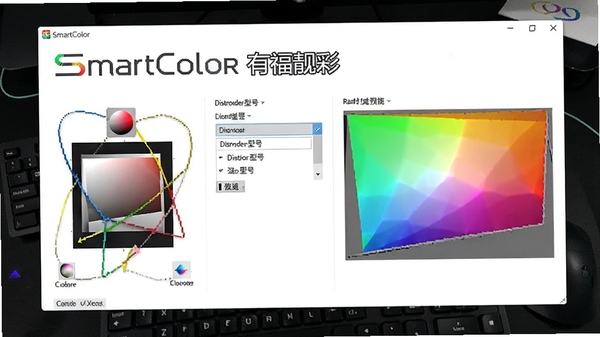
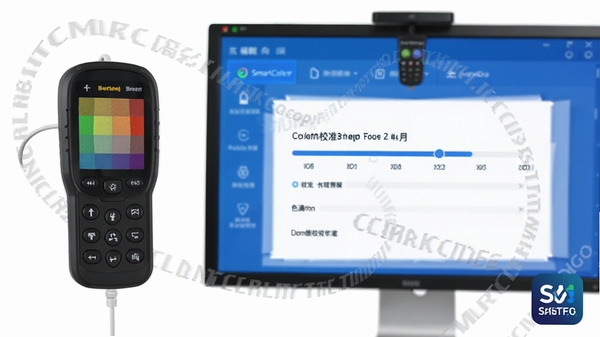
SmartColor有福靓彩内置智能校色向导,用户只需按照屏幕提示,将色度计或分光光度计连接电脑,软件便会自动检测显示器型号与面板类型,随后引导用户完成亮度、对比度、RGB通道及伽马值的逐项校准。整个过程约需6-8分钟,无需手动调整复杂的专业参数,系统即可自动生成专属的ICC色彩配置文件,大幅降低校色门槛。
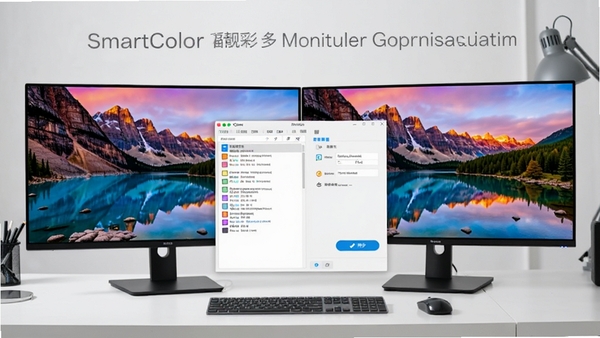
对于使用双屏或多屏工作环境的用户,SmartColor有福靓彩支持多显示器独立配置与全局同步。软件能够分别读取每台显示器的EDID信息,并为每个屏幕生成独立的色彩配置文件。同时,用户可通过“色彩同步”功能,将主显示器的色彩参数快速复制到副屏,确保所有屏幕显示效果高度一致,彻底解决多屏色差问题。
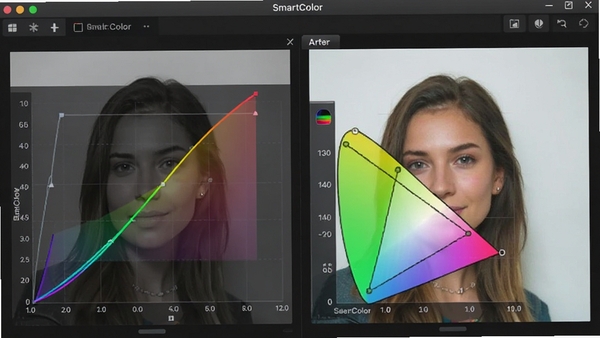
软件提供高级色域调节面板,支持sRGB、Adobe RGB、DCI-P3、Rec.709等主流色域标准的快速切换。针对专业印刷需求,用户还可自定义伽马曲线(如2.2、1.8或L*),并可通过实时预览窗口对比调节前后的色彩差异。SmartColor有福靓彩能够精准控制灰阶过渡,避免暗部细节丢失或亮部过曝,确保影像作品在屏幕上的呈现与最终输出结果高度吻合。
SmartColor有福靓彩内置了功能强大的ICC配置文件管理库,用户可对已生成的配置文件进行重命名、备份、恢复出厂设置等操作。软件支持导入/导出ICC/ICM格式文件,方便在不同设备间同步配置。同时,针对经常更换显示器或重装系统的用户,软件提供云端备份功能,只需登录账号即可随时下载历史配置文件,省去重复校色的麻烦。
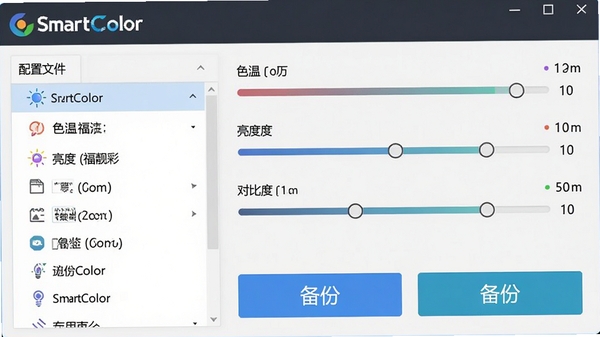
| 功能模块 | 功能说明 | 适用场景 |
| 自动校色 | 配合校色仪自动完成亮度、对比度、RGB、伽马校正,生成ICC文件 | 摄影后期、平面设计 |
| 手动微调 | 支持RGB滑块、伽马曲线、色温K值精细调节 | 专业印刷打样 |
| 多屏同步 | 一键将主屏配置文件复制到副屏,保证多屏色温一致 | 股票交易、多屏办公 |
| 配置文件管理 | 导入/导出ICC文件,云端备份/恢复,支持历史版本回滚 | 系统重装、设备更换 |
| 色域预览 | 模拟不同色域(sRGB/Adobe RGB/DCI-P3)下的显示效果 | 网页设计、视频剪辑 |
| 定时提醒 | 根据显示器使用时长,提醒定期重新校色 | 长期使用电脑的办公人群 |
高危避坑:校色前务必关闭显示器自带的“动态对比度”或“动态亮度”功能,否则校色结果将严重失真。
优化技巧:建议在室内光线稳定(如无直射阳光)的环境下进行校色,同时开启显示器预热30分钟,保证背光稳定。
基础温馨提示:校色完成后,请保持显示器亮度/对比度按钮处于默认状态,不要手动调整,以免覆盖软件写入的ICC配置。
强制操作:每次更新显卡驱动或系统大版本升级后,务必重新运行SmartColor有福靓彩校色一次,避免驱动覆盖色彩配置。
优化技巧:若发现校色后屏幕偏黄或偏蓝,可检查色温是否误设为“暖色”或“冷色”,可在软件内重置为“标准”模式。
基础温馨提示:软件支持Windows 10/11 64位系统,安装前请确保系统已安装.NET Framework 4.8运行库,否则可能无法启动。
移动端用户可通过远程桌面类软件(如Microsoft Remote Desktop)控制电脑进行校色,但校色仪必须连接电脑USB端口。
若遇到校色过程中软件闪退,请检查校色仪驱动是否与软件版本兼容,建议重新安装官方驱动,或尝试更换USB2.0接口。
黑屏问题多发生于多显示器环境下,校色过程中请勿拔插视频线,若黑屏超过10秒,可尝试按Win+P切换显示模式恢复。
注意:软件官方不提供绿色破解版,请从官网或正规应用商店下载,避免捆绑恶意插件。

Q:SmartColor有福靓彩如何下载安装?
A:您可以从官网或本站下载最新安装包,双击运行后按提示完成安装。安装过程中请关闭杀毒软件,避免误删注册文件。安装完成后,首次启动会提示连接校色仪,若暂无校色仪,可选择“手动模式”体验软件功能。
Q:校色时提示“无法识别显示器”怎么办?
A:请检查显示器数据线是否连接牢固,并确认显示器已开机。若使用笔记本,请确保外接显示器设置为“扩展”模式而非“复制”模式。同时,请更新显卡驱动至最新版本,并重启软件重试。
Q:生成的ICC文件可以用于其他软件吗?
A:可以的。SmartColor有福靓彩生成的ICC配置文件是标准格式,可在Photoshop、Lightroom、Premiere等专业软件中直接调用。在Windows颜色管理中也能够看到并设置为默认配置文件。
Q:为什么校色后屏幕看起来偏黄?
A:这通常是因为校色时选择了“暖色”色温(如5000K)。如果您习惯6500K标准色温,请在软件中重新选择“D65”或“6500K”选项进行校准。同时,检查显示器OSD菜单中的色温设置,确保为“用户自定义”模式。
Q:软件支持哪些校色仪型号?
A:支持市面上主流色度计和分光光度计,包括X-Rite i1 Studio、SpyderX系列、Datacolor Spyder系列,以及部分爱色丽Colormunki型号。对于未列出的设备,可尝试使用“通用模式”或联系官方客服获取驱动支持。
平面设计师与插画师:需要精确控制屏幕色彩,确保品牌色、印刷色在屏幕上呈现准确,减少打样误差,提高工作效率。
摄影后期与视频剪辑师:照片调色、视频调色对屏幕色彩要求极高,SmartColor有福靓彩可帮助统一多台设备色彩,避免作品在客户显示器上出现严重色差。
电竞游戏玩家:高色准的屏幕能让玩家看清暗部细节,在“吃鸡”或3A大作中占据视觉优势,同时减少长时间游戏的眼部疲劳。
印刷行业从业者:软打样时必须保证屏幕色彩与印刷成品一致,SmartColor有福靓彩支持多种印刷色域模拟,有效降低返工率。
普通办公与家庭用户:长时间面对屏幕的办公族,通过校色可以减轻眼睛负担,让文档、网页显示更柔和自然。
用户“修图老张”:用了三年的显示器一直觉得偏色,用了SmartColor有福靓彩校色后,打印出来的照片和屏幕几乎一致,太惊喜了!
用户“双屏办公达人”:公司配的双屏显示器色温差异巨大,用这个软件一键同步,现在看报表舒服多了,强烈推荐给财务和数据分析师。
用户“游戏少年”:原来游戏里暗处什么都看不见,校色后连草丛里的伏地魔都看得清清楚楚,感觉像换了个新显示器。
SmartColor有福靓彩作为一款专业的屏幕校色软件,其最大亮点在于校色过程的高度自动化与人性化交互。即便是从未接触过色彩管理的用户,也能在向导的指引下轻松完成校色。软件内置的多种色域模拟功能,对于专业设计师而言实用性极强。跨版本的配置文件备份功能,解决了用户更换设备时的配置迁移痛点。虽然部分高级功能需要搭配硬件校色仪才能发挥全部实力,但软件本身的免费特性已经足够满足绝大多数用户的日常校色需求。整体而言,这是一款兼具易用性与专业性的优秀工具软件。
v3.2.0 新增对最新款SpyderX2校色仪的完整驱动支持,优化多显示器同步速度,修复了在Windows 11 24H2版本下偶发的界面卡顿问题。
v3.1.0 配置文件管理库增加搜索功能,支持按时间或显示器名称排序,并新增“一键恢复推荐配置”功能,方便用户快速切换不同场景模式。
v3.0.0 全新UI界面设计,重新设计校色向导流程,增加实时色域对比预览窗口,提升用户体验。


Guitar Pro 6下载中文版,专业吉他谱编辑软件教程
Guitar Pro 6下载中文版,这款专业吉他谱编辑软件支持吉他、贝斯、鼓等多音轨乐谱制作与播放,自带音源和指法谱功能。无论你是学
GoldWave专业音频编辑软件下载安装教程与实用技巧
GoldWave专业音频编辑软件怎么下载安装?本文分享亲测有效的下载安装步骤,并附上剪辑、降噪、格式转换等实用技巧。无论你是新手

Total Video Converter全能视频转换专家,一键转换格式超快无损
Total Video Converter-全能视频转换专家,一款支持超多格式的免费视频转换工具。无论是MP4、AVI还是MKV,一键转换速度快,画质无

Any Video Converter Ultimate全能转换利器,高清视频格式一键转
Any Video Converter Ultimate是一款全能视频转换利器,支持高清视频格式一键转换,操作简单速度快,适合日常剪辑、转码、提取音

talkmagic聊天ai软件下载安装教程及功能介绍
talkmagic聊天ai软件是一款集智能对话、语音交互与创意生成于一体的实用工具。本文分享真实下载安装步骤与核心功能体验,从官网获






SmartColor有福靓彩-专业屏幕校色工具
大小:2.67G

新星宝宝取名软件-专业起名好帮手
大小:8.20G

英语六级CET6真题详解系统-高效备考刷题神器
大小:13.89G

英语六级CET6真题详解系统-高效备考刷题助手
大小:13.89G

全国计算机等级考试上机考试模拟软件-专业备考助手
大小:17.06G

SmartColor有福靓彩-专业电脑校色工具
大小:2.67G

SmartColor有福靓彩-智能校色专家
大小:2.67G

AVOne - AVI to DVD/VCD/SVCD/MPEG Converter 3.46-全能视频转换工具
大小:4.52G

DBF Viewer 2000-高效数据库文件查看器
大小:9.75G

Acme CAD Converter-全能CAD图纸转换专家
大小:10.09G
Adobe Photoshop 2021中文破解版v22.5.9.1101 电脑版
大小:2.43GAdobe Dreamweaver 2020直装破解版v20.0 简体中文版
大小:1.08Goffice2021中文免费版v最新电脑版
大小:4.33GAdobe Premiere Pro 2022中文破解版v22.6.2.2 免费版
大小:1.79Gps2026正版中文版(Adobe Photoshop 2026)v27.4.0.15 官方激活版
大小:5.21Goffice2019专业增强版中文免费版
大小:3.49GAutodesk AutoCAD 2023破解版v2023.1.5 简体中文版
大小:1.72GAdobe Premiere Pro 2023官方版v23.6.9.4 免费版
大小:9.88GPremiere Pro 2022中文免费版v直接下载非网盘
大小:1.78Goffice2021安装包中文免费版
大小:4.33G Photoshop 2026完整破解版
 ps2020(Adobe Photoshop 2020中文版)
 Adobe Dreamweaver CC 2015中文破解版
 夸克网盘PC电脑端
 UC网盘电脑端
 Adobe Photoshop 2021中文破解版














