发布时间:2026/8/28 3:40:10来源:本站整理

最近好多朋友私信问我飞印无线打印机驱动到底咋装,说官网找半天找不到,装上又连不上,打印个东西能折腾一下午。说实话我当初第一次装这驱动也踩了不少坑,但摸清楚门路之后发现其实挺简单的,就是步骤别搞反了。今天就把我这几次装驱动、连打印机的经验好好捋一捋,没那么多专业术语,全是实际操作下来的干货,你跟着一步步来,**飞印无线打印机驱动-轻松连接打印的助手**,基本十分钟内就能搞定,省得再去求人。
别急着点下载,先看看你电脑系统是Windows还是Mac,是32位还是64位,一般在系统属性里就能看到。飞印官网其实藏得有点深,你直接搜“飞印官网”有时候会进错地方,认准那个带官方认证标识的。进去之后找“服务支持”或者“下载中心”,输入你打印机背面的型号,比如FP-580或者FP-760这种,千万别下错型号,不然装到一半就报错。**飞印无线打印机驱动-轻松连接打印的助手**这个关键词组合,你在百度里搜也能找到不少第三方下载站,但我不太建议去那些网站下,广告多不说,万一捆绑个全家桶就恶心了。老老实实从官网下,文件不大也就几十兆,下载的时候留意一下浏览器左下角,别下到一半断了还不知道。
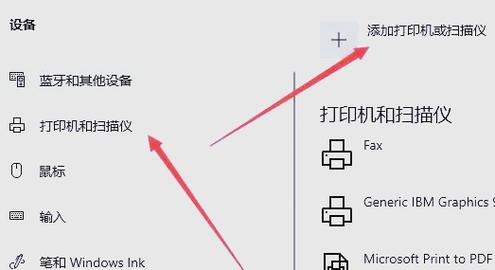
下载完是个压缩包,先解压,别直接在压缩包里双击运行。解压出来找到setup.exe,右键以管理员身份运行,这一步很关键,不然有时候会提示缺少什么dll文件。安装路径默认C盘就行,别乱改,改到中文路径下容易出幺蛾子。进度条走完会提示你连接打印机,这时候再把打印机开机,用USB线连上电脑,系统会自己识别。如果没识别出来,别慌,把USB线拔了重新插一下,换个电脑后面的USB口试试,前置口有时候供电不足。装完驱动一定要重启电脑,别偷懒,我上次就是没重启直接打,结果一直显示脱机。重启之后打开控制面板里的“设备和打印机”,看到飞印的图标没?右键设为默认打印机,这时候**飞印无线打印机驱动-轻松连接打印的助手**就已经完成一半了。

驱动装好只是第一步,大家用飞印不就是为了无线打印方便嘛。无线连接有两种方式,一种是通过路由器,一种是通过打印机自带的Wi-Fi Direct直连。先说连路由器,在打印机面板上找到“设置”或者“网络”按钮,进入Wi-Fi设置向导,搜索到你家的Wi-Fi名字,输入密码。这里注意,飞印打印机只支持2.4G频段的Wi-Fi,不支持5G频段,你路由器如果开了双频合一,一定要去路由器后台把2.4G单独开出来,不然搜不到信号。密码输入的时候注意大小写,错一个字母就连不上。连上之后打印机会打印一张网络配置页,上面会显示IP地址,记下来。回到电脑上,打开飞印的驱动程序配置工具,选择无线连接方式,输入刚才那个IP地址,连接成功后图标会变绿。这时候你可以把USB线拔掉了,完全摆脱线缆束缚。
飞印的驱动不光管电脑,手机端也支持。去应用商店搜“飞印打印”或者“飞印云打印”,下载安装好。打开App,先注册账号,然后用App扫一扫打印机上的二维码,绑定设备。如果是局域网内,App会自动发现打印机;如果人在外面,需要打印机连接外网,然后App通过云服务远程打印。这个远程打印功能我实际用下来感觉还是挺稳的,就是第一次绑定的时候稍微麻烦点,需要打印机连接到能上外网的路由器。绑定成功后,不管是手机里的照片还是文档,都能直接发出去打。有时候App会提示固件升级,你升一下就行,升完重启一下打印机,**飞印无线打印机驱动-轻松连接打印的助手**这个搭配,基本能覆盖你所有办公场景了。

用久了难免遇到点小毛病。最常见的就是打印机显示脱机,先看右下角打印机图标是不是灰色的,是的话双击打开,把“脱机使用打印机”前面的勾去掉。还不行的话,重启一下打印机的电源,等个半分钟再开。如果打印出来是乱码,大概率是驱动版本不对,去官网重新下载最新的驱动覆盖安装一遍。纸张卡纸的话,打开后盖,慢慢拽出来,别用蛮力,拽断了更麻烦。打印颜色偏淡,墨水快没了,换墨盒就行。这些我都遇到过,都不是啥大毛病,别动不动就找售后,自己动手省时省力。只要驱动装对了,**飞印无线打印机驱动-轻松连接打印的助手**这个组合就能一直稳定输出。
整体用下来,飞印这款无线打印机对家用和小办公室来说确实够用,驱动这块只要你按我说的来,基本不会出问题。别信那些乱七八糟的“万能驱动”工具,老老实实官网下载最稳。这篇文章就是纯粹分享我自己的安装使用经历,希望能帮你少走点弯路。你把驱动装好了,无线连上了,打印那就是随手一点的事,办公效率蹭蹭往上涨。要是还有啥不懂的,多看几遍文章里的步骤,照着做,肯定能成。

萤火虫快递单打印软件,高效打单助手免费版下载
萤火虫快递单打印软件是专为电商卖家、微商及中小商家打造的免费高效打单助手。支持批量导入地址、智能识别快递单模板、一键快速

PDFCreator免费虚拟打印机下载安装,轻松生成PDF文件
PDFCreator免费虚拟打印机下载安装教程,帮你轻松把Word、Excel、网页等任何文件一键转换成PDF。无需付费,操作简单,打印界面选

英特尔Intel PROSet无线Wifi软件稳定连接专家下载解决断网
英特尔Intel PROSet/无线Wifi软件-稳定连接专家是解决笔记本无线网卡频繁掉线、断网问题的官方驱动工具。本文分享实际使用体验,
英特尔Intel PROSet无线Wifi软件稳定连接专家下载
英特尔Intel PROSet/无线Wifi软件-稳定连接专家,专为Intel无线网卡打造,解决频繁掉线、连接不稳的问题。本文分享真实使用体验,

小米随身WiFi便捷无线路由伴侣 随身wifi神器手机电脑通用
小米随身WiFi-便捷无线路由伴侣,手机电脑通用,插上USB就能让台式机秒变无线路由器,还能当无线网卡用。实测信号稳定、设置简单

小米随身WiFi便捷无线路由伴侣,宿舍出差随身WiFi神器
小米随身WiFi便捷无线路由伴侣,插上电脑就能分享WiFi,宿舍、出差、租房都能用。实测网速稳定、设置简单,比开手机热点省电又省

A无线投屏极简高效,手机电脑电视同屏神器工具
A无线投屏是一款极简高效的投屏工具,支持手机、电脑一键连接电视大屏,无需数据线、无需复杂设置,观影、办公、玩游戏都方便。本
iPhone怎么通过无线网连接打印机 无线网连接打印机方法
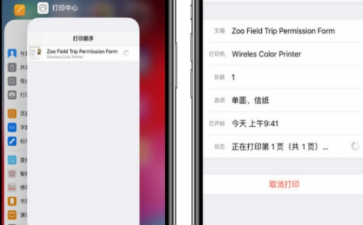
现在很多的iphone用户经常会需要打印各种的东西,但是需要连接wifi,不需要插线也不需要连接蓝牙,非常的方便,下面小编就来给大