发布时间:2026/10/22 23:36:26来源:本站整理

最近好几个做施工的朋友问我,品茗CCBIM-工程建模协作助手到底怎么用,说是装上了但一进界面就有点懵。其实这东西没那么玄乎,我前前后后拿它做过两个小项目,从一开始瞎点菜单到后来能顺顺当当拉人协作,中间也踩过一些坑。今天就把我自己摸索出来的流程捋一遍,从登录、建模型到多人配合、检查碰撞,尽量说人话,新手照着走基本能跑通。
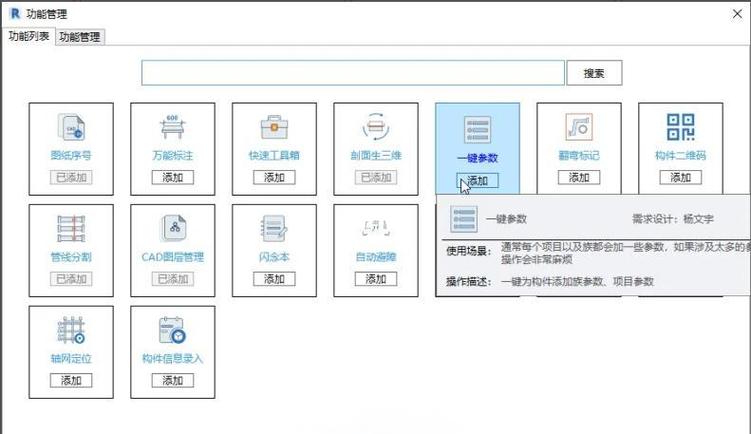
很多人一打开品茗CCBIM-工程建模协作助手就想着赶紧建模,结果模型建到一半发现项目没建对,后面协作的时候别人进不来,又得返工。我的建议是第一步先把账号登录好,然后老老实实新建项目,项目名称、工程类型这些按实际情况填,别嫌麻烦。项目建好之后再把参与人员拉进来,权限该给的给,该收的收,不然后面别人改你的模型你都不知道。
这里有个小坑提醒一下,新建项目的时候如果选错了模板,后面调整起来挺别扭的。我第一次用的时候就随手选了个默认的,结果单位设置跟实际工程对不上,模型比例看着怪怪的,后来重新建了一个才顺。所以前期多花两分钟核对一下,比后面返工强。
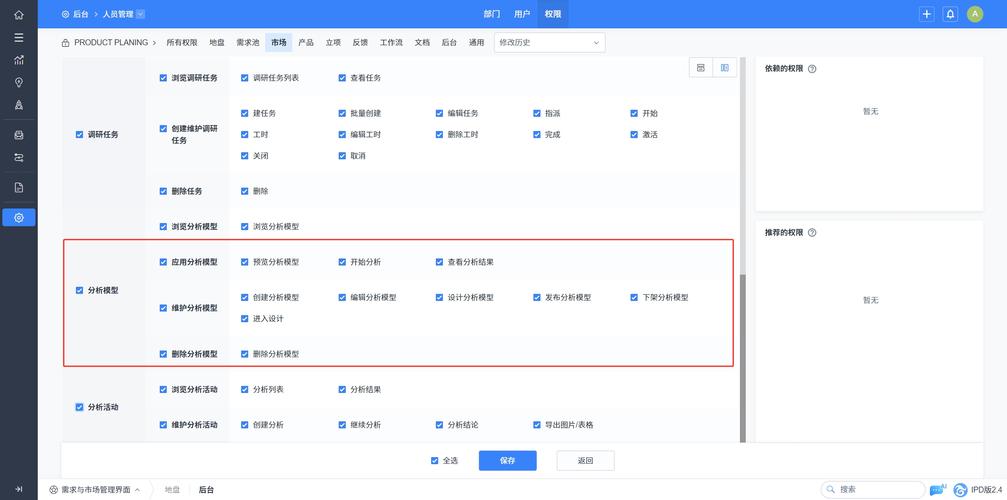
进到品茗CCBIM-工程建模协作助手的建模界面,功能按钮确实不少,但常用的其实就那几个。构件绘制、尺寸标注、材质赋予,先把这三样练熟,日常的工程建模基本够用了。我一开始贪快,看到什么功能都想点一下,结果模型里乱七八糟的构件一堆,清理起来特别费劲。
建议新手先拿一个小单体练手,比如一栋简单的厂房或者一层楼,把墙体、梁柱、楼板这些基础构件走一遍,熟悉一下操作逻辑。品茗CCBIM-工程建模协作助手在构件库这块做得还算顺手,常用的构件类型基本都能找到,拖进来改改参数就行,不用从零画。另外建模过程中记得勤保存,这软件虽然稳定,但谁也不想辛辛苦苦画的东西因为手滑没了。
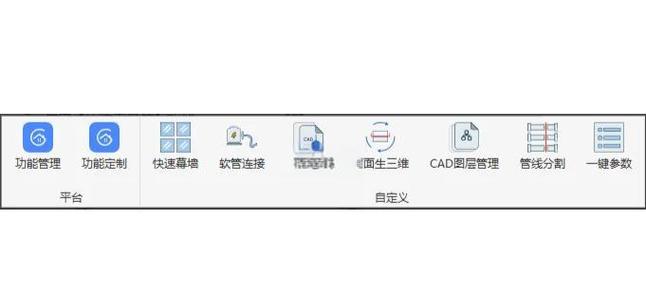
说到底,品茗CCBIM-工程建模协作助手最值钱的地方就是协作。模型建好之后,把项目成员拉进来,每个人负责自己的部分,改完实时同步,不用像以前那样来回传文件、对版本对到头疼。我做过一个改造项目,三个人同时在线改模型,谁改了哪里一目了然,省了不少扯皮的时间。
不过协作这块也有要注意的。权限一定要提前分好,比如建模的、审核的、只看不改的,各归各的,不然谁都来改一刀,模型容易乱。还有就是碰撞检查,这个功能建议每次协作改完都跑一遍,品茗CCBIM-工程建模协作助手能把管线打架的地方标出来,早点发现早点调,等到施工阶段再发现就晚了。我第一次跑碰撞检查的时候出来一堆问题,虽然看着头大,但总比现场返工强。
整体用下来,品茗CCBIM-工程建模协作助手对施工单位和建模新手挺友好的,流程不算复杂,关键是前期项目建对、权限分好、协作勤同步。照着这个路子走,基本不会出大岔子。

品茗CCBIM工程建模协作助手使用指南
品茗CCBIM-工程建模协作助手怎么用?这篇使用指南从账号登录、模型导入到多人协作、移动端看图全流程讲透,附新手常踩的坑和实操

品茗CCBIM工程建模协作助手使用指南
品茗CCBIM工程建模协作助手怎么用?这篇使用指南从建模、协作到成果输出全流程讲清楚,适合施工员、BIM新手和项目团队参考,少走

GimiGimi休闲小游戏轻松上手玩法推荐
GimiGimi休闲小游戏怎么玩?小编实测整理了一份轻松上手玩法推荐,从入门操作到高分小技巧全都有,适合上班摸鱼、通勤打发时间的

TimeMind官方最新版下载安装指南
想装TimeMind官方最新版却找不到靠谱渠道?这篇指南把下载安装步骤、版本区别和常见报错都讲清楚了,适合学生、上班族和新手用户

iMEKE轻量便捷工具推荐这10款效率神器
iMEKE轻量便捷工具怎么选?这篇整理了10款实测好用的效率神器,涵盖文件搜索、截图、解压、笔记等日常场景,安装包小、不占内存、

X360 Mobile模拟器手机玩Xbox360游戏教程
想在手机上玩Xbox360游戏?这篇教程手把手教你用X360 Mobile模拟器完成安装、导入游戏和按键设置,安卓党也能轻松上手,附常见闪
iMEKE轻量便捷工具推荐这10款实用小工具
iMEKE轻量便捷工具怎么选?小编实测整理10款实用小工具,涵盖办公、系统清理、截图录屏等场景,体积小不占内存,普通用户也能快速

Qimbulak轻量便捷工具使用体验分享
分享Qimbulak轻量便捷工具的真实使用体验,从下载安装到日常办公、文件处理等场景实测,聊聊这款轻量工具到底省不省心、适合哪些