发布时间:2026/10/15 5:36:55来源:本站整理
最近一直在找一个能随手涂涂画画的工具,要求其实不高:别太复杂,打开就能用,别动不动就让我登录注册,也别占太多内存。试了好几个,最后留下了这个极简白板-轻量随手画板。说真的,它没有花里胡哨的功能,但恰恰是这种简单,用起来特别顺手。不管你是想记个临时灵感,还是给孩子讲道数学题,或者开会的时候画个草图,它都能应付。今天就把我这段时间的使用感受和一些小技巧整理出来,给同样在找轻量画板的朋友一个参考。
说实话,最开始我是冲着那些功能特别全的白板软件去的,结果装完一看,光启动就要等好几秒,界面上密密麻麻的按钮,找个画笔颜色都要翻半天。后来想想,我平时画画的需求其实很简单,就是随手写写画画,根本用不上那些高级功能。极简白板-轻量随手画板吸引我的地方就是它够轻,安装包不大,打开速度很快,界面干净得只有画笔、橡皮、颜色和撤销这几个常用按钮。没有广告弹窗,没有强制登录,也没有社区推荐。这种清爽的感觉,在现在的软件里真的不多见了。而且它支持鼠标和触屏,我平时在电脑上用它画个流程图,在平板上用手指写写备注,都挺流畅的。
第一个场景是给孩子讲题。以前拿纸笔写,写完就扔了,孩子回头想复习都找不到。现在用这个轻量随手画板,直接在屏幕上画线段图、写算式,画完截个图发给孩子,或者保存下来,复习的时候随时能翻出来看。第二个场景是开会讨论。有时候说着说着需要画个架构图或者流程,打开这个极简白板-轻量随手画板就能直接画,画完投屏给大家看,比用语言描述清楚多了。第三个场景是自己记灵感。有时候脑子里突然冒出个想法,怕忘了,赶紧打开它随手写几个关键词,画个简单的示意图,等有空了再整理。这种随手记的感觉,比打开备忘录打字要快得多。
虽然整体很顺手,但刚开始用的时候也有几个地方要注意。第一个是画笔粗细,默认的粗细对我来说有点细,后来在设置里调粗了一点,写出来的字才看得清楚。第二个是撤销次数,它默认的撤销步数不算特别多,如果你画得比较复杂,建议画几步就保存一下,免得画错了撤销不回来。第三个是保存格式,它默认保存的是图片格式,如果你想要继续编辑,记得保存成它自己的工程文件。这些小细节刚上手的时候可能会有点不习惯,但用两次就熟了。另外提醒一下,虽然它是轻量随手画板,但功能其实够用,别因为界面简单就觉得它弱,该有的都有,只是藏得比较浅。
很多人关心这个极简白板-轻量随手画板在哪下载,其实在各大软件站搜名字就能找到,注意看下版本号和更新时间,尽量选最近更新的。安装的时候留意一下,别点到那些捆绑安装的选项。它本身是免费的,也没有内购,这点挺良心的。还有人间支不支持导出高清图片,我试过,可以导出,而且清晰度还不错,打印出来也能看。如果你平时用电脑比较多,建议装一个,占地方小,需要的时候随时打开,不用等加载。手机上也有对应的版本,不过屏幕小,画起来没那么方便,应急用还是可以的。
总的来说,如果你也在找一个不折腾、打开就能画的工具,这个极简白板-轻量随手画板值得试试。它可能不是功能最强大的,但一定是那种你愿意一直留在电脑里的轻量画板。毕竟很多时候,我们要的就是简单顺手,而不是复杂难用。
数记助手一键便捷记录管理随手记
数记助手一键便捷记录管理随手记,专为日常爱忘事、需要随手记事的朋友打造。不用复杂操作,打开就能快速记下待办、灵感、账目,
极简待办清单高效备忘提醒助手推荐
分享几款亲测好用的极简待办清单与高效备忘提醒助手,界面干净无广告,支持定时提醒、重复待办和桌面小组件。适合上班族、学生党
WordKing随手记单词 碎片时间高效学英语
WordKing随手记单词是一款主打碎片时间高效学英语的英语学习工具,把等车、排队、午休的零散时间利用起来,随手记单词、随时复习

无边协同白板团队协作必备高效工具
无边协同白板是团队协作必备的高效工具,支持多人实时在线编辑、无限画布自由涂鸦、远程会议头脑风暴。本文分享实测使用经验,帮
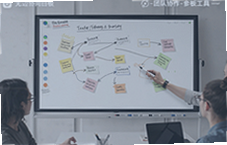
无边协同白板团队协作必备高效工具
无边协同白板是团队协作必备的高效工具,支持多人实时在线编辑、头脑风暴与远程会议。本文分享实测体验与实用技巧,帮远程团队和
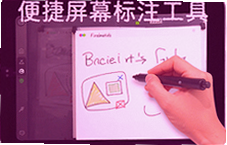
白板标注器便捷屏幕标注工具推荐
分享几款亲测好用的白板标注器,都是便捷屏幕标注工具,上网课、开会演示、录教程都能用。本文整理了白板标注器的实用功能和挑选

白板标注器 便捷屏幕标注工具推荐
白板标注器哪个好用?本文实测推荐几款便捷屏幕标注工具,涵盖网课教学、会议演示、直播录屏等场景,帮你快速找到顺手好用的屏幕
白板标注器便捷屏幕标注工具推荐
白板标注器便捷屏幕标注工具推荐,精选几款实测好用的屏幕标注软件,覆盖网课教学、远程会议、直播录屏等场景,帮你快速找到顺手