发布时间:2026/10/12 4:26:11来源:本站整理

平时上网课、开线上会或者录教程视频,光靠嘴说有时候真讲不清楚,这时候就得靠白板标注器-便捷屏幕标注工具来救场。我自己因为经常要做软件演示和远程讲解,前后试过七八款标注工具,有的用两次就卸载了,有的到现在还在电脑里常驻。今天就把我踩过的坑和真正好用的几款整理出来,不管你是老师、主播还是普通办公族,看完应该能少走点弯路。

很多人一搜便捷屏幕标注工具,看到功能列表一大堆就晕了。其实日常用下来,真正高频用到的就那么几个:画笔能不能随手画、能不能快速切换颜色和粗细、有没有橡皮擦和撤销、支不支持鼠标穿透。我之前下过一个标注软件,功能面板做得跟专业绘图软件似的,结果每次标注要点三四下才能调出画笔,讲课时手忙脚乱,后来直接弃用了。
还有一个容易被忽略的点是快捷键。好的白板标注器一定支持自定义快捷键,比如按一下就能冻结屏幕画面,再按一下恢复,这样在演示过程中才不会打断节奏。另外要看它是不是常驻托盘、呼出快不快,有些软件启动要等好几秒,等它打开思路都断了。
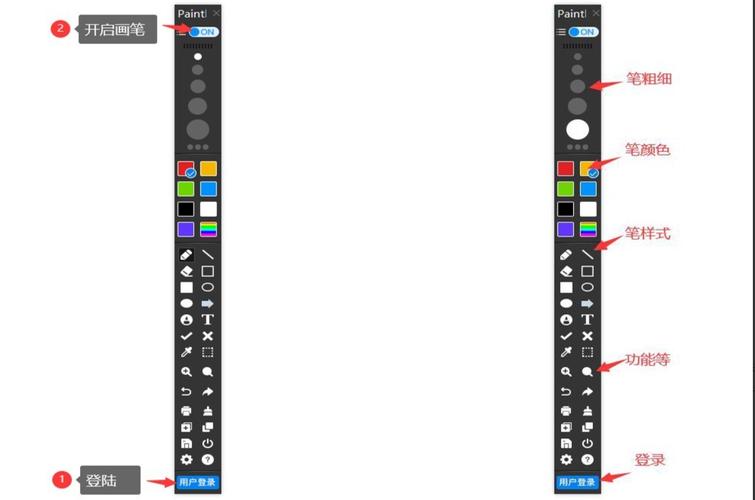
先说轻量级的,这类适合偶尔用一下、不想装大软件的人。有一款绿色版的小工具,体积不到5M,双击就能用,画笔、直线、矩形、高亮全都有,标注完按ESC直接清屏。缺点是没法和PPT深度结合,适合临时救急。
再说功能全一点的,像EPIC Pen、ZoomIt这类算是老牌选手了。ZoomIt是微软出品的,完全免费,按快捷键就能放大屏幕、画圈画线,特别适合做技术分享的时候用。不过它的界面偏简陋,第一次用需要记几个快捷键。EPIC Pen的画笔手感更顺滑,支持数位板压感,如果你经常做手写讲解,这款便捷屏幕标注工具会更跟手。
还有一类是集成在会议或教学软件里的标注功能,比如腾讯会议、钉钉直播自带的白板。好处是不用额外装东西,但画笔延迟和流畅度参差不齐,网络不好的时候标注会飘。我一般还是习惯用独立的白板标注器,响应更稳定。

如果你是老师或者做培训的,建议优先选支持多页白板、能保存标注截图的工具。上课时随手写的板书,下课能一键导出成图片发给学生,这个功能太实用了。我之前用的一款就支持标注后自动保存到指定文件夹,省了不少事。
如果是做直播或录屏的,重点看标注工具会不会被录制进去、颜色够不够醒目。有些软件标注层和录制层是分开的,观众根本看不到你画的重点,那就白搭了。另外直播时最好用深色画笔配浅色背景,或者反过来,对比度高了观众才看得清。
普通办公族偶尔开个会标个重点,那就怎么方便怎么来。系统自带截图工具其实也能凑合画两笔,但真要流畅标注还是得装个专门的白板标注器-便捷屏幕标注工具。别贪多,装一个用顺手就行,装多了反而互相抢快捷键,到时候按半天没反应,急死人。
最后提醒一句,下载这类工具尽量去官网或者靠谱的下载站,有些捆绑安装的版本会偷偷装一堆全家桶。我中过一次招,卸载就卸了半小时。选便捷屏幕标注工具这事,说到底就是看自己用得顺不顺手,别人说再好用,不如自己花十分钟试一下。希望这篇分享能帮你少踩几个坑,找到那个用着最顺手的标注搭档。
白板标注器便捷屏幕标注工具推荐
白板标注器便捷屏幕标注工具推荐,精选几款实测好用的屏幕标注软件,覆盖网课教学、远程会议、直播录屏等场景,帮你快速找到顺手

无边协同白板团队协作高效工具推荐
无边协同白板是团队远程办公的实用工具,支持多人实时编辑、画图脑暴、文件共享。本文推荐几款好用的团队协作白板工具,帮小团队

无边协同白板团队协作必备工具推荐
无边协同白板是团队远程办公的实用工具,本文实测推荐几款好用的团队协作白板工具,涵盖多人实时编辑、无限画布、模板丰富等场景

无边协同白板团队协作高效在线白板工具
无边协同白板是一款团队协作在线白板工具,支持多人实时编辑、无限画布、远程会议批注。适合产品经理、设计师、研发团队远程开会

美武移动端便捷工具推荐好用又省心
美武移动端便捷工具推荐合集,实测好用又省心的几款小工具,涵盖日常办公、文件处理、生活辅助等场景,手机端操作简单上手快,帮

星智居智慧社区生活服务助手让社区生活更便捷
星智居-智慧社区生活服务助手到底好不好用?实测一个月,从门禁开门、物业报修到邻里社交、周边团购,一个APP全搞定。这篇分享真

超好用便捷生活工具助手推荐
给大家推荐几款亲测好用的便捷生活工具助手,涵盖日常记账、文件管理、时间规划等场景,帮上班族和学生党省时省力,每一款都是实

通讯邦通讯录管理工具让联系人整理更便捷高效
通讯邦是一款便捷通讯录管理工具,帮你快速整理手机联系人,支持分组、备份、去重、批量导入导出,告别混乱通讯录,找号码不再翻