发布时间:2026/10/7 14:20:35来源:本站整理
现在聊天没几个动图都不好意思发表情,但很多人不知道手机上其实就能直接做GIF,不用开电脑也不用装什么复杂软件。我前阵子为了做几个斗图用的动图,把市面上主流的动图GIF制作器-手机GIF创作工具挨个试了一遍,有踩坑也有惊喜。今天就把我觉得真正好用的一键生成动图方法整理出来,不管你是想做微信表情包、记录游戏精彩瞬间,还是给短视频配个动态封面,照着弄基本几分钟就能出片。
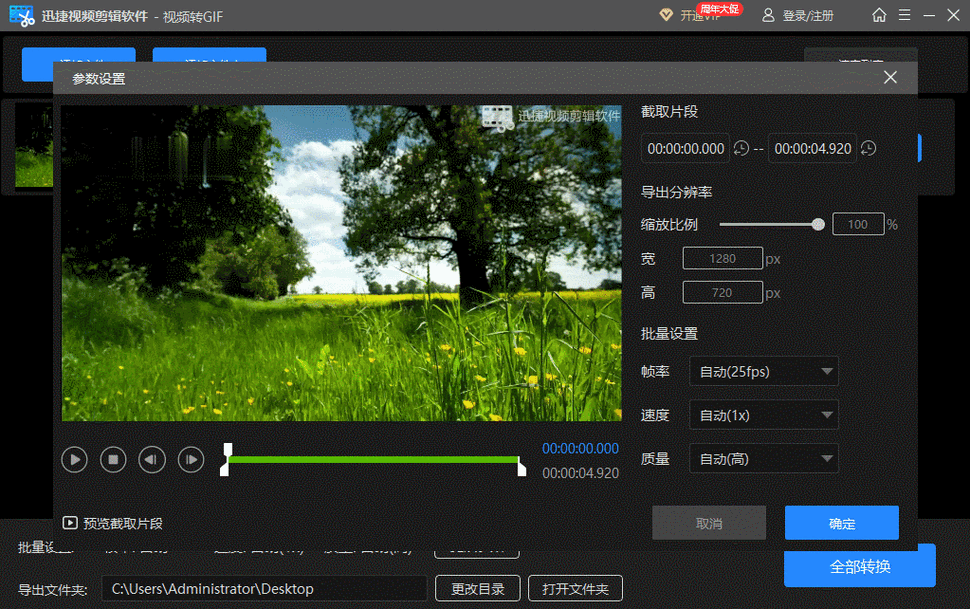
很多人做动图的需求其实特别简单,就是把手机屏幕上发生的一段画面变成GIF。比如打王者拿了个五杀、刷到一段搞笑视频、或者想保存某个剧的经典表情。这种场景下最省事的就是用带录屏转GIF功能的手机GIF创作工具。我常用的操作是先在手机自带录屏里把那段画面录下来,然后丢进GIF制作器里裁剪时长、调一下播放速度,导出就完事了。注意别录太长,一般3到5秒足够,不然文件大得离谱,微信都发不出去。还有一点,录屏的时候尽量关掉通知弹窗,不然做出来的动图中间冒出来一条消息提醒,特别出戏。有些工具支持直接录屏并实时转成GIF,省掉二次导入的步骤,这种对新手最友好,看到哪拍到哪,一键就生成。
除了录屏,另一个高频需求就是把相册里的一组照片串成动图。比如你想做一套自家猫主子的连续动作表情包,或者做电商的需要把产品不同角度的图做成轮播效果。这时候就得找支持多图合成的动图GIF制作器-手机GIF创作工具。操作逻辑大同小异,选好图片、排好顺序、设置每张图停留的时间,有的还能加转场和文字。我自己的经验是,图片数量控制在5到10张比较合适,太多的话加载慢,别人刷聊天记录时也等不及。每张停留时间设在0.3到0.5秒之间看起来最自然,太快像抽搐,太慢又卡顿。另外记得把图片尺寸统一裁一下,不然动图会忽大忽小,看着很难受。

做动图最崩溃的就是辛辛苦苦编辑半天,导出之后糊成马赛克,或者文件太大根本发不出去。这里说几个我踩过的坑。第一,分辨率别盲目拉满,聊天用的动图宽度设在240到320像素就够了,太大纯属浪费。第二,帧率选10到15帧每秒,肉眼看着已经很流畅,文件体积能小一大截。第三,颜色数如果工具里有选项,选128色或者256色,低于64色会有明显的色块。第四,导出格式认准GIF,别选成视频格式,不然微信里发出去就是一段小视频而不是动图。还有个小细节,有些手机GIF创作工具导出后会默认加自己的水印,记得在设置里关掉,不然做出来的图带个logo挺尴尬的。
应用商店里搜动图GIF制作器-手机GIF创作工具能出来一大堆,但真不是每个都好用。我的建议是,如果你只是偶尔做几个表情包,优先选界面简单、打开就能录屏或选图的,别去碰那些功能堆得密密麻麻的专业向工具,学习成本太高。如果你经常要做动图,那就重点看三个点:导出有没有水印、支不支持批量处理、编辑时卡不卡。另外广告太多的也慎选,做一个动图看三次广告,耐心直接磨没。实在拿不准就先下两三个免费版对比一下,花不了多少时间,但能省掉后面反复卸载重装的麻烦。总的来说,手机做动图这件事门槛已经很低了,找对工具,一键生成真不是广告词,几分钟就能搞定一个能用的GIF。
手机GIF制作器一键生成动图教程
手机GIF制作器一键生成动图教程,手把手教你用手机GIF创作工具把照片视频变成动图。适合小白、自媒体和爱玩表情包的朋友,几步搞
小熊电子证件照手机制作智能证件照神器
小熊电子证件照是一款手机智能证件照制作神器,支持一键换底色、智能美颜、多尺寸规格,在家就能轻松搞定证件照,满足求职、考试
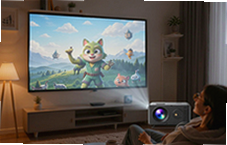
手机秒变大屏投影 手机投影仪在家就能享受影院级体验
手机秒变大屏投影到底怎么实现?本文实测分享手机投影仪连接教程与避坑经验,从无线投屏到有线连接全覆盖,在家就能享受影院级观
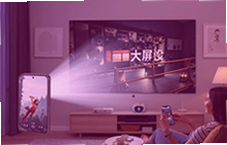
手机秒变大屏投影 手机投影仪在家轻松实现
手机秒变大屏投影其实没那么复杂,家里有白墙就能搞定。本文分享手机投影仪的真实使用经验,从无线投屏到有线连接,手把手教你在

酷炫铃声个性手机铃声助手一键设置专属来电
想换个酷炫铃声又懒得折腾?这篇分享个性手机铃声助手的使用体验,教你一键设置专属来电,安卓苹果都能用,几步搞定不踩坑,告别

酷炫铃声个性手机铃声助手一键设置专属来电
酷炫铃声-个性手机铃声助手怎么用?本文分享一键设置专属来电铃声的实操经验,从铃声挑选、剪辑到导入手机全流程,帮你告别千篇一
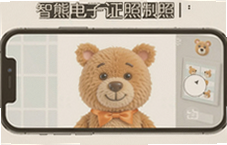
小熊电子证件照手机制作智能证件照
小熊电子证件照手机制作智能证件照,不用跑照相馆,手机上就能换底色、调尺寸、美颜修图,一键生成标准证件照。适合学生、上班族
酷炫铃声助手个性手机铃声一键设置超简单
酷炫铃声助手教你一键设置个性手机铃声,不用电脑不用数据线,安卓苹果都能用。海量热门铃声免费换,操作超简单,几步就能搞定专