发布时间:2026/10/7 13:26:35来源:本站整理

最近好几个做自媒体的朋友在群里问,网上那些好听的背景音乐、播客片段、课程录音到底怎么保存下来。说实话我之前也头疼这事,录屏吧音质稀碎,找源文件吧人家根本不给你。后来折腾了一圈发现了冠听-音频解析下载助手这个东西,用了一段时间感觉确实省事,今天就以一个普通用户的角度,把怎么用、好不好用、有哪些坑一次性说清楚。
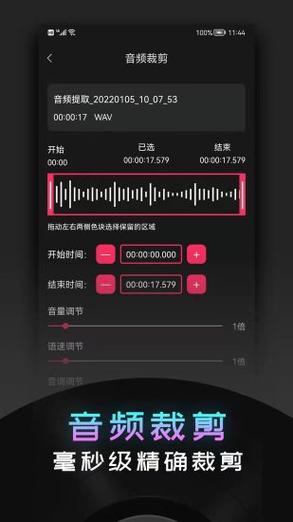
简单来说,冠听-音频解析下载助手就是一个帮你把网页里的音频扒下来的工具。你平时刷短视频听到一段配音、在播客平台发现一期好节目、或者公众号文章里嵌了一段采访录音,只要拿到链接丢进去,它就能解析出音频文件让你保存到本地。
哪些人用得上呢?我观察下来主要是这几类:做短视频剪辑的,需要大量背景音乐和音效素材;学生党,想把网课录音存下来反复听;还有做播客或者有声书的朋友,需要把参考音频下载下来做二次创作。当然像我这种偶尔听到好听的歌想存下来的普通用户,用着也挺顺手。
有一点要提前说清楚,这工具只是帮你下载音频文件,不提供任何内容破解或者付费内容白嫖的功能。下载下来的东西怎么用,版权问题自己把握,别拿去干违规的事。
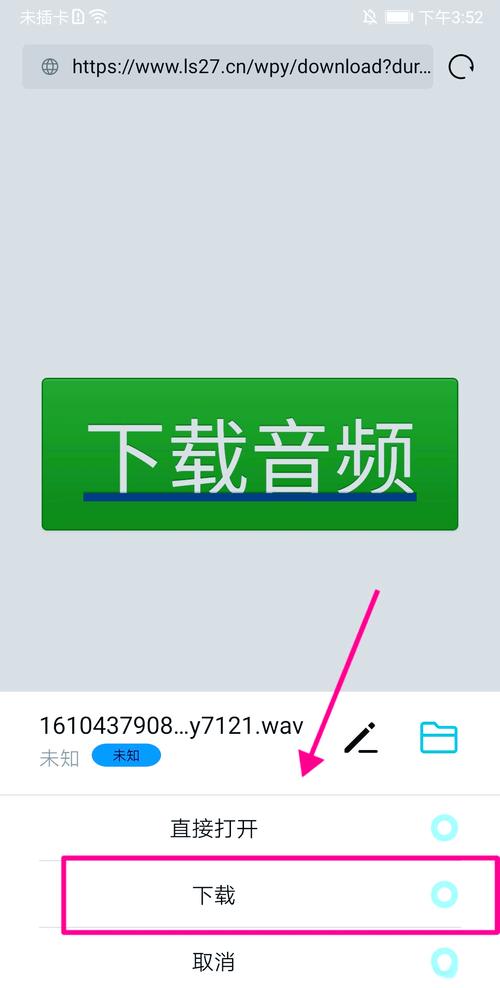
我第一次用的时候还担心会不会很复杂,结果打开界面发现想多了。冠听-音频解析下载助手的整个操作逻辑非常直白,基本就是复制、粘贴、下载三个动作。
第一步,找到你想要的那段音频所在的页面,把链接复制下来。这里注意一下,尽量复制单条内容的链接,别复制整个首页或者列表页,不然解析出来的东西可能不对。
第二步,打开冠听-音频解析下载助手,把链接粘贴到输入框里,点一下解析按钮。等个几秒钟,它就会把页面里的音频文件识别出来。有时候一个页面里有多段音频,它会全部列出来让你选。
第三步,选中你要的那一段,点下载就行了。保存格式一般是mp3或者m4a,大部分设备都能直接播放。我试过十几个不同平台的链接,成功率还行,偶尔碰到解析不出来的,换个链接或者等一会儿再试基本能解决。
先讲好的地方。冠听-音频解析下载助手最让我满意的是不用装乱七八糟的插件,网页端打开就能用,手机电脑都行。解析速度也还可以,一般十来秒就出结果。另外它支持批量操作,我之前做一期视频需要攒二十多段音效,一个个弄肯定崩溃,用这个一次性搞定省了不少时间。
再说几个我踩过的坑,你们用的时候注意避开。第一个是链接问题,有些平台的链接带一堆参数,复制的时候尽量复制干净的主链接,不然可能解析失败。第二个是音频格式,下载下来的文件有时候是m4a格式,如果你用的剪辑软件不认这个格式,需要自己转一下mp3,好在现在转换工具到处都是,不算大问题。
第三个坑比较隐蔽,就是有些平台的音频是分段加载的,冠听-音频解析下载助手可能只能解析出第一段。碰到这种情况我一般会换个思路,找找有没有完整版的链接,或者用其他方式获取。反正工具是死的,人是活的,多试试总能有办法。
最后提醒一句,下载下来的音频尽量整理归档,别像我一开始那样下一堆全堆在下载文件夹里,找的时候翻半天。按项目或者按类型分个文件夹,后面用起来会舒服很多。
总的来说,冠听-音频解析下载助手算是一个挺实用的效率工具,特别适合经常需要保存音频素材的人。它不是什么万能神器,但在这个需求场景下确实能帮你省不少事。有需要的可以去试试,反正又不花钱,用着顺手就留着,不顺手删掉也不亏。

冠听音频解析下载助手一键提取全网音频
冠听-音频解析下载助手怎么用?实测一键提取全网音频,支持主流平台链接解析,电脑手机都能操作。本文分享下载安装、解析提取全过

冠听音频解析下载助手一键提取全网音频
冠听-音频解析下载助手怎么用?实测这款工具能一键提取全网音频,支持多平台链接解析,保存到本地。适合做剪辑、听书、收藏素材的

奥特曼系列OL小米版本下载安装攻略
想玩奥特曼系列OL小米版本?这篇攻略手把手教你从下载到安装,避开渠道服常见坑,还附上小米版专属福利领取方法,安卓党照着做就

逍遥九重天九游版本下载安装攻略
逍遥九重天九游版本怎么下载安装?这篇攻略手把手教你从九游平台获取正版安装包,解决下载慢、安装失败、账号登录等常见问题,安

超级驾驶中国版下载安装最新版入口
想玩超级驾驶中国版却找不到靠谱下载入口?本文手把手教你超级驾驶中国版下载安装最新版入口,安卓苹果都能用,附常见安装失败解

奥特曼系列OL小米版本下载安装攻略
奥特曼系列OL小米版本怎么下载安装?这篇攻略手把手教你从渠道辨别到安装运行全流程,解决小米手机装不上、闪退、更新失败等常见

奥特曼系列OL小米版本下载安装攻略
奥特曼系列OL小米版本下载安装攻略来了,手把手教你在小米手机上安全获取安装包、解决闪退卡顿和账号登录问题。适合小米红米用户

奥特曼系列OL小米版下载安装攻略
奥特曼系列OL小米版本怎么下载安装?这篇攻略手把手教你从渠道识别到安装包体、账号登录、常见报错处理,小米手机用户看完就能直