发布时间:2026/10/7 12:07:01来源:本站整理
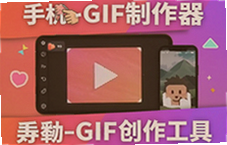
平时刷朋友圈、聊微信,总能看到别人发的动图,有的是搞笑表情包,有的是自家猫猫狗狗的可爱瞬间,还有的是把一段视频截成了循环播放的小片段。很多人以为做动图得开电脑、装PS,其实真不用。现在手机上随便装个动图GIF制作器,几分钟就能出一张图,今天就把我自己常用的方法完整写一遍,跟着做基本不会翻车。
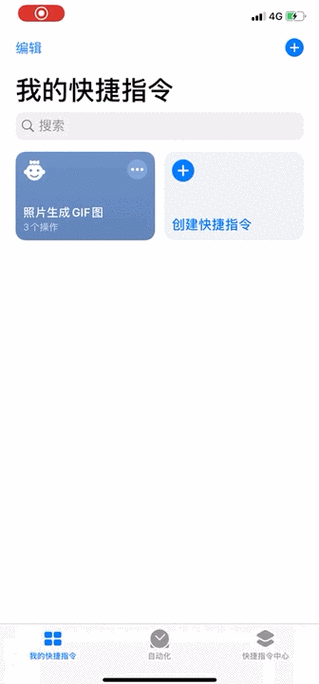
应用商店里搜动图GIF制作器,能出来一大堆,名字都差不多,但用起来差别挺大。有些是专门做表情包的,有些偏向视频转GIF,还有些是图片合成动图。我前后装了七八个,最后留在手机里的是那种打开就能看到“视频转GIF”“图片合成GIF”“拍摄制作”三个入口的,功能不花哨,但该有的都有。
这里提醒一句,别一上来就下那种要会员才能导出的,很多手机GIF创作工具打着免费旗号,做到最后一步弹窗让你充钱,白忙活。建议先看评论区,找那种导出不带水印、基础功能不收费的,省心很多。
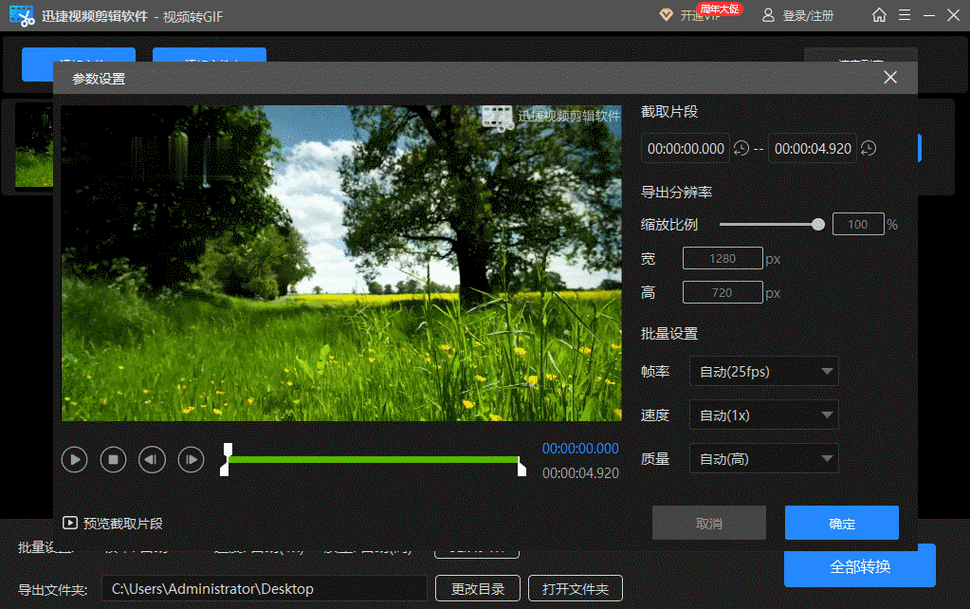
拿一段手机里现成的视频举例。打开动图GIF制作器,点“视频转GIF”,从相册选一段三到五秒的片段。别选太长,动图超过十秒文件就大得吓人,发出去加载半天。
选好之后一般会让你截取起止时间,拖动进度条,把最精彩那几秒框出来。接着是调速度和尺寸,速度我一般不动,保持原速最自然;尺寸选中等就行,太大传微信会被压缩,太小又糊。然后点生成,等几秒就完事了。导出前记得看一眼预览,确认循环播放顺不顺,有些片段首尾接不上会跳一下,换一段或者微调起始点就能解决。
如果你手里是几张静态图,想让它动起来,就用“图片合成GIF”这个功能。比如拍了一组连拍,或者做了几张带字的搞笑图,按顺序导进去,手机GIF创作工具会自动帮你串成动画。
这里有个小坑要注意,图片顺序排错了,动图看起来就很怪。导入之后一般可以长按拖动调整顺序,别嫌麻烦,排对了再生成。还有每张图的停留时间,默认零点几秒就够,太长像翻幻灯片,太短又看不清。我一般设成零点三到零点五秒,出来的节奏比较舒服。
另外图片尺寸最好统一,有的横有的竖,合成出来会留黑边,不好看。提前在相册里裁一下,或者用工具里的裁剪功能统一比例,效果会好很多。
图做好了,导出格式选GIF就行,别选成视频格式,不然发出去就不是动图了。文件大小控制在两兆以内比较稳,微信、QQ都能正常发。如果超了,回去把尺寸调小一档,或者把帧数降一点,基本就能压下来。
还有一点,有些动图GIF制作器支持直接分享到微信表情,做好的图可以一键存进表情包,聊天的时候随时调用,比存在相册里方便多了。我自己做的几个猫咪动图就是这么存的,用起来很顺手。

总的来说,手机做动图这事真没什么门槛,关键是选对工具、注意片段长度和尺寸。多试两遍就熟了,做几张之后你也能随手把生活里的小片段变成动图发出去。要是遇到导出失败或者图不动的情况,多半是格式或者大小的问题,回头检查一下这两处,基本都能解决。
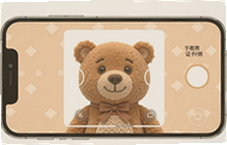
小熊电子证件照手机制作智能证件照神器
小熊电子证件照是一款手机智能证件照制作神器,支持一键换底色、智能美颜、多尺寸规格,在家就能轻松搞定证件照,满足求职、考试
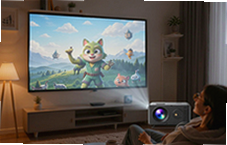
手机秒变大屏投影 手机投影仪在家就能享受影院级体验
手机秒变大屏投影到底怎么实现?本文实测分享手机投影仪连接教程与避坑经验,从无线投屏到有线连接全覆盖,在家就能享受影院级观
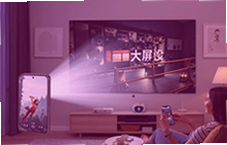
手机秒变大屏投影 手机投影仪在家轻松实现
手机秒变大屏投影其实没那么复杂,家里有白墙就能搞定。本文分享手机投影仪的真实使用经验,从无线投屏到有线连接,手把手教你在

酷炫铃声个性手机铃声助手一键设置专属来电
想换个酷炫铃声又懒得折腾?这篇分享个性手机铃声助手的使用体验,教你一键设置专属来电,安卓苹果都能用,几步搞定不踩坑,告别

酷炫铃声个性手机铃声助手一键设置专属来电
酷炫铃声-个性手机铃声助手怎么用?本文分享一键设置专属来电铃声的实操经验,从铃声挑选、剪辑到导入手机全流程,帮你告别千篇一
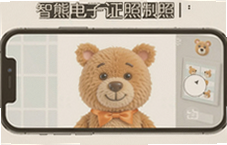
小熊电子证件照手机制作智能证件照
小熊电子证件照手机制作智能证件照,不用跑照相馆,手机上就能换底色、调尺寸、美颜修图,一键生成标准证件照。适合学生、上班族
酷炫铃声助手个性手机铃声一键设置超简单
酷炫铃声助手教你一键设置个性手机铃声,不用电脑不用数据线,安卓苹果都能用。海量热门铃声免费换,操作超简单,几步就能搞定专
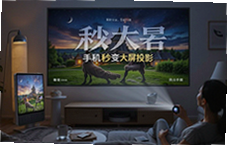
手机秒变大屏投影 手机投影仪在家轻松实现
手机秒变大屏投影其实没那么复杂,家里有白墙就能搞定。这篇文章手把手教你用手机投影仪实现百寸大屏,附实测踩坑经验和免费软件