发布时间:2026/10/5 16:27:02来源:本站整理

最近不少做音响工程的朋友在后台问我,说手头有好几台矩阵音频设备,每次调通道都要跑到机柜那边插网线、开电脑,特别折腾。其实用 MA Remote-矩阵音频远程控制 就能解决这个痛点,手机上点几下就能切换通道、调音量、保存场景。我自己用了差不多三个月,中间踩过一些坑,今天就把完整的使用流程和我遇到的问题都写出来,给刚接触的朋友做个参考。
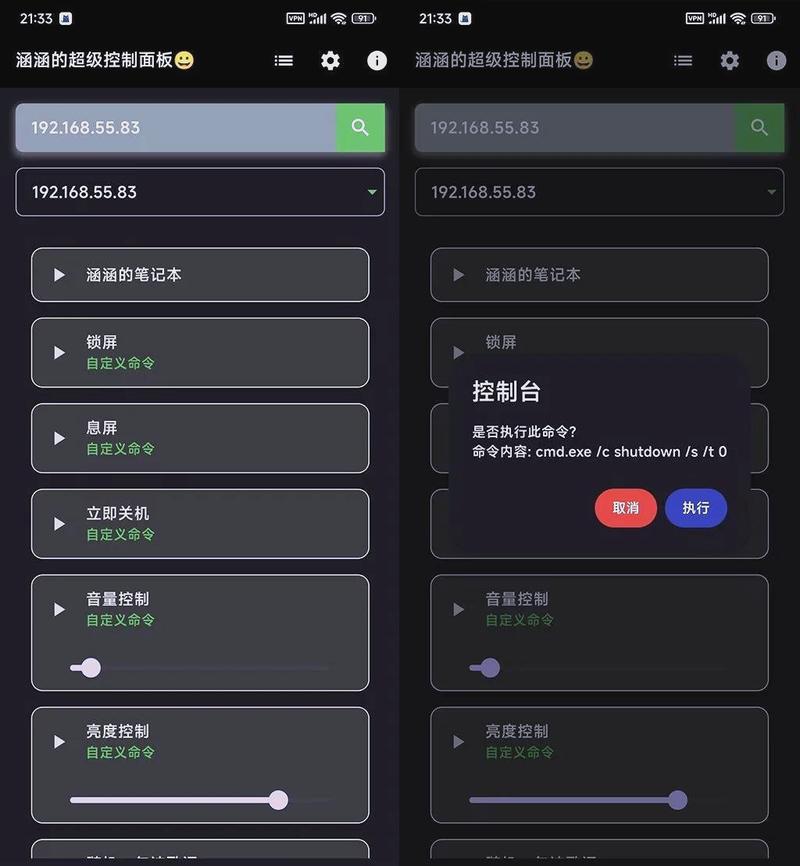
很多人第一次打开 MA Remote 就卡在连接上,搜不到设备。我一开始也遇到这个问题,后来发现是网段的事。你的手机和矩阵主机必须在同一个局域网里,如果主机接的是路由器 LAN 口,手机连的是另一个路由器的 WiFi,那基本搜不到。最简单的办法就是拿一根网线把矩阵主机接到和你手机同一个路由器的 LAN 口上,然后手机连这个路由器的 WiFi。
还有一点,有些矩阵设备默认 IP 是固定的,比如 192.168.1.100 这种。如果你路由器分配的网段是 192.168.0.x,那也连不上。这时候要么改路由器网段,要么进矩阵设备的后台改 IP。我建议新手直接用路由器默认的 192.168.1.x 网段,省事。打开 MA Remote 之后点自动搜索,等个几秒钟设备列表就出来了,点一下就能连上。MA Remote-矩阵音频远程控制 的连接速度还是挺快的,基本秒连。
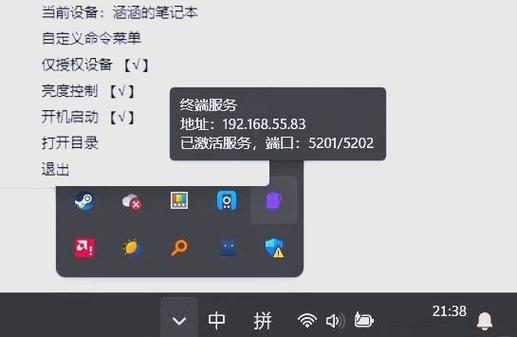
连上之后主界面就是各个通道的列表,每个通道有独立的音量滑块和静音按钮。我平时用得最多的就是通道切换,比如会议室模式切到演出模式,不用一个个去调,直接点场景预设就行。这里有个小技巧,你可以把自己常用的几组配置存成场景,下次一键调用,省得每次都重新调。
音量调节方面,MA Remote 支持拖动滑块和点按加减两种方式。我实测下来,拖动滑块响应很快,但精度不太好控制,有时候想调 2dB 结果跳了 5dB。所以精细调节的时候建议用点按加减,一下 1dB,比较准。另外提醒一句,调之前先把手机媒体音量开到最大,不然你以为是软件的问题,其实是手机音量没开够。这个坑我踩过,折腾了半小时才发现。
场景保存这个功能我觉得是 MA Remote-矩阵音频远程控制 最实用的地方。比如你有个多功能厅,上午开会用一套配置,下午演出用另一套,晚上可能还要放电影。以前每次都要手动调半天,现在提前把三套场景存好,到时间点一下就行。保存的时候记得命名清楚,别用默认的“场景1”“场景2”,过两天你就忘了哪个是哪个了。
定时任务我用的不多,但有一次做商场背景音乐的项目用上了。设置好每天固定时间切换音源和音量,完全不用人管。不过要注意,定时任务依赖网络和时间同步,如果设备断电重启后时间不对,定时可能就不准了。建议配个 UPS 或者定期检查一下。
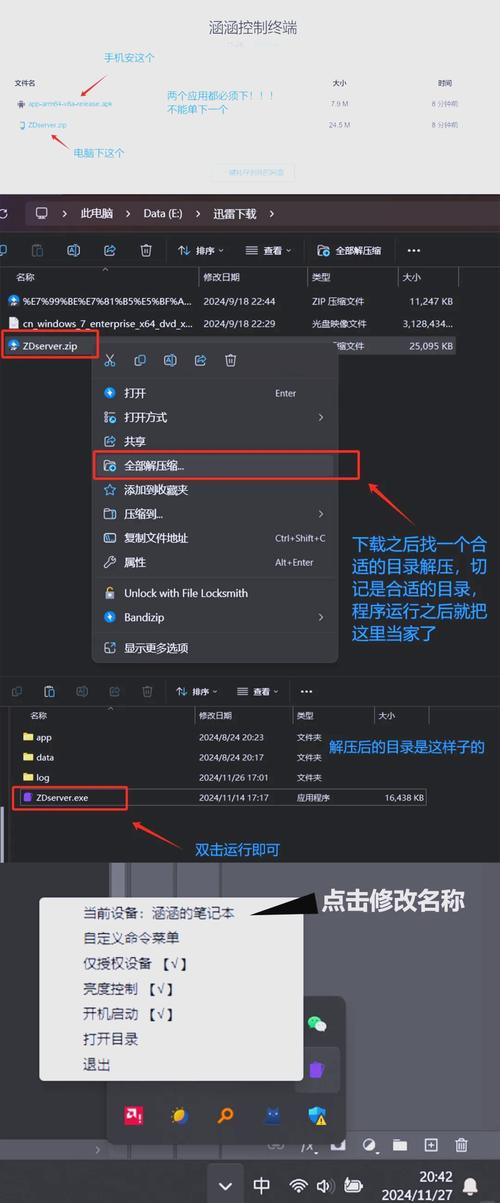
最后说几个我遇到过的故障。一是连上后控制没反应,大概率是设备端被其他控制端占用了,比如电脑上的软件还连着,手机这边就发不出指令。把电脑端断开再试。二是偶尔会掉线,尤其是 WiFi 信号弱的时候,MA Remote-矩阵音频远程控制 对网络稳定性还是有一定要求的,建议手机离路由器近一点,或者用 5G 频段。三是安卓和 iOS 界面略有差异,但功能基本一样,不用太纠结。
整体来说,MA Remote 这套远程控制方案对于经常需要现场调音的朋友来说确实方便,不用背着电脑到处跑。刚开始可能觉得设置有点繁琐,熟悉之后基本五分钟就能搞定。希望这篇指南能帮到刚上手的朋友,少走点弯路。

柯达手机照片打印机KODAK Photo Printer随身便携打印
柯达手机照片打印机KODAK Photo Printer实测分享,随身便携设计,手机连上就能打印照片。适合喜欢拍照、爱做手账、常出门旅行的人

柯达手机照片打印机KODAK Photo Printer便携打印
柯达手机照片打印机KODAK Photo Printer便携打印实测分享,聊聊这台口袋打印机怎么连手机、打印效果如何、耗材贵不贵,适合喜欢随

Lovartai海报制作设计智能助手一键生成海报
Lovartai海报制作设计智能助手能帮你不懂设计也能一键生成海报,输入文字就能出图,电商主图、活动宣传、朋友圈配图都能搞定。本

VitOS Orbiter智能穿戴操控中心使用指南
VitOS Orbiter智能穿戴操控中心怎么用?这篇使用指南手把手教你连接手表、同步数据、自定义表盘和排查常见故障,适合刚入手智能穿

方块公国Steam移植免费版解锁下载
方块公国Steam移植解锁免费版(DropDuchy)终于来了,手机电脑都能玩。这篇给大家说说这游戏到底值不值得下、免费版解锁了哪些内容

Techmi App听力辅助工具使用体验分享
分享Techmi App-听力辅助工具的真实使用体验,从下载安装到日常场景实测,聊聊这款听力辅助工具的优缺点,适合听力下降人群和想了

枪墓GORE安卓移植版手机版下载
枪墓GORE安卓移植版手机版下载攻略,实测可玩版本整理。本文汇总Gungrave G.O.R.E. UEE Mobile安卓安装包获取渠道、机型适配要求

趣味变声语音助手Spreak好玩又实用
Spreak-趣味变声语音助手是一款好玩又实用的变声工具,内置海量搞怪音效,支持实时变声与语音包一键套用。不管是游戏开黑、语音聊