发布时间:2026/10/2 8:04:09来源:本站整理

最近不少朋友在后台问我,家里电视明明支持投屏,但每次操作都特别折腾,不是搜不到设备就是连上没声音。我自己也踩过不少坑,后来用了金丛-智能投屏遥控助手,才算把手机投屏和电视遥控这两件事彻底理顺了。今天就把我的真实使用感受和具体操作步骤写出来,给同样有困扰的朋友参考。它最大的好处就是把投屏和遥控器功能合在一起,不用来回切换App,对懒人来说很友好。
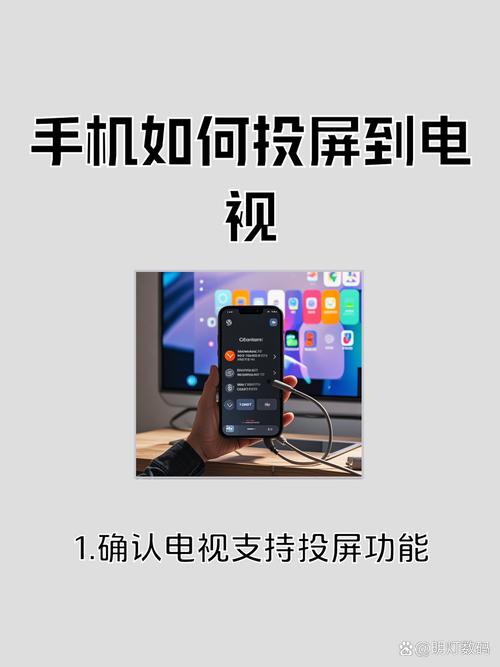
先说说投屏这个核心功能。很多人以为投屏就是点一下的事,但实际用起来发现,不同品牌电视协议不一样,有的只支持DLNA,有的走Miracast,还有的必须用自带投屏工具。金丛-智能投屏遥控助手的做法是自动识别同一WiFi下的电视设备,你打开App就能看到设备列表,点一下就开始连接。我家里一台老款小米电视和一台TCL,两个都能正常识别,连接速度大概两三秒,比之前用系统自带投屏快不少。
有一点要提醒大家,手机和电视必须在同一个WiFi网络下,而且尽量用5G频段,2.4G频段有时候会卡。我第一次用的时候手机连的是路由器2.4G,投屏画面偶尔掉帧,换成5G之后就很稳了。另外,金丛-智能投屏遥控助手支持投视频、投音乐、投照片,甚至能把手机整个屏幕镜像到电视上,开会演示或者给孩子看动画片都挺方便。如果你搜的是“手机投屏电视怎么操作”或者“一键投屏到电视”,这个工具基本能覆盖你的需求。
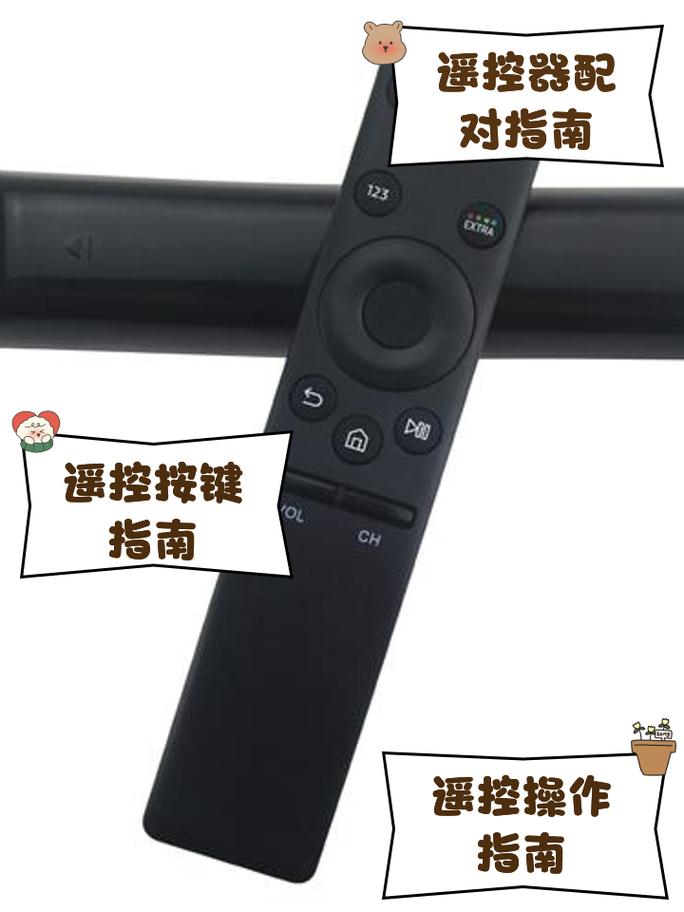
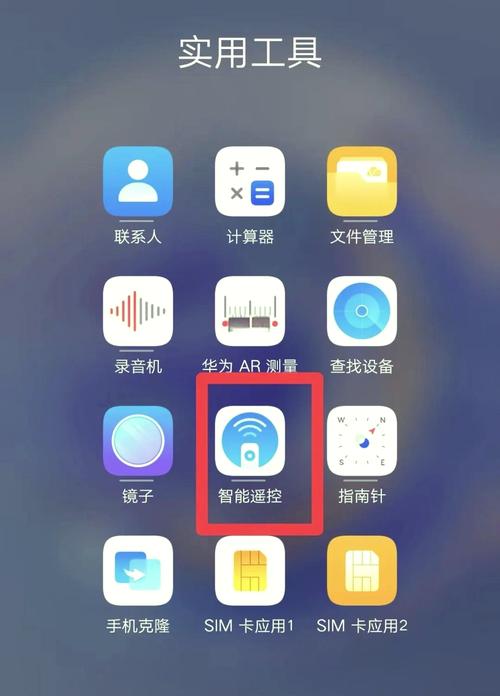
投屏只是它的一半本事,另一个让我觉得实用的是遥控器功能。家里电视遥控器经常找不到,尤其是沙发缝里翻半天,后来干脆用手机代替。金丛-智能投屏遥控助手内置了虚拟遥控面板,方向键、音量键、主页键、返回键都有,连菜单键和数字键也能调出来。我试过用它控制电视换台、调音量、打开应用,响应速度还可以,没有明显延迟。
不过这里有个小坑要提醒,部分电视品牌需要先在电视端开启“允许外部设备控制”或者类似的权限,不然手机遥控只能连上但按了没反应。我一开始用的时候就是这个问题,后来在电视设置里找了半天才打开。好在金丛-智能投屏遥控助手的帮助页面里写了常见品牌的开启方法,跟着设置就行。如果你经常找不到遥控器,或者想用手机远程帮爸妈调电视,这个功能挺省事的。
说几个我实际遇到的问题。第一,投屏的时候如果手机锁屏,部分视频App会暂停播放,需要把金丛-智能投屏遥控助手保持在后台运行,或者设置里开启后台投屏权限。第二,遥控功能在电视关机状态下不能用,得先保证电视通电并且处于开机或待机状态。第三,如果家里路由器开了AP隔离,手机和电视互相搜不到,这时候要去路由器后台关掉AP隔离。
整体来说,金丛-智能投屏遥控助手解决了我日常两个高频需求:投屏看剧和手机当遥控器。它没有花里胡哨的会员弹窗,界面也比较干净,对不喜欢折腾的人来说比较友好。如果你正在找“投屏遥控器二合一”的工具,或者搜索“手机投屏电视软件哪个好用”,可以试试这个。下载安装包不大,安卓和iOS都支持,装完连上电视就能用,学习成本很低。
最后总结一下:投屏前确认同一WiFi、优先5G频段、电视端打开控制权限,这三点做到基本不会出问题。希望这篇分享能帮你少走弯路,顺利把手机和电视连起来。
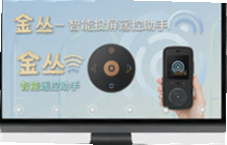
金丛智能投屏遥控助手一键投屏手机电视
金丛-智能投屏遥控助手帮你把手机画面一键投到电视上,追剧开会打游戏都方便。本文分享实测安装步骤、连接技巧和常见问题解决办法

金丛智能投屏遥控助手一键手机投屏电视
金丛-智能投屏遥控助手一键手机投屏电视,不用数据线也能把手机画面甩到电视上。家里追剧、开会投PPT、给孩子放动画都挺顺手,普
Lovartai海报制作设计智能助手一键生成海报
Lovartai海报制作设计智能助手能帮你不懂设计也能一键生成海报,输入文字就能出图,电商主图、活动宣传、朋友圈配图都能搞定。本
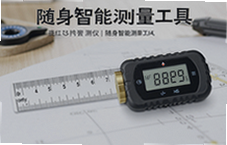
手机尺子测距测量仪随身智能测量工具精准测量
手机尺子测距测量仪随身智能测量工具,一款把手机变成随身尺子的实用小工具。不管量身高、测家具还是估算距离,打开就能用,精准
智卷精灵智能组卷阅卷助手一键生成试卷
智卷精灵-智能组卷阅卷助手实测分享,一键生成试卷到底好不好用?从组卷、排版到阅卷全流程体验,聊聊这工具适合哪些老师用、能省

AI一键智能换脸神器轻松体验换脸效果
想体验AI一键智能换脸又怕操作太复杂?这篇就给大家聊聊换脸神器到底怎么用,从选图到出片全程实测,小白也能几分钟上手,轻松玩
手机一键投屏电视到电视超简单教程
手机一键投屏电视到电视超简单教程,手把手教你安卓苹果怎么快速投屏到电视,家里追剧开会打游戏都能用,不用数据线不用装复杂软
轻松投屏极简无线同屏助手手机电视免费连接神器
轻松投屏极简无线同屏助手是一款真正免费无广告的手机投屏工具,无需数据线、无需复杂设置,就能把手机视频、照片、游戏画面一键