发布时间:2026/10/2 6:22:56来源:本站整理

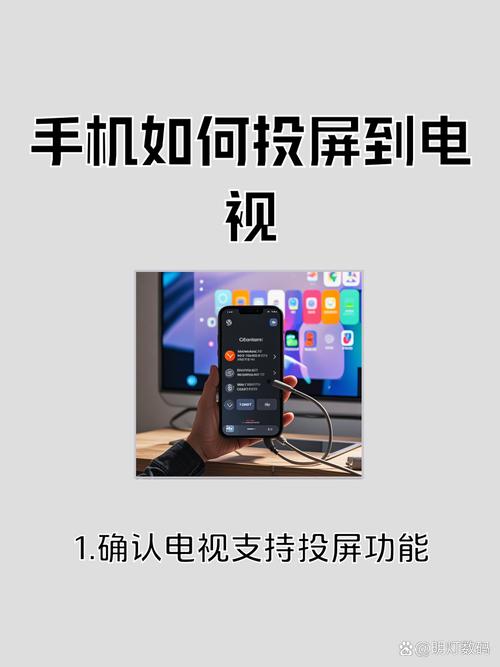
最近好几个朋友问我,家里电视买了几年,除了拿遥控器换台,基本就是个摆设。手机里存了一堆电影、照片,想放到大屏上看,要么找不到数据线,要么投上去卡得没法看。其实这事真没那么麻烦,我这两个月一直在用的金丛-智能投屏遥控助手,就是专门解决手机投电视这个痛点的。它不用你折腾路由器后台,也不用买什么投屏器,手机和电视连同一个WiFi,点一下就能把画面甩过去,老人小孩跟着点两下也能学会。下面我就按自己实际用的感受,把这东西怎么上手、适合哪些人用、容易踩的坑,一次性说清楚。
很多人第一反应是拿手机自带投屏功能去连,结果电视列表里搜不到设备,或者连上了画面糊成一片。问题一般出在两个地方:一是电视和手机没在同一个局域网,比如手机连着5G频段,电视走的是2.4G,互相看不见;二是电视本身太老,不支持现在通用的投屏协议。金丛-智能投屏遥控助手的好处是它把这两层都替你兜住了,连不上会提示你切网络,协议不兼容它会走自己的通道,不用你懂什么DLNA、AirPlay这些词。我拿一台2016年的老海信试过,自带投屏死活搜不到,换这个助手两三秒就认出来了,当时还挺意外。
另外它里面集成了遥控功能,手机直接当遥控器使,调音量、换集数、快进都不用再摸那个油腻腻的电视遥控。投屏和遥控合在一个App里,来回切也不用来回找。
先说追剧。晚上躺床上拿手机刷剧,屏幕小看着累,打开金丛-智能投屏遥控助手点一下投屏,电视上接着播,进度条跟手机同步,不耽误你中途回个微信。画质方面,只要家里宽带不是太拉胯,1080P基本稳的,偶尔开头缓冲一两秒,后面就顺了。我特意试过投本地相册里的视频,4K片段也能放,没有明显掉帧。
再说开会。我们小公司没有专门的投影,客户来了要讲方案,我就把手机上的PPT用这个助手投到会议室电视上,翻页用手机滑就行,比抱个笔记本接线省事多了。有回同事用iPhone,我用安卓,两台轮流投,切换也没打架。对了,投屏的时候手机可以息屏,不会一直亮着费电,这个小细节挺加分。
第一个坑,别把手机VPN开着投屏,容易连不上,关掉再试就行。第二个坑,有些智能电视自带投屏接收功能是默认关的,要去设置里打开“无线显示”或者“多屏互动”,具体名字各品牌不一样,实在找不到就重启电视和路由器,八成能解决。第三个坑,投屏玩游戏要慎重,动作类游戏对延迟敏感,投上去看着爽但操作会慢半拍,金丛-智能投屏遥控助手在设置里有个低延迟模式,开了会好一些,但跟直接接HDMI还是没法比,这点得实话实说。
还有个小提醒,公共WiFi下尽量别投屏,同一个网络里的人有可能看到你的屏幕内容,家里自己用就无所谓了。装的时候认准官方渠道,别下到那种捆绑一堆东西的版本,我头一回就中招了,桌面上多出三个没用的图标,删了半天。

总的来说,金丛-智能投屏遥控助手不是什么黑科技,就是把手机投电视这件事做顺了。适合家里电视不算新、又不想额外花钱买投屏硬件的人,也适合经常要拿手机演示内容的小团队。你要是也被投屏折腾过,可以拿它试一次,基本几分钟就能摸熟。记得投之前把手机和电视连同一个WiFi,剩下的交给它就行。
Lovartai海报制作设计智能助手一键生成海报
Lovartai海报制作设计智能助手能帮你不懂设计也能一键生成海报,输入文字就能出图,电商主图、活动宣传、朋友圈配图都能搞定。本
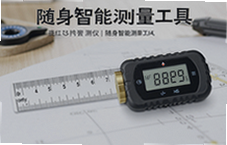
手机尺子测距测量仪随身智能测量工具精准测量
手机尺子测距测量仪随身智能测量工具,一款把手机变成随身尺子的实用小工具。不管量身高、测家具还是估算距离,打开就能用,精准
智卷精灵智能组卷阅卷助手一键生成试卷
智卷精灵-智能组卷阅卷助手实测分享,一键生成试卷到底好不好用?从组卷、排版到阅卷全流程体验,聊聊这工具适合哪些老师用、能省

手机投屏神器遥匣投屏助手一键投屏电视
手机投屏电视其实没那么麻烦,用遥匣投屏助手一键就能搞定。本文实测分享这款手机投屏利器的连接方法、适用场景和常见问题解决办
手机一键投屏电视到电视超简单教程
手机一键投屏电视到电视超简单教程,手把手教你安卓苹果怎么快速投屏到电视,家里追剧开会打游戏都能用,不用数据线不用装复杂软
手机投屏免费一键大屏投屏助手推荐
手机投屏免费软件哪个好用?实测多款一键大屏投屏助手,手机投电视、投电脑都稳定,家里追剧、开会、上网课都能用,分享免费无广
轻松投屏极简无线同屏助手手机电视免费连接神器
轻松投屏极简无线同屏助手是一款真正免费无广告的手机投屏工具,无需数据线、无需复杂设置,就能把手机视频、照片、游戏画面一键

手机投屏电视,就用DLNA投屏助手神器
手机投屏电视还在用数据线?DLNA投屏助手一键无线投屏神器,无需复杂设置,轻松将手机视频、照片、音乐推送到大屏。支持主流电视