发布时间:2026/10/2 7:16:58来源:本站整理
现在家里电视屏幕越买越大,可手机里攒的剧、拍的视频、开会要用的文档,想弄到电视上看还真不是件容易事。我之前试过好几款投屏工具,要么连半天搜不到设备,要么投上去卡成PPT,气得直接放弃。后来朋友推荐了金丛-智能投屏遥控助手,用了一阵子发现确实省心不少。今天就把我自己的安装使用过程、踩过的坑还有几个实用小技巧都写出来,给同样想用手机一键投电视的朋友做个参考。
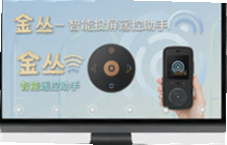
说白了,它就是一个装在手机上的投屏工具加遥控器。打开之后能自动搜索同一个WiFi下的电视盒子、智能电视,点一下就把手机画面推到大屏上。金丛-智能投屏遥控助手比较让我满意的地方是它不光能投视频,还能把手机整个屏幕镜像过去,刷短视频、看相册、演示PPT都行。另外它自带遥控功能,手机能直接当遥控器用,换台、调音量、关机都不用再找电视遥控器了。
适用人群其实挺广的。租房党用老电视加个盒子就能投;家里有老人不会用智能电视复杂菜单的,手机投上去操作更顺手;办公开会要投个表格、图纸的,也不用专门拉根HDMI线。我平时就是晚上躺床上把手机里的电影投到客厅电视,看完直接手机遥控关机,省得下床。
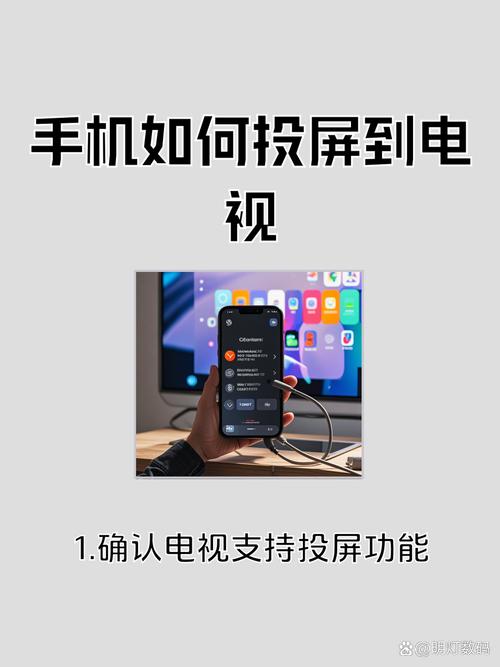
先说安装。在应用商店搜金丛-智能投屏遥控助手就能找到,装好打开。第一次用会提示你允许网络权限和本地网络访问,这个必须给,不然搜不到设备。然后确保手机和电视连的是同一个WiFi,注意是同一个,我一开始手机连的5G频段,电视连的2.4G,死活搜不到,后来统一成2.4G才连上。
搜索设备一般几秒钟就能出来。如果没搜到,先别急着重启,试试把电视端投屏功能手动打开,有些电视叫“无线显示”或者“多屏互动”,名字不一样。还不行就检查路由器有没有开AP隔离,这个功能会把设备隔开,关掉就行。我那次就是路由器默认开了隔离,折腾了半小时才发现。
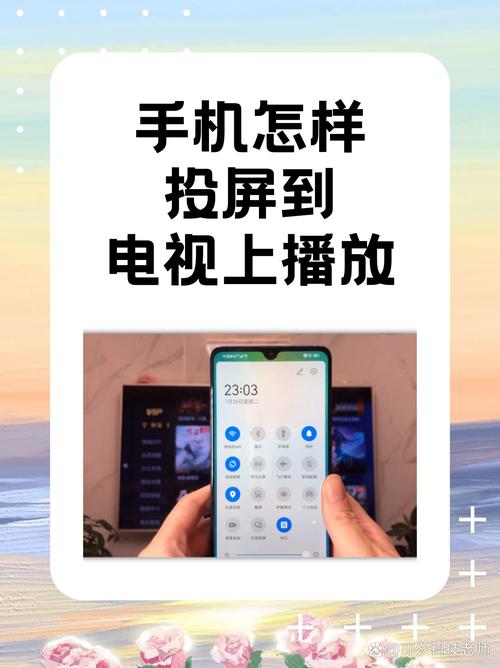
连接成功之后手机画面就上电视了。看视频的时候建议用App内投屏按钮,比镜像更流畅省电。打游戏的话镜像延迟会有一点,动作类游戏不太建议,但斗地主、回合制没啥问题。

投屏卡顿是最常见的。先看WiFi信号,手机和路由器别隔太远,中间有承重墙的话信号衰减厉害。然后关掉手机后台没用的应用,尤其是下载类的,抢网速。电视端也清理一下缓存,老盒子内存小,跑不动高清。我把投屏分辨率从1080P降到720P之后,老电视明显流畅多了。
声音不同步也挺烦人。一般是电视解码慢导致的,在金丛-智能投屏遥控助手设置里找音画同步选项,微调一下延迟参数,多试几次就能对上。还有投屏突然断开的情况,大概率是手机自动锁屏或者切换网络了,把手机休眠设置改成常亮,投屏期间别切WiFi。
另外有些人反映搜不到设备,除了前面说的AP隔离,还要看看电视系统是不是太老,太老的系统可能不支持Miracast协议,这种就得外接一个投屏器解决。买投屏器的时候注意看支不支持金丛-智能投屏遥控助手,一般主流协议都兼容。
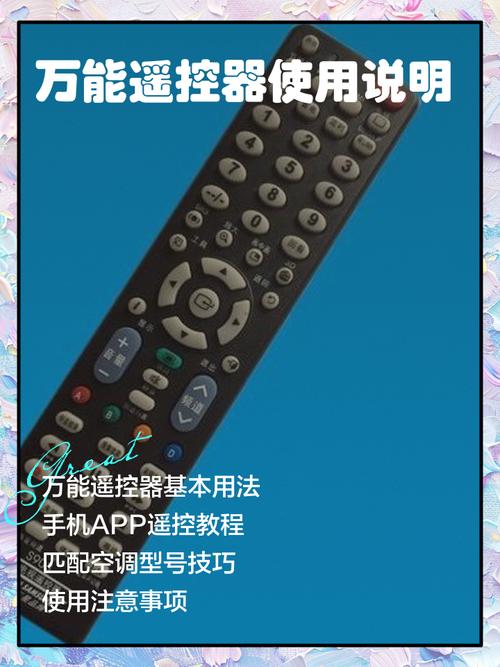
金丛-智能投屏遥控助手的遥控面板做得挺全,方向键、确认返回、音量、主页菜单都有。我比较喜欢它的触控板模式,滑动选片比按方向键快多了。还有个截图按钮,投屏的时候可以直接截电视画面存手机里,做教程或者记录很方便。
再分享两个小技巧。一是投屏看剧的时候,手机可以息屏,声音照样从电视出,省电还不晃眼。二是如果家里有多台电视,助手会列出所有设备,选对应名字就行,不用反复配对。定期更新一下金丛-智能投屏遥控助手版本,新版本对新型号电视兼容性会更好,我上次更新完就多认出了一个之前搜不到的盒子。
总的来说,金丛-智能投屏遥控助手算是我用过比较省事的投屏工具了,安装不复杂,连接也快,关键是不收费还没广告弹窗。如果你也在找手机投电视的法子,可以装一个试试,按上面说的注意下WiFi和权限设置,基本都能顺利连上。

金丛智能投屏遥控助手一键手机投屏电视
金丛-智能投屏遥控助手一键手机投屏电视,不用数据线也能把手机画面甩到电视上。家里追剧、开会投PPT、给孩子放动画都挺顺手,普
Lovartai海报制作设计智能助手一键生成海报
Lovartai海报制作设计智能助手能帮你不懂设计也能一键生成海报,输入文字就能出图,电商主图、活动宣传、朋友圈配图都能搞定。本
手机尺子测距测量仪随身智能测量工具精准测量
手机尺子测距测量仪随身智能测量工具,一款把手机变成随身尺子的实用小工具。不管量身高、测家具还是估算距离,打开就能用,精准

智卷精灵智能组卷阅卷助手一键生成试卷
智卷精灵-智能组卷阅卷助手实测分享,一键生成试卷到底好不好用?从组卷、排版到阅卷全流程体验,聊聊这工具适合哪些老师用、能省

AI一键智能换脸神器轻松体验换脸效果
想体验AI一键智能换脸又怕操作太复杂?这篇就给大家聊聊换脸神器到底怎么用,从选图到出片全程实测,小白也能几分钟上手,轻松玩

VitOS Orbiter智能穿戴操控中心使用指南
VitOS Orbiter智能穿戴操控中心怎么用?这篇使用指南手把手教你连接手表、同步数据、自定义表盘和排查常见故障,适合刚入手智能穿
手机一键投屏电视到电视超简单教程
手机一键投屏电视到电视超简单教程,手把手教你安卓苹果怎么快速投屏到电视,家里追剧开会打游戏都能用,不用数据线不用装复杂软

轻松投屏极简无线同屏助手手机电视免费连接神器
轻松投屏极简无线同屏助手是一款真正免费无广告的手机投屏工具,无需数据线、无需复杂设置,就能把手机视频、照片、游戏画面一键