发布时间:2026/10/2 6:24:34来源:本站整理

很多人第一次接触速点连点器-自动连点助手,卡住的地方不是找不到下载,而是打开之后那一排参数不知道从哪下手。速度填多少?间隔单位是毫秒还是秒?点快了游戏会不会检测?我前后拿三台手机测了小半个月,把一键设置连点速度这块摸得差不多了,今天就用大白话讲一遍,照着调基本不会翻车。
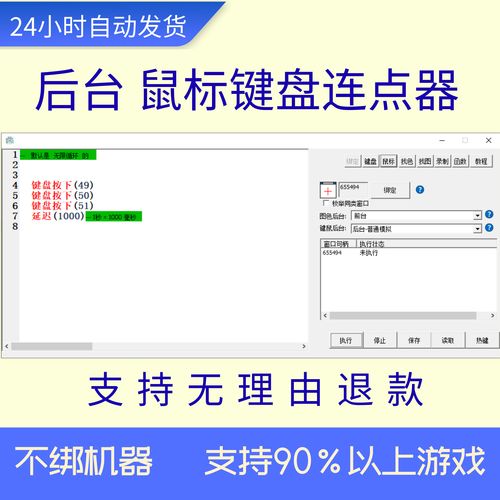
打开自动连点助手,设置页最显眼的就是点击速度那一栏。有人把它当成越快越好,直接拉到顶,结果手机发烫、页面乱跳。其实速度对应的就是每秒点几下,间隔是每两下之间停多久,这俩是反着来的:间隔越小,点得越快。一般手游刷副本,间隔设 100 毫秒左右就够用;抢购类场景可以压到 50 毫秒上下,但别低于 30,再低很多 APP 会直接判定异常。次数那栏建议别选无限,设个 500 到 1000,跑完自动停,省电也不容易出问题。
我自己的习惯是先设 200 毫秒试十秒,看目标页面反应正不正常,再往下调。这个笨办法比一上来就拉满稳得多。
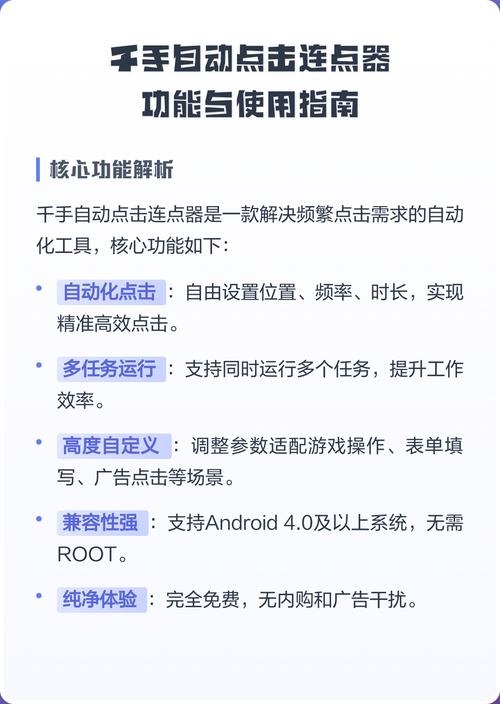
以前老版本要自己填坐标、录动作,现在速点连点器-自动连点助手把常用场景做成了预设。打开一键设置,选游戏挂机、选抢单、选日常签到,速度参数它会自动配一套,你嫌慢再手动微调。说白了就是把新手最容易填错的那几个值提前给你填好了。
不过预设不是万能的。我试过用挂机预设去点某个电商页面,速度偏快,按钮还没刷出来就点空了。所以预设只当起点,真正顺手的参数还是得按自己手机和目标软件调两轮。
速度调好只是第一步,触发键设置不好照样白搭。悬浮球是最常用的,拖到不挡视线的地方,点一下开始、再点一下停。有的朋友设了音量键触发,结果打游戏时误碰,连点突然启动,场面很尴尬。建议触发方式只留一种,别又开悬浮球又开快捷键。
另外跑连点之前把后台清一清,尤其是省电模式和自动亮度,这俩开着会让点击节奏忽快忽慢,你还以为是速度没设对。实测关掉之后,同样的间隔参数稳定不少。
最后提醒一句,连点速度不是越高越好,合适、稳定、不被目标软件盯上才是关键。按上面这套流程走一遍,自动连点助手基本就能听话了,剩下的就是多试两次找到自己顺手的那个数值。
速点连点器自动连点助手一键连点神器
速点连点器-自动连点助手是一款一键连点神器,支持自动连点、自定义频率、后台运行,适配手游挂机、抢购秒杀、办公重复操作等场景
游戏宏自动连点器一键连点辅助工具推荐
想找好用的游戏宏自动连点器?本文实测推荐多款一键连点辅助工具,覆盖手游挂机、端游刷本、日常任务场景,手把手教你挑到稳定不

饭闲点餐助手教你如何快速点餐省时又省心
饭闲点餐助手教你如何快速点餐省时又省心,分享实测点餐技巧和隐藏功能,适合上班族、学生党日常使用,减少排队等待,轻松搞定一

手机自动点击工具一键解放双手的自动操作助手
手机自动点击工具到底好不好用?实测这款自动操作助手,帮你自动完成签到、刷视频、游戏挂机等重复操作,一键解放双手。本文分享

手机自动点击工具一键解放双手的自动操作助手
手机自动点击工具怎么选怎么用?本文分享自动操作助手真实上手体验,从日常签到、游戏挂机到重复操作,手把手教你解放双手,附避

拍照计数大全智能清点助手一键拍照快速清点数量
拍照计数大全-智能清点助手是一款一键拍照快速清点数量的实用工具,工地钢筋、仓库货物、药店药片都能用。本文分享实测体验和操作

拍照计数大全智能清点助手一键拍照自动数数
拍照计数大全-智能清点助手是一款支持一键拍照自动数数的实用工具,适用于工地钢筋、仓库货物、药店药片等场景。不用手动一个个点

拍照计数大全智能清点助手一键精准计数
拍照计数大全智能清点助手帮你用手机拍照就能快速数数,钢筋、药片、零件、人群通通一键精准计数,不用手动一个个点,适合工地、