发布时间:2026/9/24 23:04:32来源:本站整理
平时上班也好,上课也好,总会碰到需要把图片里的文字弄出来的情况。比如别人发来一张截图,里面是一段通知,你想复制文字发现根本选不中。又或者拍了一页书,想整理成电子档,一个字一个字敲那真是要命。咔查-OCR文字识别工具就是专门解决这个问题的,一键提取图片文字,操作没什么门槛,下面把我自己用下来的感受和具体步骤都聊一聊。
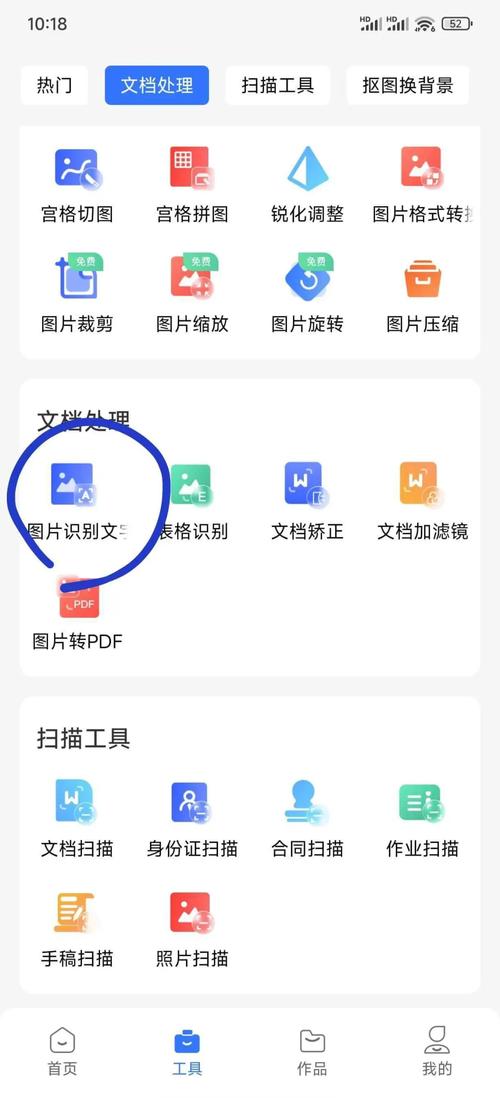
先说清楚它能干什么,免得下载了发现不是自己想要的。我实际测试了几天,咔查-OCR文字识别工具覆盖的场景还挺杂的。截图识别是最常用的,微信聊天记录、网页文章、PDF里的内容,截下来直接丢进去就能出文字。然后是拍照识别,课本、合同、手写笔记都试过,印刷体基本没什么问题,字迹工整的手写也能认个八九不离十。
另外它还支持批量图片转文字,这个对学生党和做资料整理的人特别友好。我之前帮朋友整理一批产品包装图,二十多张图一次性导入,等一会儿就全部转好了,比自己一张张弄快太多。还有一点,识别完的文字可以直接复制,也能导出成TXT或者Word,省了二次整理的功夫。
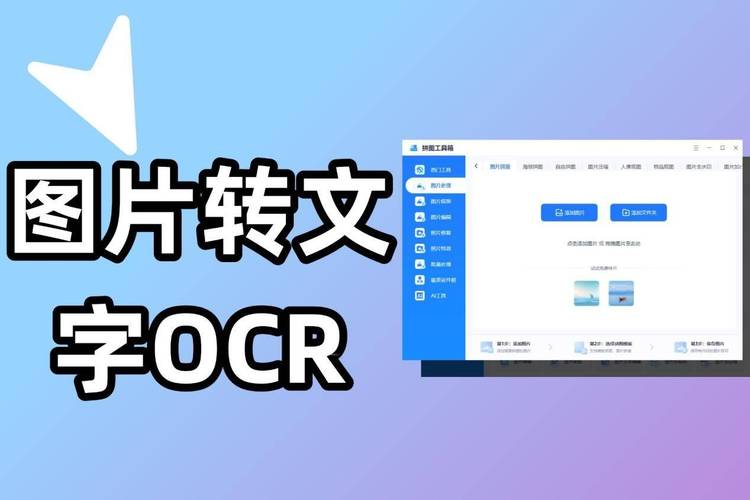
打开咔查-OCR文字识别工具之后,界面挺干净的,没有花里胡哨的东西。首页就能看到几个大按钮:图片识别、截图识别、批量识别。第一次用的话建议从截图识别开始试,按下快捷键框选屏幕区域,松手之后就自动开始识别了,大概两三秒结果就出来。
如果是本地图片,点图片识别,从相册或者文件夹里选图就行。这里有个小细节,图片清晰度越高识别率越好,如果拍得比较糊,可以在工具里先做一下锐化或者调下对比度再识别,准确率会明显提升。批量识别稍微多一步,导入文件夹之后需要手动确认一下语言类型,默认是中文简体,如果图里有英文最好选"中英混合",不然英文部分容易乱码。
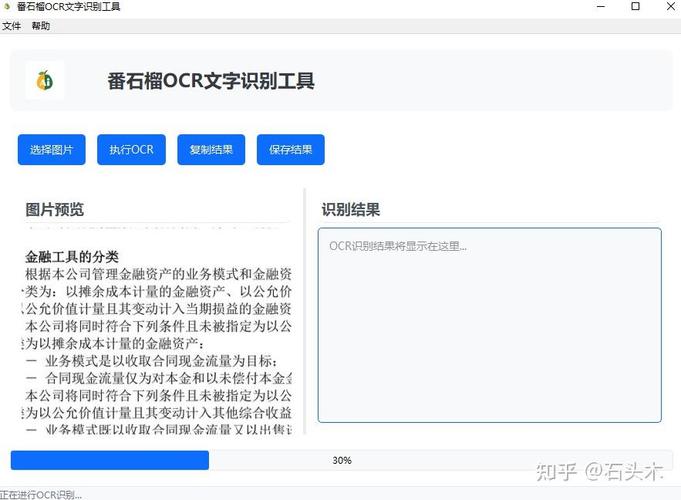
识别结果出来之后,右边是原文对照,左边是提取的文字,哪块识别错了可以直接在左边改。咔查-OCR文字识别工具在这块做得比较人性化,不用来回切换窗口。确认没问题了点导出,选格式和保存位置就完事了。
用下来也遇到一些问题,提前说一下能少走弯路。第一,倾斜拍摄的图片识别率会下降,拍的时候尽量正对着拍,实在不行先用工具里的"角度校正"处理一下。第二,表格识别虽然支持,但复杂表格的结构还原偶尔会错位,建议识别完自己核对一遍。第三,咔查-OCR文字识别工具免费版有每日识别次数限制,如果只是偶尔用完全够,天天大量识别的话可以考虑升级。
再说几个我觉得好用的点。识别历史记录会自动保存,忘了复制也不怕,回头翻记录就能找到。还有快捷键可以自定义,我设成了Ctrl+Shift+O,随手截图随手识别,效率高很多。另外它支持多语言识别,日语、韩语、法语都试了一下,常用语言基本没问题,小语种的话识别率会打折扣,这个心里有数就行。
总的来说,咔查-OCR文字识别工具属于那种用了就回不去的效率工具。不用懂什么技术,打开就能用,一键提取图片文字这个核心需求它完成得挺扎实。平时偶尔需要提取文字的朋友,装一个放着,用到的时候真能省不少事。

场景化背单词助手DejaVocab让记忆更高效
DejaVocab-场景化背单词助手主打在真实语境里记单词,告别死记硬背。本文分享它的场景记忆法、实测体验和适合人群,帮学生党和上
默默扫描王智能扫描识别工具一键提取文字超方便
默默扫描王是一款智能扫描识别工具,手机拍照就能一键提取文字,纸质文件、合同、笔记、书页都能快速转成可编辑电子版,办公学习

场景化背单词助手DejaVocab让单词记得牢
背单词总忘怎么办?DejaVocab-场景化背单词助手把单词放进真实场景里记,告别死记硬背。本文分享实测体验、使用技巧和适合人群,
超级写字表高效文字处理工具新手快速上手教程
超级写字表-高效文字处理工具新手快速上手教程,手把手教你从安装到熟练操作,解决文字排版、批量处理等日常办公难题,适合文员、
CloudCC CRM移动销售管理助手让外勤销售随时随地跟进客户
外勤销售总怕漏跟客户?CloudCC CRM移动销售管理助手让手机变成随身CRM,路上就能查资料、记跟进、约拜访。本文分享真实使用体验
动听笔记智能语音转文字助手一键高效整理
动听笔记-智能语音转文字助手实测体验分享,一键将会议录音、课堂讲解、采访素材快速转成文字,支持多场景高效整理。本文手把手教

动听笔记智能语音转文字助手一键高效整理
动听笔记-智能语音转文字助手实测体验分享,一键把会议录音、课堂讲课、采访素材快速转成文字,整理效率翻倍。适合上班族、学生党
星闪传声实时语音转文字助手精准高效
星闪传声-实时语音转文字助手精准高效,开会、听讲座、采访都能用,边说边出字,识别准延迟低,支持多场景使用。本文分享真实上手