发布时间:2026/9/24 23:05:55来源:本站整理

手机用了大半年,相册里几千张截图、微信下载的文档、各种App缓存的视频混在一起,想找个上个月存的PDF翻了十分钟都没找到。说实话,很多人手机存储爆满不是因为东西多,而是因为根本没整理过。我前阵子也是被这个问题折腾得够呛,后来认真研究了一下手机自带的文件浏览器-手机文件管理工具,才发现原来管理本地文件可以这么省事。今天就把我踩过的坑和总结出来的方法全部分享出来,不管你是安卓还是苹果用户,照着做都能让手机清爽不少。
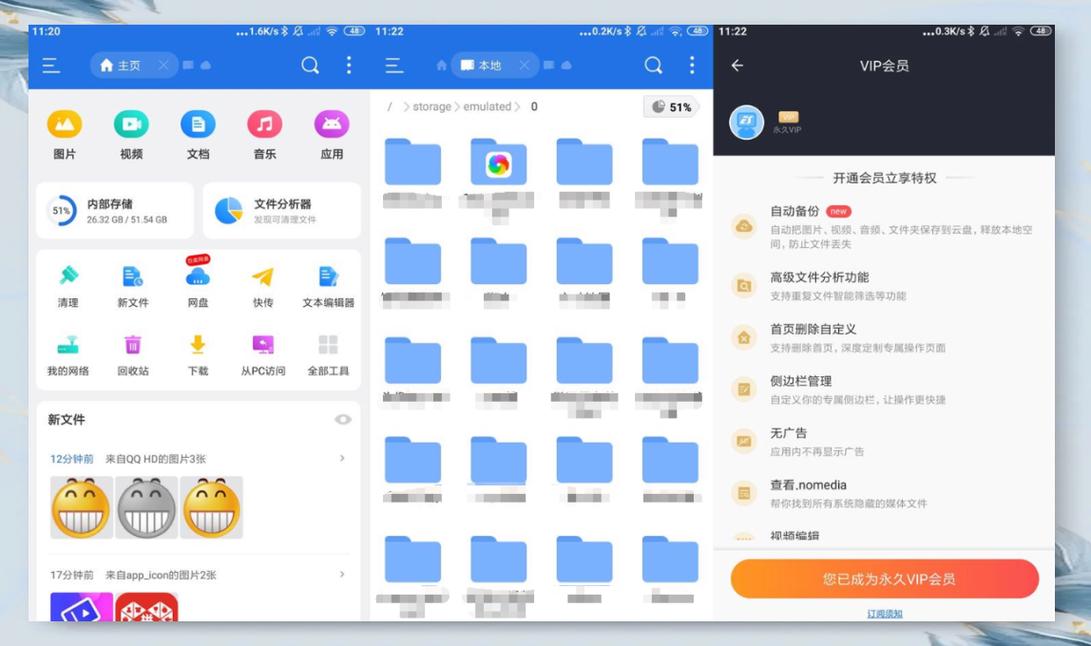
很多人拿到手机就是一顿乱存,下载的东西随手一点就扔在默认目录里,时间长了根本不知道在哪。其实手机文件管理工具打开之后,首页一般会按类型帮你分好类,图片、视频、音频、文档、安装包、压缩包这些都有单独入口。我的习惯是每周花五分钟扫一眼这几个分类,看看有没有不需要的东西直接删掉。
另外要注意一个误区,很多人以为卸载了App文件就没了,其实不少软件会在本地留下缓存文件夹。用文件浏览器进去一看,那些已经卸载的软件目录还占着好几个G。这些残留文件系统不会自动帮你清理,得手动进到Android/data或者对应目录里删。不过删之前一定确认那个文件夹确实没用了,我有次手快删了一个看着像缓存的文件夹,结果某个常用App的离线数据全没了,又得重新下载。
还有一个小技巧,搜索功能一定要用起来。手机文件管理工具顶部一般都有搜索框,输入后缀名比如.pdf或者.docx,就能把所有相关文件列出来。比一个个文件夹翻快太多了,尤其是找那些忘了存哪的文档,这招特别管用。
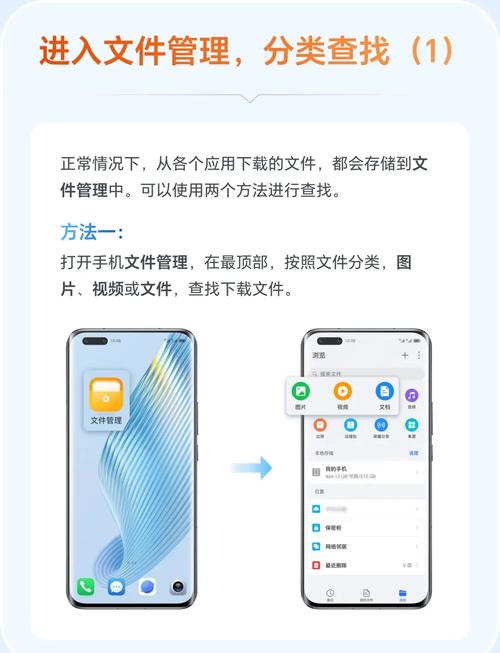
光知道文件在哪还不够,关键是建立一套自己能坚持的整理习惯。我试过很多方法,最后留下来的是最简单的那种:只建三个文件夹,一个叫"待处理",一个叫"常用",一个叫"归档"。下载的新文件先扔待处理,每周清一次,该删的删,该留的移到常用或者归档。就这么一个动作,手机再也没乱过。
重命名也是个好习惯。手机拍的照片和截图默认名字都是一串数字,过两天根本想不起来是啥。用文件浏览器批量选中,改成自己能看懂的名字,比如"身份证正反面"、"租房合同2024"这种。下次搜索的时候直接打关键词就出来了,效率翻倍。
再说说重复文件的问题。微信保存一次、QQ保存一次、相册又自动备份一次,同一张图能出现三四份。手机文件管理工具里一般都有查重功能,扫一遍就能把重复的挑出来。我上次清出来将近2个G的重复图片,都是群里反复发的表情包和截图。不过删重复文件的时候注意看清楚,有些文件名一样但内容不一样,别误删了。
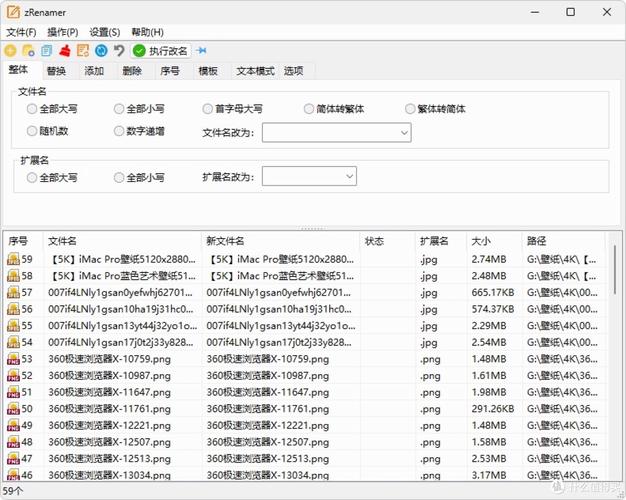
手机文件管理工具里有个"最近删除"或者回收站的功能,删掉的文件不会马上消失,一般会保留30天。这个设计挺人性化的,我有次误删了一个工作文档,就是从回收站里找回来的。但也别太依赖它,重要的东西还是定期备份到电脑或者云盘比较稳妥。
还有存储分析这个功能值得多用。它会用图表告诉你哪类文件占的空间最多,有时候你以为是照片占地方,结果一看是某个视频App缓存了几十个G。找到元凶之后针对性清理,比盲目删东西有效多了。
最后提醒一句,整理文件别追求一次性搞定,那样太累也坚持不下来。每天花两分钟,看到乱的地方顺手整理一下,比攒到存储爆满再手忙脚乱强得多。文件浏览器-手机文件管理工具本身就是个辅助,真正管用的还是养成随手整理的习惯。希望这篇分享能帮到被手机存储困扰的朋友,有问题欢迎评论区聊。

丧尸避难所游戏手机版必玩推荐合集
丧尸避难所游戏手机版怎么选不踩坑?这篇合集整理了5款实测耐玩的丧尸避难所手游,覆盖建造、生存、射击玩法,安卓苹果都能玩,帮

手机投屏神器遥匣投屏助手一键投屏电视
手机投屏电视其实没那么麻烦,用遥匣投屏助手一键就能搞定。本文实测分享这款手机投屏利器的连接方法、适用场景和常见问题解决办

CAD看图宝手机查看图纸神器
CAD看图宝手机查看图纸神器,专门解决手机上打不开CAD图纸的麻烦。不管是工地看图纸、出差改图还是临时查尺寸,装个CAD看图宝就能

Eseeker数据恢复工具教你找回误删文件
误删了重要文件别慌,Eseeker-专业数据恢复工具手把手教你找回。本文分享实测操作步骤和避坑经验,适合手滑删除、清空回收站、格

拆迁公司安卓手机版下载安装教程
拆迁公司安卓手机版下载安装教程来了,手把手教你找到Demolition Inc正版安装包,避开广告捆绑和闪退坑,安卓手机轻松畅玩这款解

隐藏计算器变身私密文件保险箱安全吗
隐藏计算器变身私密文件保险箱到底安不安全?实测多款带计算器伪装的加密工具,聊聊隐私保护原理、真实使用场景和容易踩的坑,帮

热爪Claw手机智能工具助手一键搞定日常任务
热爪Claw-手机智能工具助手到底好不好用?实测一键搞定日常任务,自动打卡、文件整理、消息回复全都能省心,适合上班族和学生党,

小点斗家长管控助手怎么用才能远程管理孩子手机
小点斗家长管控助手怎么用才能远程管理孩子手机?本文手把手教你绑定设备、设置应用限额、查看使用报告,实测踩坑经验分享,帮你