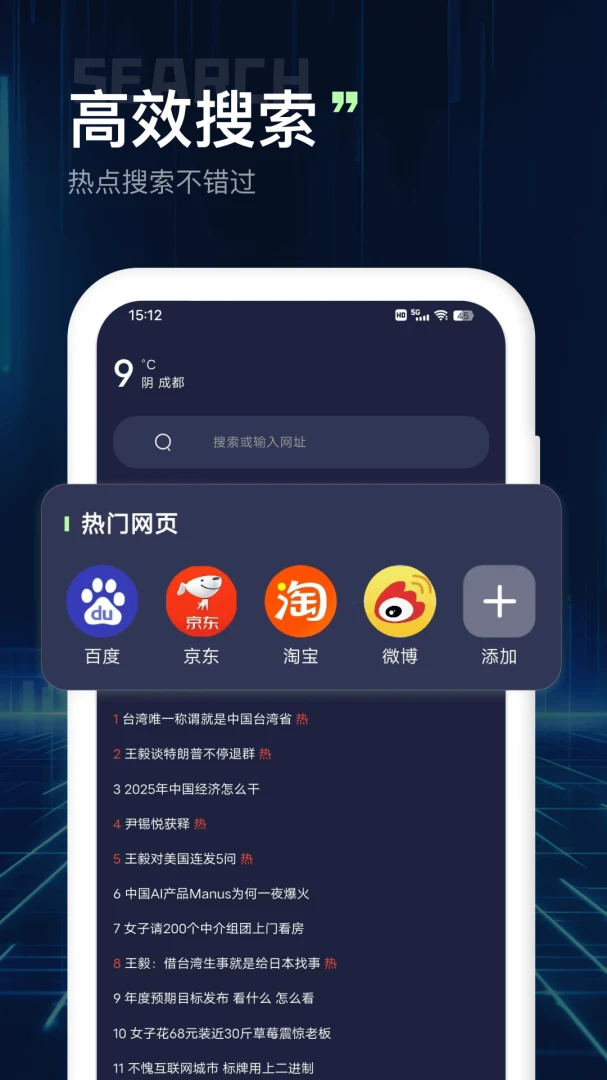
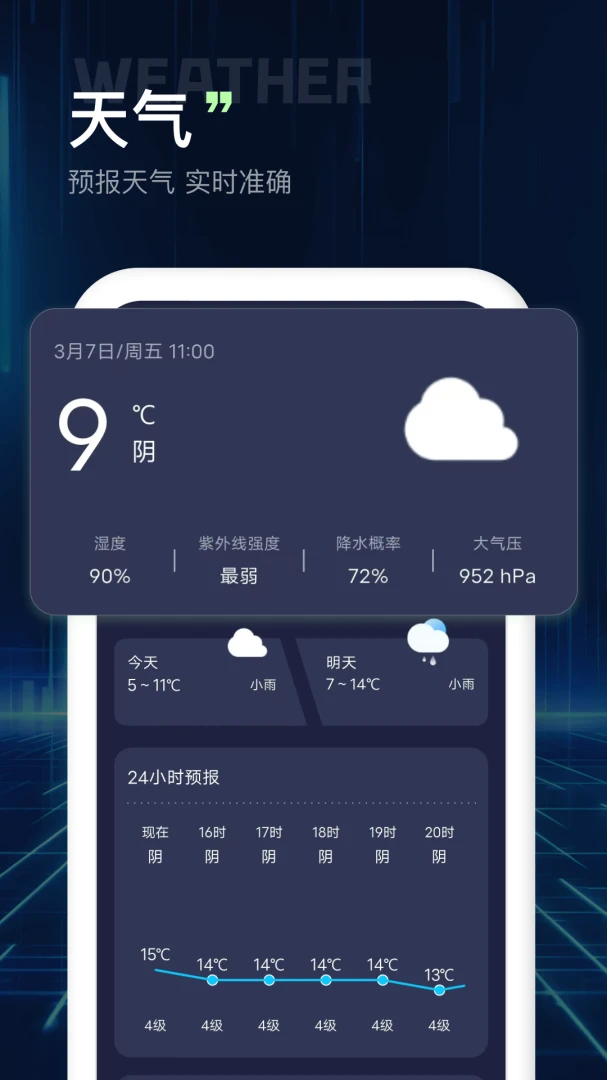

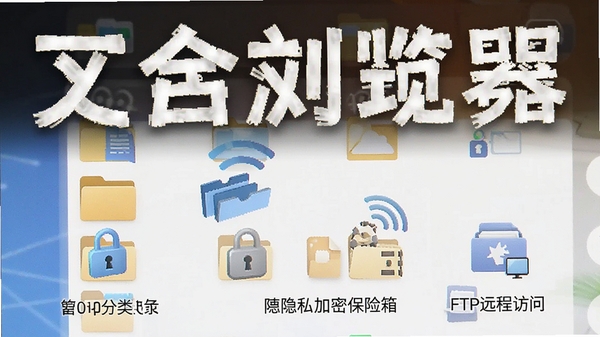
文件浏览器是一款专为安卓用户打造的高效本地文件管理工具,帮助用户轻松浏览、整理、搜索和操作手机内部存储与外部SD卡中的各类文件。无论是文档、图片、视频、音乐还是压缩包,它都能以直观的目录树和列表视图进行展示,让杂乱无章的手机存储变得井井有条。软件支持批量操作、文件加密、FTP远程管理、云盘挂载等实用功能,同时内置了强力清理与重复文件查找模块,有效释放手机空间。界面简洁无广告,运行流畅不卡顿,是日常办公、学习资料整理以及手机瘦身的得力助手。对于追求高效管理手机文件的用户来说,这款工具绝对值得常驻手机。
文件浏览器能够同时识别手机内部存储、外置SD卡以及OTG连接的U盘设备,将所有存储路径汇总在首页侧边栏中。用户无需在多个系统自带应用间反复切换,即可一站式访问所有文件资源,大幅提升查找效率。
软件会自动将文件按图片、视频、音频、文档、安装包、压缩包等类型进行分类归档。同时支持关键词全局搜索,输入文件名或后缀即可秒级定位目标文件,告别逐层翻找的繁琐操作。
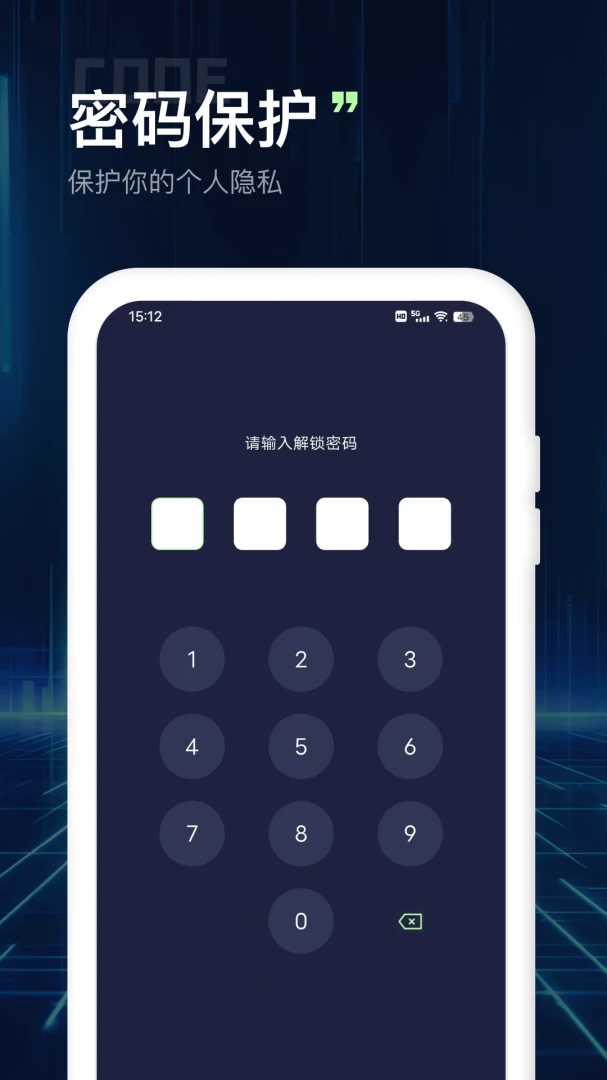
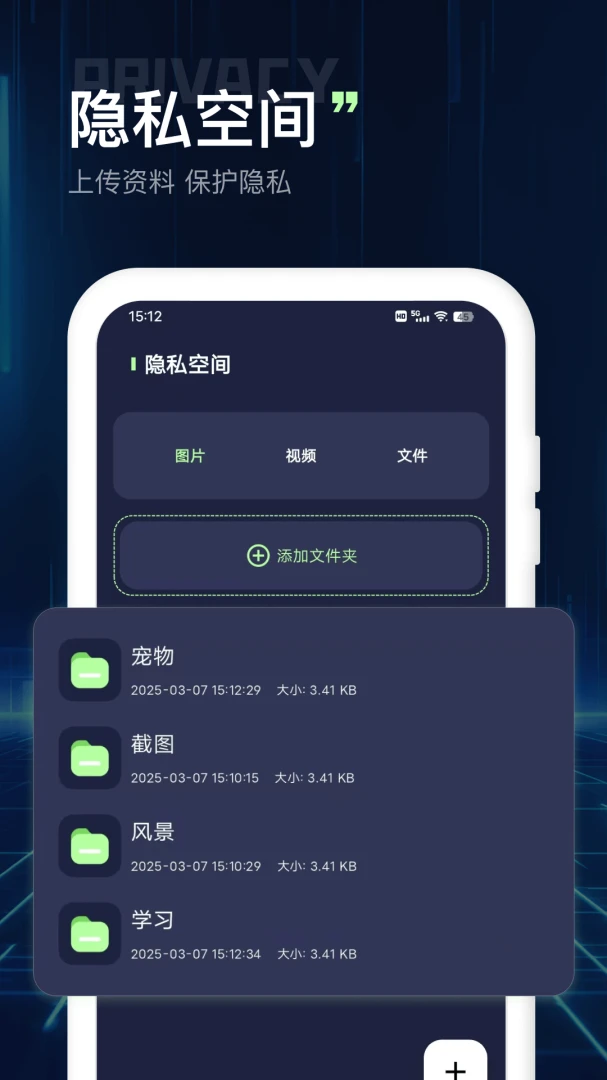
内置文件加密保险箱功能,用户可将私密照片、视频、文档移入加密空间,通过密码或指纹解锁访问。有效防止他人借用手机时窥探个人隐私,为重要数据增添一道安全防线。
支持FTP服务器搭建与连接,可在电脑与手机之间无线传输文件。同时兼容主流云盘挂载,让本地文件与云端存储无缝衔接,方便备份和跨设备同步。
一键扫描手机中的缓存垃圾、残留文件、空文件夹以及重复文件,智能分析后可批量删除,帮助用户快速释放存储空间。清理过程安全可控,避免误删重要数据。
| 功能模块 | 操作方式 | 适用场景 | 亮点说明 |
| 文件浏览 | 点击文件夹逐层进入,长按可多选 | 日常查找文档、照片 | 支持列表与网格视图切换 |
| 批量操作 | 长按选中多个文件后点击菜单 | 整理相册、转移资料 | 可批量复制、移动、删除、重命名 |
| 文件加密 | 选中文件后选择加密保险箱 | 保护私密照片与文档 | 密码与指纹双重解锁 |
| FTP管理 | 在侧边栏开启FTP服务 | 电脑无线传文件到手机 | 同一WiFi下输入地址即可访问 |
| 垃圾清理 | 首页点击清理图标一键扫描 | 手机存储空间不足时 | 智能识别缓存与残留文件 |
| 云盘挂载 | 设置中添加云盘账号 | 跨设备同步文件 | 支持主流云盘服务 |
高危避坑:首次安装后请务必授予存储权限,否则无法读取任何文件。若系统弹出权限请求,请选择“始终允许”,避免每次打开都重复询问。
优化技巧:在设置中开启“显示隐藏文件”可查看系统级目录,但不建议随意删除Android/data下的内容,可能导致应用数据丢失。
基础提示:移动端与电脑端操作逻辑不同,手机端以触控长按为主,电脑端模拟器则支持鼠标右键菜单。
安装避坑:部分品牌手机(如华为、小米)会拦截第三方安装包,需在设置中开启“允许安装未知来源应用”。
移动端适配:全面屏手机建议开启手势导航适配,避免底部菜单栏被遮挡。
存储选择:清理文件前请确认是否为重要数据,建议先备份至云端或电脑。
运行优化:若出现卡顿,可在设置中关闭“显示缩略图”以提升列表滚动流畅度。
后台管控:将文件浏览器加入电池优化白名单,防止传输文件时被系统杀后台导致中断。
使用禁忌:切勿删除根目录下的系统文件夹(如system、etc),否则可能导致手机无法开机。
闪退/卡顿/黑屏解决:尝试清除应用缓存或重新安装;若问题依旧,请检查是否与其它文件管理类应用冲突。
缺失依赖组件:部分功能需依赖系统WebView组件,若无法使用请前往本站搜索“WebView”下载安装。
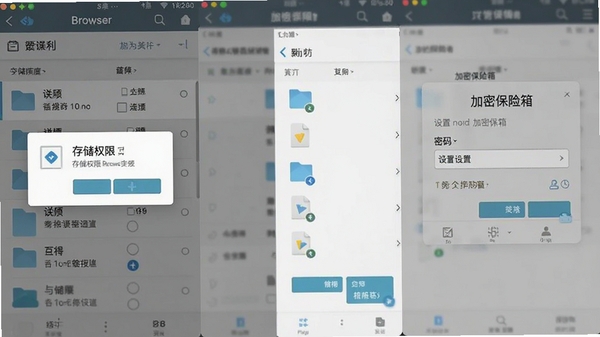
Q:文件浏览器怎么开启存储权限?
A:进入手机设置→应用管理→文件浏览器→权限管理,将存储权限设置为“允许”即可。部分安卓11以上系统还需在“特殊权限”中开启“所有文件访问权限”。
Q:为什么搜索不到某些文件?
A:请检查是否开启了“显示隐藏文件”选项,部分系统文件夹默认隐藏。另外确认搜索路径是否包含目标存储位置。
Q:加密保险箱忘记密码怎么办?
A:很抱歉,出于安全考虑密码无法找回。建议卸载重装后重新设置,但加密文件将无法恢复,请务必牢记密码。
Q:FTP功能连接不上电脑怎么办?
A:请确保手机与电脑处于同一WiFi网络,检查防火墙是否拦截了FTP端口。可在电脑资源管理器地址栏输入手机显示的FTP地址进行访问。
Q:清理文件会误删重要数据吗?
A:清理功能仅针对缓存、残留和重复文件,不会主动删除用户手动存放的文档与媒体。但建议清理前预览确认,避免误操作。
手机存储空间不足的用户:经常收到“存储空间不足”提示,需要快速清理垃圾文件和重复照片,释放手机空间。
职场办公人士:需要在手机上查阅、编辑和传输工作文档,通过FTP或云盘功能实现电脑手机文件互传。
学生群体:整理学习资料、课件、论文等文档,利用分类和搜索功能快速定位所需文件。
注重隐私保护的用户:希望将私密照片和视频加密隐藏,防止他人借用手机时看到个人隐私内容。
玩机爱好者:需要深度浏览系统目录、修改文件权限、编辑APK等高级操作,对文件管理功能要求较高。
用户A:之前手机总是提示空间不足,用了文件浏览器一键清理,直接释放了8个G,而且分类很清晰,找文件再也不用翻半天了。
用户B:加密保险箱功能太实用了,把一些私人照片放进去,别人借手机完全看不到,指纹解锁也很方便。
用户C:FTP传输功能很稳定,在电脑上直接管理手机文件,比数据线方便多了,推荐给经常办公的朋友。
文件浏览器在功能全面性和操作便捷性之间找到了不错的平衡。相比系统自带的文件管理,它提供了更丰富的批量操作、加密保护和远程访问能力。界面设计清爽,没有冗余广告,启动速度也很快。对于普通用户来说,日常清理和文件查找完全够用;对于进阶用户,FTP和云盘挂载也能满足深度需求。唯一需要注意的是权限设置环节,新手可能需要花几分钟熟悉。总体而言,这是一款值得长期留在手机里的实用工具。
1. 优化文件扫描算法,提升大文件夹加载速度。
2. 修复部分安卓14设备上FTP服务无法启动的问题。
3. 新增深色模式跟随系统自动切换功能。
4. 改进加密保险箱的指纹识别稳定性。
5. 修复清理模块偶现的重复文件误报问题。


手机垃圾清理神器特速清理大师一键极速清理
手机越用越卡、内存总是不够?实测特速清理大师这款极速手机清理工具,一键扫出隐藏垃圾,微信缓存、残留安装包都能清,操作简单

手机投屏神器遥匣投屏助手一键投屏电视
手机投屏电视其实没那么麻烦,用遥匣投屏助手一键就能搞定。本文实测分享这款手机投屏利器的连接方法、适用场景和常见问题解决办

丧尸避难所游戏手机版必玩推荐合集
丧尸避难所游戏手机版怎么选不踩坑?这篇合集整理了5款实测耐玩的丧尸避难所手游,覆盖建造、生存、射击玩法,安卓苹果都能玩,帮

CAD看图宝手机查看图纸神器
CAD看图宝手机查看图纸神器,专门解决手机上打不开CAD图纸的麻烦。不管是工地看图纸、出差改图还是临时查尺寸,装个CAD看图宝就能

Eseeker数据恢复工具教你找回误删文件
误删了重要文件别慌,Eseeker-专业数据恢复工具手把手教你找回。本文分享实测操作步骤和避坑经验,适合手滑删除、清空回收站、格





禁漫天堂2026最新版安装包(JMComic3)v2.1.9安卓版
大小:49.1M微信app软件v8.0.78 官方版
大小:253.8M抖音极速版官方正版v40.6.0 最新免费版
大小:195.3M小米pc模式app安装包(小米pc模式beta版)v12.1.208.5平板版
大小:8.5M禁漫天堂2026最新版(jmcomic2)v2.1.9安卓版
大小:26.8M手机QQ官方免费最新版v9.3.65 官方正版
大小:390.9M荐片官方app手机最新版v4.2.5安卓版
大小:53.2Mjm天堂漫画APP安装包v2.1.9安卓最新版
大小:49.1MJMComic2.0官方正版渠道安装包v2.1.9安卓最新版
大小:49.1MQQ音乐2026最新版app20.8.5.8 官方安卓版
大小:182.9M
 五子棋终结者2026最新版
 腾讯元宝AI正版入口
 携程旅行网上订票APP最新版本
 豆包AI官方最新版
 开拍APP官方正版免费版
 夸克APP官方正版最新版本
 Google Play服务最新版本
 谷歌浏览器手机版
 通义千问APP
 即梦AI官方正版免费版
 百度极速版APP官方免费版
 小米GetApps apk
 防偷窥-隐私屏幕守护工具
 证件照-一键生成最美证件照