发布时间:2026/9/24 5:20:00来源:本站整理

最近好几个家长群里都在问同一个事,孩子抱着手机不撒手,说又说不动,抢又抢不过来,到底有没有办法在自己手机上就能管住孩子的手机。说实话我一开始也头疼,后来试了小点斗-家长管控助手,折腾了小半天总算摸透了。今天就把我自己用的这套流程掰开揉碎讲一遍,从下载到绑定再到实际管控,每一步都说说,顺便把我踩过的坑也抖出来,免得你们再走弯路。
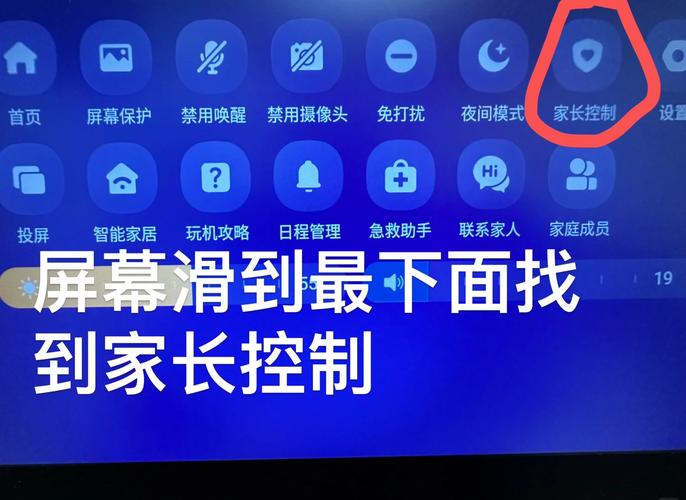
很多人卡在第一步,下载完小点斗-家长管控助手之后不知道下一步该干嘛。其实逻辑很简单,家长端装在你自己的手机上,孩子端装在孩子手机上,然后通过一个绑定码把两台设备连起来。我建议你直接在应用商店搜小点斗家长管控助手,认准官方版本,别下到乱七八糟的修改版,不然功能不全还容易闪退。
装好之后,家长端注册登录,然后点添加孩子设备,这时候会生成一个二维码或者一串绑定码。接着拿孩子手机装孩子端,打开扫一下或者手动输入绑定码,两边就通了。这里有个小坑要注意,孩子端安装的时候会要求一堆权限,什么悬浮窗、无障碍、后台运行,一个都别漏,特别是后台运行权限,不给他后面远程控制容易掉线。我头一回就是漏了后台权限,结果孩子把屏幕一关,我这边就显示离线,白折腾。
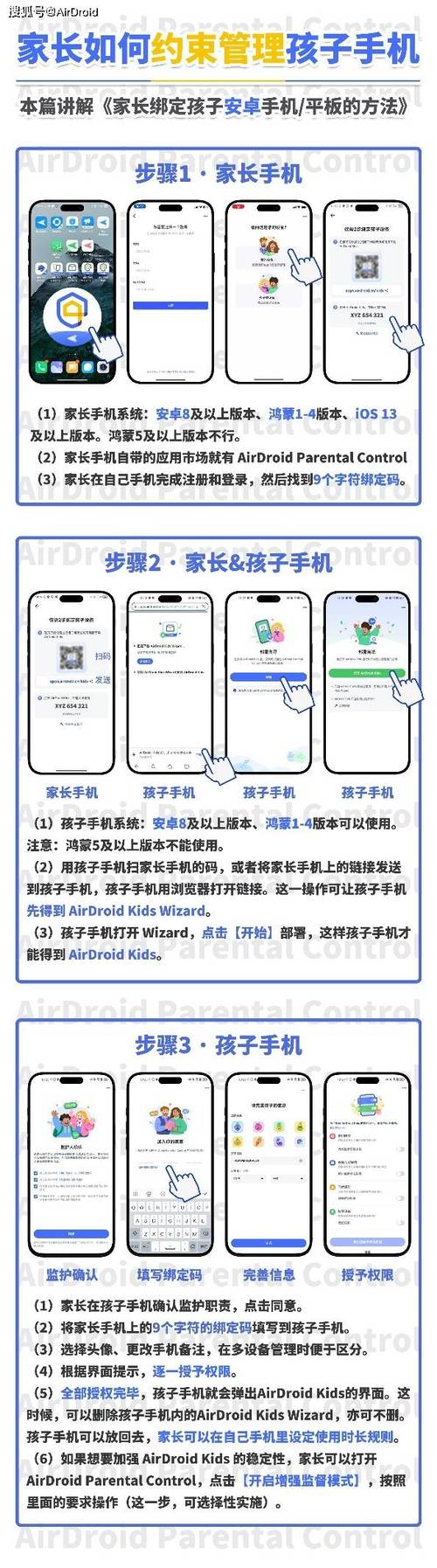
绑定成功之后,你在自己手机上打开小点斗-家长管控助手,就能看到孩子手机的基本情况了。我常用的是这几个功能,你们可以根据自己家情况挑着用。
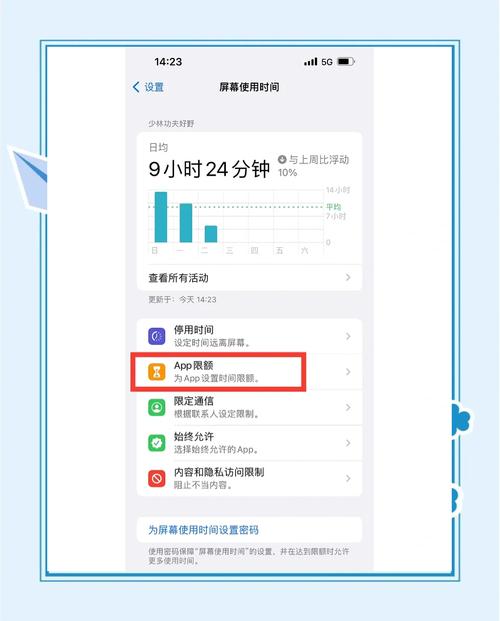
第一个是应用限额。孩子爱刷短视频、打游戏,你就把对应应用勾上,设个每天能用多久。时间一到,孩子那边自动锁住,不用你扯着嗓子喊。第二个是使用时段,比如晚上十点到早上七点直接禁用,防止躲被窝里玩。第三个是远程截屏,这个功能我一般不用,但偶尔想看看孩子到底在干嘛的时候会点一下,心里有个数。
还有个功能挺实用,就是查看使用报告。一周下来孩子哪个应用花的时间最多,一目了然。我家娃之前跟我说在查资料,结果报告一拉,八成时间都在游戏上,当场打脸。不过话说回来,小点斗家长管控助手的远程指令有时候会有几秒延迟,你点了锁定之后别急着反复点,等它反应一下,不然容易卡住。
第一个,孩子端别让孩子随便卸载。虽然小点斗-家长管控助手有防卸载机制,但有些手机管家会拦截,你最好在孩子端设置里把应用锁上,或者开启设备管理器权限。第二个,家长端和孩子端登录的账号要分清楚,别用同一个账号登两边,不然绑定会乱。第三个,如果孩子手机是苹果的,部分功能跟安卓不太一样,比如远程截屏可能受限,这个你心里有数就行。
另外提醒一句,小点斗-家长管控助手虽然好用,但也别把它当监视器使。我一般会跟孩子提前说清楚,哪些时段要管控,为什么管,让他知道这不是偷窥,是帮他养成习惯。不然孩子发现被盯着,逆反心理上来,反而更难弄。
总的来说,小点斗-家长管控助手算是目前我用过比较顺手的一款家长管控工具了,远程管理孩子手机不用再靠吼,设置一次后面基本不用怎么管。你要是也在为娃的手机发愁,不妨按上面步骤试一遍,记得权限给全、绑定码别泄露,剩下的就是根据自家情况慢慢调了。

和教育家长版家校沟通必备神器推荐
和教育家长版是家校沟通好帮手,帮家长随时接收学校通知、查看孩子作业成绩,和老师一对一沟通。本文分享真实使用体验和实用技巧

小点斗家长管控助手怎么用才有效
小点斗家长管控助手怎么用才有效?这篇分享真实使用经验,从绑定孩子手机、设置应用权限到时间管理,手把手教家长避开常见坑,让

小点斗家长管控助手怎么用家长远程管理孩子手机
小点斗-家长管控助手怎么用?本文手把手教你绑定孩子手机、设置使用时长、查看位置和远程锁屏,解决家长远程管理孩子手机的难题,

万用空调遥控器智能家电遥控助手一键掌控
万用空调遥控器智能家电遥控助手,一个App就能一键掌控家里空调电视风扇等家电。实测分享这款万能遥控器怎么用、适配哪些机型、常

宝宝早教启蒙必备神器 成长好帮手家长省心首选
家里有0-6岁宝宝的家长看过来,早教启蒙选对工具真的能省一半心。实测多款早教APP后整理出这份心得,从认知训练到习惯养成全覆盖

手机远程实时看家监控助手随时看家
手机远程实时看家监控助手随时看家,出门在外也能随时打开手机查看家里情况。本文分享实测好用的远程看家助手,教你低成本搭建家

瑞储云视光伏储能监控助手使用指南
瑞储云视-光伏储能监控助手怎么用?这篇使用指南手把手教你完成设备绑定、实时数据查看、告警设置和发电收益统计,适合光伏电站业

鑫时光集家长版宝宝成长记录相册一键珍藏美好时光
鑫时光集家长版-宝宝成长记录相册怎么用?这篇给各位宝妈宝爸说说我自用的真实体验,从记录宝宝日常到一键珍藏美好时光,功能上手