发布时间:2026/11/3 17:59:45来源:本站整理

最近问微软Copilot电脑版怎么用的人特别多,我一开始也折腾了半天才摸清门道。很多人以为它是个要单独下载的软件,其实不是,Win11 系统里它直接就带,Win10 也能用,只是入口位置不太一样。这篇就把我自己踩过的坑和实际用法一次讲清楚,从怎么打开、怎么登录,到日常写东西、查资料、做表格都能用上,新手照着做基本十分钟就能跑通。
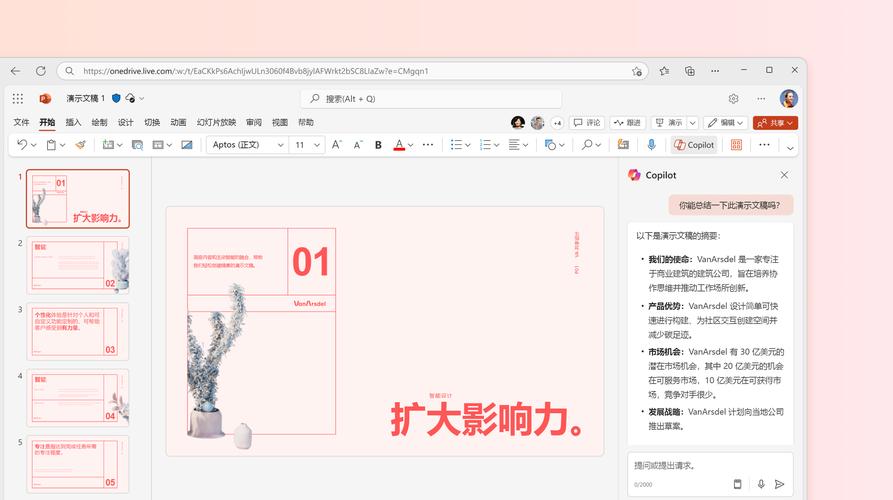
先说最容易走弯路的地方。微软Copilot电脑版根本不用你去什么下载站找 exe 安装包,那些标着“Copilot电脑版下载”的第三方包,十个有八个是套壳或者带捆绑的,我身边就有同事装完多出一堆垃圾软件。正经入口有两个:一是 Win11 任务栏右侧那个彩色小图标,点一下右侧就弹出侧边栏;二是直接打开 Edge 浏览器,右上角有个 Copilot 按钮,点开一样能用。
如果你任务栏上找不到图标,多半是系统版本旧了,去设置里把 Windows 更新更到最新,重启一遍基本就出来了。Win10 用户别急,虽然没有任务栏图标,但用 Edge 浏览器登录账号后照样能调出微软Copilot电脑版,功能上差不太多。另外快捷键也记一下,Win+C 可以快速唤起侧边栏,用熟了比找图标快得多。
点开之后第一件事是登录微软账号,没有的现场注册一个就行,QQ 邮箱也能注册。这里有个坑要提醒:部分地区网络环境下会提示“Copilot 暂不可用”,我试过换网络、清缓存都不一定管用,后来发现把 Edge 更新到最新版、再重新登录一次,成功率会高不少。实在不行就隔一段时间再试,这东西跟账号和网络环境都有关系,不是你的操作问题。
登录成功后界面很干净,底下就是个输入框,你可以打字也可以直接说话。新手建议先用默认的“更有创造力”模式玩玩,回答会更活泼一些;要是让它帮你写正式的东西,切到“更精确”模式,出来的内容更靠谱,不容易瞎编。

很多人打开微软Copilot电脑版就问一句“你好”,然后就没下文了,其实它最能打的是帮你处理具体活儿。我平时用得最多的几个场景:写工作周报,直接把这周干的事丢给它,让它整理成条理清楚的段落;看长文档懒得读,把内容粘进去让它三句话总结;做 PPT 没思路,让它先列大纲再逐页扩写。这些都比自己从零憋快得多。
还有个小技巧,提问别太笼统。你问“帮我写个方案”,它给你的东西很空;你改成“帮我写一份面向小公司的办公软件采购方案,分预算、选型、落地三步,每步两百字”,出来的东西立马能用。另外它支持上传图片和文件,截图丢进去让它解释报错、识别表格内容,这个功能在微软Copilot电脑版里用起来挺顺手,处理杂活省不少时间。
最后说句实在的,它偶尔也会一本正经地胡说,涉及数字、法规、专业结论的地方,自己再核对一遍,别直接复制就交差。把它当个反应快的助手,而不是万能答案库,用起来就顺了。

OpenLabel智能标签识别助手一键精准识别
OpenLabel-智能标签识别助手一键精准识别,帮运营、电商和数据整理人群快速给图片、文本打标签。本文分享实测体验、识别准确率、
OpenLabel智能标签识别助手一键精准识别
OpenLabel-智能标签识别助手一键精准识别,实测分享这款工具怎么用、识别准不准、适合哪些人。做资料整理、图片归档、内容分类的

OpenLabel智能标签识别助手一键精准识别
OpenLabel-智能标签识别助手怎么用?实测一键精准识别图片标签,批量打标不费劲。适合电商运营、自媒体和资料整理人群,识别准、

Ecoer智家全屋智能控制助手怎么用
Ecoer智家全屋智能控制助手怎么用?这篇教程手把手教你从下载绑定到场景联动设置,包含设备添加、语音控制、常见问题解决,新手也
Milesight ToolBox设备管理助手使用教程
手把手教你用 Milesight ToolBox 设备管理助手,从下载安装到设备发现、参数配置、固件升级全流程实操,新手也能快速上手星纵物联

AirDroid Parental Control中文版怎么用?家长远程管控孩子手机教
AirDroid Parental Control中文版怎么用?本文手把手教你家长远程管控孩子手机,从下载安装到绑定设备、设置使用时长和应用限制,
AirDroid Parental Control中文版下载与使用指南
AirDroid Parental Control中文版怎么下载安装?这篇指南手把手教你获取中文版客户端,从注册绑定到屏幕时间管理、应用管控、位置

AirDroid Parental Control中文版怎么用及功能详解
AirDroid Parental Control中文版怎么用?这篇从下载安装到绑定孩子手机、查看位置、管理应用时长全流程讲清楚,还整理了实际使用