发布时间:2026/11/2 10:04:31来源:本站整理
最近不少家长在群里问,孩子抱着手机不撒手,写作业磨蹭、半夜偷偷刷视频,到底有没有靠谱的办法管一管。我自家娃上五年级,之前也是天天为手机吵架,后来折腾了一圈,用上了AirDroid Parental Control中文版,总算把这事理顺了。这篇就把我自己摸索出来的用法完整写一遍,从下载安装到绑定手机、设置时长和应用限制,都是实测过的步骤,新手家长照着做基本不会踩坑。先说清楚,它不是那种偷偷监控的软件,而是家长端和孩子端配合使用的管控工具,装之前最好跟孩子讲明白,免得后面闹别扭。
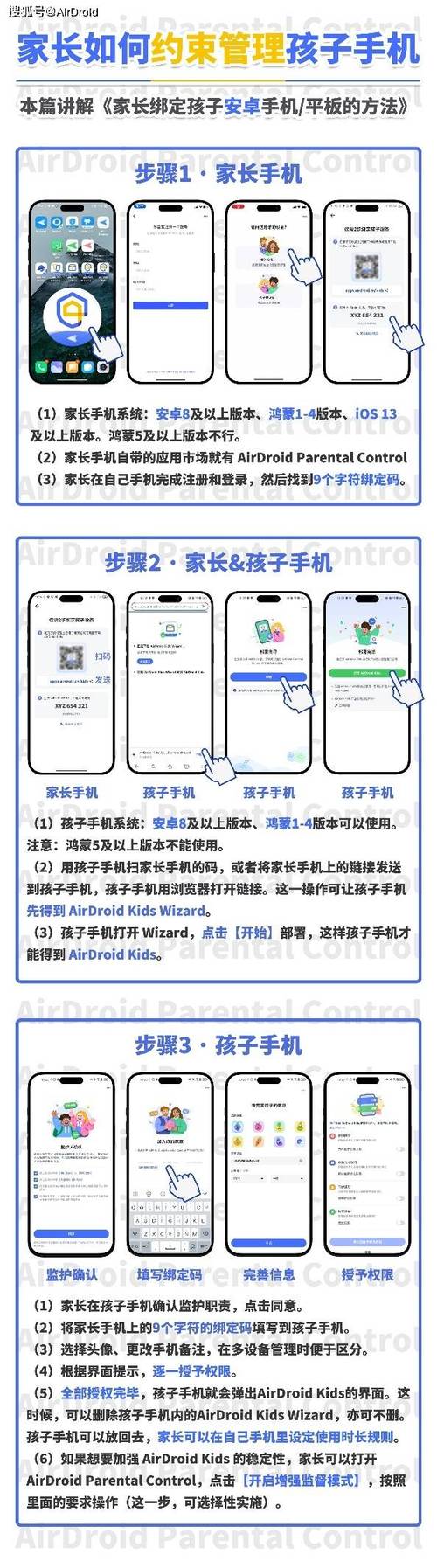
很多人卡在第一步,其实流程不复杂。先在家长手机上装AirDroid Parental Control中文版家长端,注册一个账号,登录后会看到一个绑定码。然后拿孩子的手机装孩子端,孩子端不需要注册,直接输入家长端给的绑定码就能连上。这里有个小坑我踩过:孩子端装完一定要把权限给足,尤其是无障碍、使用情况访问、通知读取这几项,少给一个后面功能就会失灵。还有记得把电池优化关掉,不然孩子端被系统杀掉,家长端就看不到数据了。绑定成功后,家长端首页会显示孩子设备在线状态,这一步通了,后面就顺了。

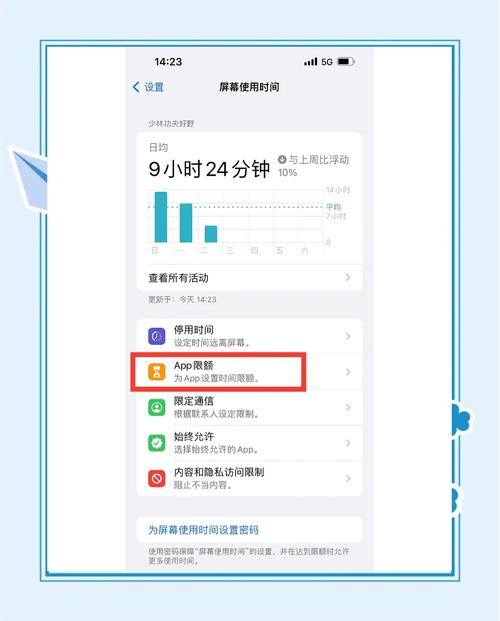
绑定完最常用的就是屏幕时间管理。在家长端找到“屏幕时间”或者“使用限制”,可以按天设置可用总时长,也能分时段,比如上学日只给一小时,周末放宽到两小时。我一般把写作业时段设成完全停用,孩子手机自动锁住,省得我一遍遍催。AirDroid Parental Control中文版还能单独限制某个App,像短视频、游戏这类,可以设每日额度或者直接禁用。实测下来,应用限制比单纯掐总时长更有效,因为孩子会钻空子换着App玩。另外它有个“始终允许”的名单,电话、学习类软件放进去,紧急联系不受影响,这点挺贴心。
除了时间管控,我平时用得最多的是位置查看。孩子放学路上、去同学家,打开家长端就能看到大致位置,还能设地理围栏,到学校或到家自动提醒。活动记录里能看到孩子当天用了哪些App、用了多久,不是那种逐条截屏的侵入式监控,就是统计层面的记录,孩子抵触感小很多。说句实在话,AirDroid Parental Control中文版这些功能不是让你全天盯着,而是心里有个底。我一般一周看一两次记录,发现异常再沟通,比天天翻手机强。最后提醒一句,所有设置尽量和孩子一起过一遍,规则透明,执行起来才不费劲。
AirDroid Parental Control中文版下载与使用指南
AirDroid Parental Control中文版怎么下载安装?这篇指南手把手教你获取中文版客户端,从注册绑定到屏幕时间管理、应用管控、位置

LuaAppXPro安卓版安装包下载安装教程
手把手教你完成LuaAppXPro安卓版安装包下载与安装,从找包、验包到权限设置、闪退处理全流程讲清楚,适合刚接触这款工具的新手用

AOi Live2D角色AI软件怎么用?新手入门到进阶全攻略
AOi Live2D角色AI软件怎么用?本文从新手入门到进阶实操,手把手教你用AOi-Live2D角色AI软件做角色建模、表情绑定和动态导出,附

AOi Live2D角色AI软件怎么用新手入门指南
AOi Live2D角色AI软件怎么用?这篇新手入门指南手把手教你从安装到做出第一个会动的Live2D角色,包含参数调整、表情设置和常见踩
AirDroid Parental Control中文版怎么用及功能详解
AirDroid Parental Control中文版怎么用?这篇从下载安装到绑定孩子手机、查看位置、管理应用时长全流程讲清楚,还整理了实际使用
AirDroid Parental Control中文版怎么用教程
AirDroid Parental Control中文版怎么用?这篇教程手把手教你从下载安装到绑定孩子手机,再到屏幕时间、应用限制、位置查看等核心

StayCore AI酒店智能工作台酒店AI管家推荐
实测StayCore AI酒店智能工作台与酒店AI管家,聊聊前台排班、客人问答、能耗提醒这些真实使用场景,帮酒店老板和运营少走弯路,看

优伴随身智能陪伴助手 你的贴心AI生活搭子
优伴-随身智能陪伴助手到底好不好用?本文从日常聊天、提醒事项、情绪陪伴到出行辅助,聊聊这款贴心AI生活搭子的真实体验,适合上