发布时间:2026/11/2 9:57:15来源:本站整理
最近不少家长在后台问 AirDroid Parental Control中文版到底去哪下、下了之后怎么用。说实话我一开始也折腾了半天,官网英文界面看着头大,应用商店里搜出来的又怕不是正版。后来自己一步步试下来,总算把整个流程摸清楚了。这篇文章就把下载渠道、安装绑定、还有几个最常用的管控功能一次性讲明白,看完你基本就能上手给孩子手机做设置了,不用再到处翻教程。
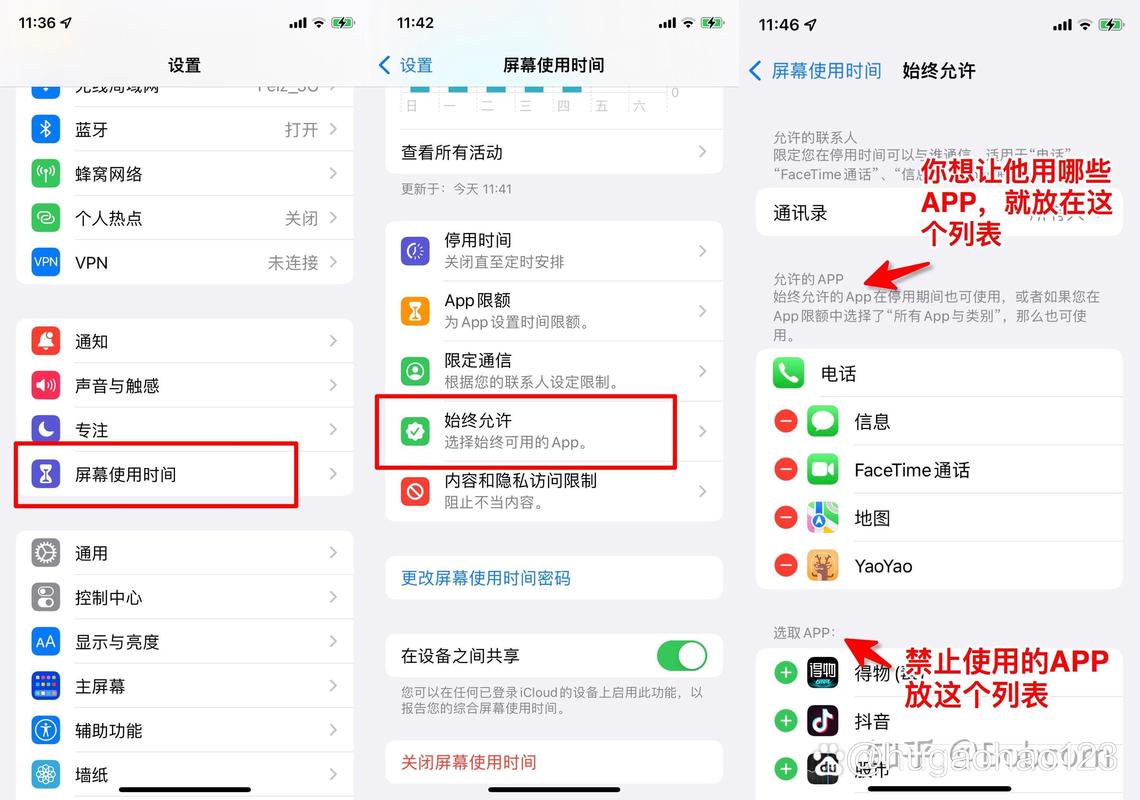
先说下载。AirDroid Parental Control中文版目前最稳妥的方式有两个:一是直接去 AirDroid 官网,找到 Parental Control 产品页,页面右上角一般能切语言,选简体中文后再下客户端;二是安卓手机在 Google Play 或者国内部分应用市场搜英文名,认准开发者是 Sand Studio 的那个。这里提醒一句,网上有些第三方下载站挂的“中文破解版”别碰,装完弹广告不说,账号安全也没保障。我自己第一次就是图省事下了个来路不明的包,结果绑定孩子手机那步一直失败,换了官网版本才正常。iPhone 用户直接在 App Store 搜就行,中文界面是跟着系统语言走的,手机设成简体中文,软件打开就是中文,不用额外找中文包。
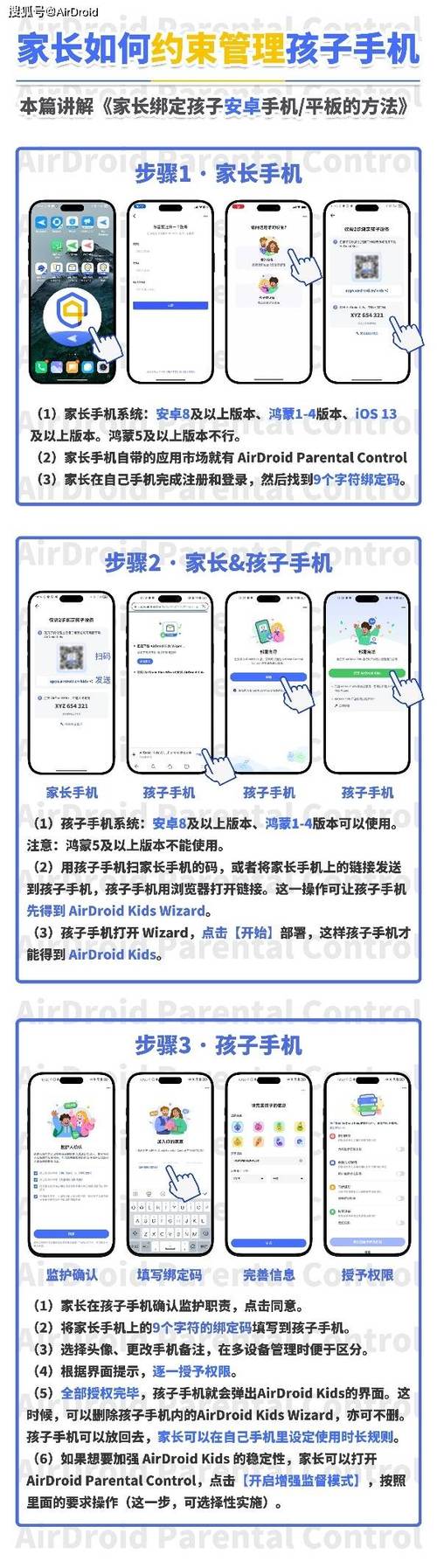
装好之后是注册账号,邮箱验证一下就行。接着是关键一步绑定孩子的设备。AirDroid Parental Control中文版的做法是:家长手机装 Parent 端,孩子手机装 Kids 端,然后用家长端扫孩子端生成的二维码,或者输入配对码。这里有个坑我得说下,孩子手机那边要给的权限不少,什么无障碍、使用情况访问、通知读取,少给一个后面功能就残缺。我当初漏了“使用情况访问”,结果屏幕时间统计一直是空的,还以为是软件坏了。所以绑定的时候耐着性子,跟着引导一项项开,开完再点完成。
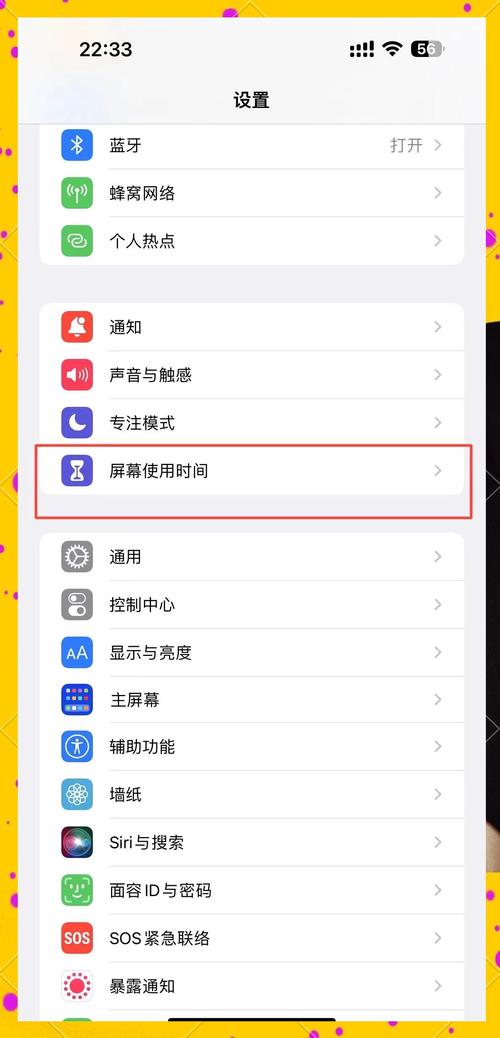
绑定完就能在家长端看到各种管理项了。用得最多的是屏幕时间管理,可以设上学日和周末不同的可用时长,到点自动锁屏,比家长扯着嗓子喊管用。然后是应用管控,能看孩子每个 App 用了多久,还能单独限制某个游戏或者短视频的时长,甚至直接禁用。我家那小子之前晚上躲被窝刷视频,设了停用时段之后就老实了。还有实时位置查看和地理围栏,孩子到学校或者到家会推通知,心里踏实不少。另外像远程截屏、通话记录查看这些也有,不过我个人觉得没必要全开,孩子也有隐私,挑重点用就行。整体用下来,AirDroid Parental Control中文版的功能不算花哨,但该有的都有,界面中文之后操作逻辑清楚很多。
最后唠叨几句。一是软件本身免费下载,但部分高级功能要订阅,具体价格以客户端内显示为准,别信外面说的“永久免费”。二是孩子手机如果是 iOS,管控权限会比安卓少一些,这是系统限制,不是软件问题。三是绑定后尽量别频繁解绑重绑,容易触发验证。总的来说,AirDroid Parental Control中文版适合想认真管一管孩子手机使用、又不想天天盯着吼的家长,花半小时设置好,后面省心很多。

AOi Live2D角色AI软件怎么用?新手入门到进阶全攻略
AOi Live2D角色AI软件怎么用?本文从新手入门到进阶实操,手把手教你用AOi-Live2D角色AI软件做角色建模、表情绑定和动态导出,附

AOi Live2D角色AI软件怎么用新手入门指南
AOi Live2D角色AI软件怎么用?这篇新手入门指南手把手教你从安装到做出第一个会动的Live2D角色,包含参数调整、表情设置和常见踩

AirDroid Parental Control中文版怎么用及功能详解
AirDroid Parental Control中文版怎么用?这篇从下载安装到绑定孩子手机、查看位置、管理应用时长全流程讲清楚,还整理了实际使用

AirDroid Parental Control中文版怎么用教程
AirDroid Parental Control中文版怎么用?这篇教程手把手教你从下载安装到绑定孩子手机,再到屏幕时间、应用限制、位置查看等核心

StayCore AI酒店智能工作台酒店AI管家推荐
实测StayCore AI酒店智能工作台与酒店AI管家,聊聊前台排班、客人问答、能耗提醒这些真实使用场景,帮酒店老板和运营少走弯路,看

优伴随身智能陪伴助手 你的贴心AI生活搭子
优伴-随身智能陪伴助手到底好不好用?本文从日常聊天、提醒事项、情绪陪伴到出行辅助,聊聊这款贴心AI生活搭子的真实体验,适合上

优伴随身智能陪伴助手 你的贴身AI伙伴
优伴随身智能陪伴助手是一款贴身AI伙伴,适合上班族、学生党日常解压聊天、提醒备忘、答疑解惑。实测上手简单,随身陪伴不打扰,

AI数心旁随身心理陪伴助手帮你随时舒缓情绪
AI数心旁-随身心理陪伴助手是一款装进手机的口袋心理伙伴,随时陪你聊情绪、做放松练习、记录心情变化。不管是上班压力大、睡前胡