发布时间:2026/11/1 2:06:31来源:本站整理
最近不少朋友问我,在外面吃饭、住酒店的时候,连个WiFi要折腾半天,不是找不到入口就是密码输错,尤其是那种需要验证码或者跳转页面的公共网络,年纪大点的用户基本就放弃了。其实这类问题用WiFi能连钥-一键连网助手就能省不少事,我自己用了小半个月,下面把怎么用、好不好用、有哪些坑,一次性说清楚,看完你基本就能上手。
说白了,WiFi能连钥-一键连网助手就是一个帮你省去手动找网络、输密码、点验证的工具。打开之后它会扫描附近的WiFi热点,把能连的直接列出来,你点一下“一键连接”就完事,不用再翻设置里那一堆列表。我一开始也以为跟手机自带的WiFi功能差不多,实际用下来差别还是有的,它对公共WiFi的适配更积极一些,像商场、连锁咖啡店那种带认证页的网络,它能帮你把跳转那一步顺带处理掉,少点几次屏幕。
适合什么人用呢?经常出差住酒店的、爱去奶茶店蹭网的、家里老人手机不太会设置的,这几类用户用起来感受最明显。你要是家里就一个固定宽带、从来不连外面的网,那这东西对你意义不大,别盲目装。
下载渠道我建议走正规应用市场搜“WiFi能连钥-一键连网助手”,别去乱七八糟的网页点下载按钮,很容易下到捆绑包。装好之后第一次打开会要位置权限和WiFi权限,这两个必须给,不然它扫不到周边热点,这不是它想偷你信息,是扫描WiFi本身就需要这个权限,放心点允许。
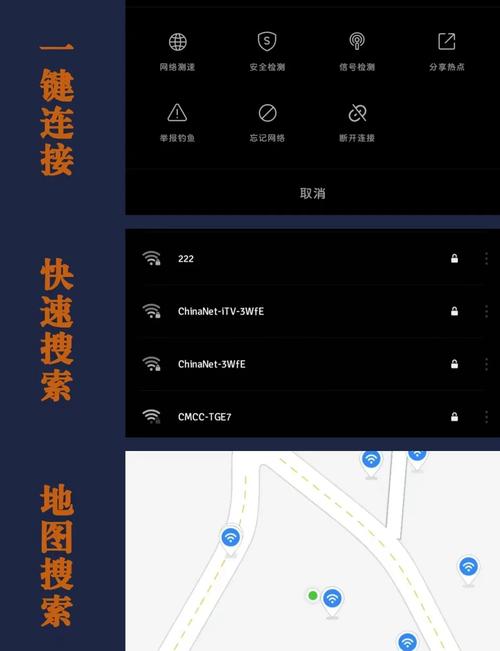
进去之后主界面挺干净,中间一个大的连接按钮,下面是热点列表。我第一次用是在一家面馆,列表里刷出来七八个网络,带锁的、不带锁的都有。选那个店名对应的热点,点一键连接,大概两三秒就提示连上了,比我自己进设置里翻快不少。这里提醒一句,免费WiFi尽量别用来登网银、输支付密码,这是常识,工具再方便也挡不住网络本身不安全。
用了一段时间,总结几个真实感受。第一,热点列表刷新有延迟,如果你刚到一个新地方发现列表还是旧的,下拉刷新一下或者退出重进,别急着说它不好用。第二,有些酒店WiFi需要房间号和姓氏验证,这种一键连网助手只能帮你连上网络,认证页还得自己填,别指望它全自动。第三,连接失败的时候先看是不是信号太弱,我在地下车库试过,列表里显示有网但连不上,换到地面就好了,这跟工具没关系。
还有个小细节,它连上之后会在通知栏留一个状态提示,点进去能看到当前网络的信号强度和连接时长,这个设计挺贴心,不用再切回设置里查。整体来说,WiFi能连钥-一键连网助手属于那种“用的时候想不起来,用完觉得省事”的工具,谈不上多神奇,但确实把连WiFi这件事的门槛拉低了,尤其对不熟悉手机设置的用户友好。
最后说一句,任何连网工具都只是辅助,公共网络下保护好个人隐私才是第一位的,别为了省事把安全丢一边。按上面这个流程走一遍,你基本就会用了,剩下的就是多试几次熟悉界面。
WiFi能连钥一键连网助手快速连接WiFi
WiFi能连钥-一键连网助手怎么用?实测这款一键连网助手的快速连接WiFi体验,从下载安装到扫码连网全流程演示,附常见连不上问题的
WiFi能连钥一键连网助手快速连接稳定上网
WiFi能连钥-一键连网助手实测分享,帮你解决公共WiFi连不上、密码输入麻烦、网络时断时续的烦心事。本文整理了新手连接技巧、常见

居家健身用SUNNY FIT掌上助手高效燃脂
居家健身不知道怎么练?SUNNY FIT-掌上健身助手帮你搞定。手机打开就能跟着练,燃脂课程、动作指导、训练计划全都有,适合没时间
免费WiFi一键畅连WiFi钥匙全能版
出门在外流量不够用?本文实测WiFi钥匙全能版一键畅连免费WiFi功能,分享下载安装、连接技巧和常见问题解决办法,帮你随时随地连
万能WIFI免密连接一键速连附近热点
出门在外流量不够用?教你用万能WIFI免密连接一键速连附近热点,实测分享怎么快速找到可用WiFi、避开假热点和广告陷阱,安卓苹果

AiFam智戒智能健康提醒助手守护全家健康
AiFam智戒智能健康提醒助手实测体验,一款能守护全家健康的智能戒指。文章聊聊它能提醒喝水久坐、监测睡眠心率,适合上班族和家里

居家健身用PuroFit普练助手高效练
在家健身坚持不下来?分享我用PuroFit普练-居家健身助手的真实体验,从新手跟练到动作纠正都覆盖,不用器械也能高效练,适合没时

随身WiFi连接助手一键极速联网教程
随身WiFi连接助手怎么用?这篇教程手把手教你用WiFi极速通-随身WiFi连接助手一键极速联网,从下载安装到连接排障全流程讲清楚,适