发布时间:2026/10/20 19:39:58来源:本站整理

随身WiFi这东西,买回来头几天挺香,用久了问题就来了:插电脑上没反应、搜不到热点、连上了却上不了网。我前阵子出差就碰上这情况,酒店网络烂得没法用,随身WiFi插上笔记本死活识别不出来,折腾半小时差点误了事。后来同事甩给我一个工具WiFi极速通-随身WiFi连接助手,说是专门对付这种连网毛病的。我抱着试试的心态装上,还真就几分钟把网连上了。下面就把这套随身WiFi连接助手一键极速联网的操作流程,连同我踩过的坑,一并说给大家听。
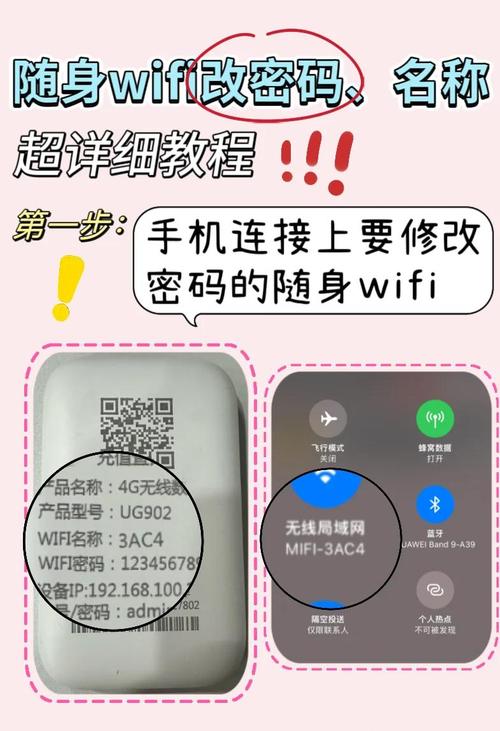
很多人一听“连接助手”以为是驱动软件,其实不全是。它干的事说白了就三件:帮你把随身WiFi设备认出来、把网络参数配对好、连上之后顺手测一下通不通。以前这些步骤得自己进设备管理器翻驱动、手动填APN,新手基本抓瞎。现在打开WiFi极速通-随身WiFi连接助手,界面就一个主按钮,点下去它自动扫设备、匹配网络,你等着就行。
我实测下来,最省心的是它对不同品牌随身WiFi的兼容做得比较宽,华为、中兴、还有一些杂牌小设备都能识别。之前我那个老设备在系统里显示“未知USB设备”,用助手一刷就正常了。所以如果你的问题是“插上没反应”,先别急着退货,用随身WiFi连接助手扫一遍再说。
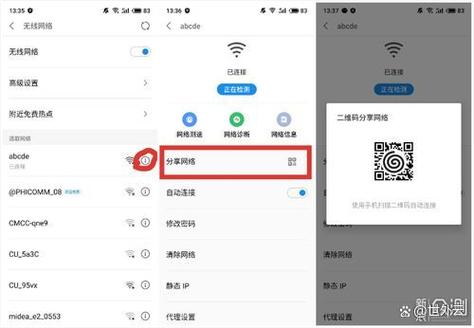
流程真不复杂,我按自己操作的顺序说。第一步,把随身WiFi插进电脑USB口,等几秒让系统认一下。第二步,打开WiFi极速通-随身WiFi连接助手,主界面会自动检测设备,检测到之后那个“一键连接”按钮就亮了。第三步,点它。这时候助手会自己完成网络注册和参数下发,进度条走完基本就通了。
这里有个细节要注意:第一次用建议先点右上角的“检测环境”,它会告诉你驱动缺不缺、网络服务开没开。我有回连不上就是因为系统自带的移动宽带服务被优化软件关了,助手提示之后一键修复就好了。所以别跳过这步,尤其是用精简版系统的朋友。连上之后助手还会给个简单的网速测试,能上网、速度正常,这事就算成了。
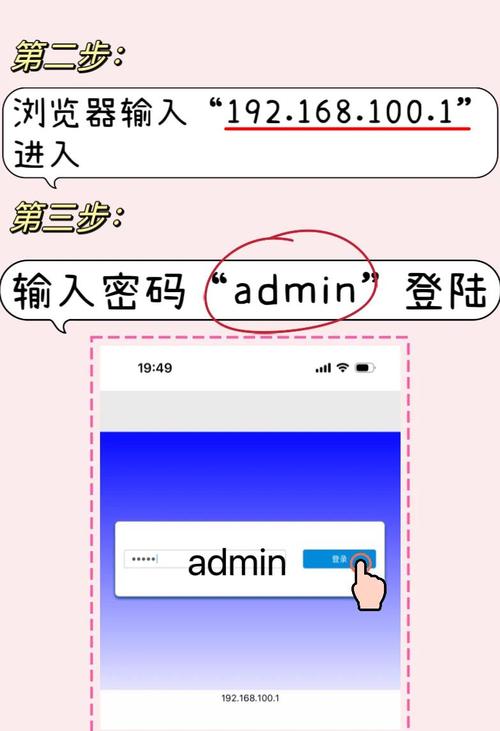
说几个实际会遇到的情况。一是设备插着但助手显示“未检测到”,多半是USB口供电不足,换到机箱后面的接口试试,别用前置口或者扩展坞。二是连上了但打不开网页,先看助手里的信号强度,弱的话把随身WiFi挪到窗边,金属壳的笔记本也会挡信号。三是提示“网络注册失败”,进助手设置里手动选一下运营商,自动模式偶尔会抽风。
还有个小提醒:随身WiFi连接助手这类工具尽量从正规渠道下,别在乱七八糟的下载站乱点,我见过捆绑一堆东西的版本。装完正常用是免费的,基础连接功能都够用,不用一上来就想着付费。另外用完记得在助手里面点“安全断开”,直接拔设备时间长了容易出小毛病。
总的来说,WiFi极速通-随身WiFi连接助手适合不想折腾驱动、只想赶紧上网的人。出差、租房、临时办公这些场景用着都挺顺,按上面步骤走一遍,多数连网问题能自己搞定,省得抱着设备干着急。

千金中医随身学中医助手好用吗
千金中医-随身中医学习助手到底好不好用?本文从界面操作、内容实用性、日常学习场景三个角度实测分享,帮你判断这款中医学习工具

千金中医随身助手学中医更轻松
千金中医-随身中医学习助手是一款专为中医爱好者和初学者打造的学习工具,把晦涩的中医理论拆成通俗易懂的内容,随时随地打开手机

萧遥练记随身记忆练习助手让碎片时间高效记
萧遥练记-随身记忆练习助手实测分享,专治通勤排队等碎片时间记不住东西的毛病。手机打开就能练,背单词记考点随手刷,不用整块时

萧遥练记随身记忆练习助手帮你随时练记忆
萧遥练记-随身记忆练习助手是一款随时能打开练记忆的小工具,通勤排队睡前都能用,学生党背单词、上班族记资料、中老年练脑都合适

萧遥练记随身记忆练习助手高效提升记忆力
萧遥练记-随身记忆练习助手是一款主打随身记忆训练的实用工具,适合学生党、备考人群和想日常锻炼脑力的朋友。文中分享真实上手体

星穹铁道伤害计算器手机版hsrwikiproject使用指南
星穹铁道伤害计算器hsrwikiproject手机版怎么用?这篇指南手把手教你手机端打开伤害计算器、录入角色面板、对比遗器搭配,帮开拓

星穹铁道伤害计算器手机版hsrwikiproject使用指南
星穹铁道伤害计算器hsrwikiproject手机版怎么用?这篇使用指南手把手教你打开网页、填入角色面板、设置敌人属性,算清每次攻击的

手机智能计算机随身多功能计算器高效办公必备
手机智能计算机随身多功能计算器,集计算、换算、办公辅助于一体,适合上班族、学生和日常有算数需求的人群。出门不用带笨重计算