发布时间:2026/11/1 1:24:13来源:本站整理

说真的,现在谁手机里还没装过一两个扫描软件。前阵子帮家里人弄报销单,一堆纸质票据要转成电子版,我就在应用商店里翻了大半天,把热门的手机扫描识别工具下了个遍,一个个试。有些装完就要开会员,有些扫出来歪歪扭扭没法看,也有几款是真能用的。扫描免费这件事听着简单,实际用下来坑还挺多,今天就把我这段时间的真实体验捋一捋,想找手机扫描识别工具的朋友可以少走点弯路。
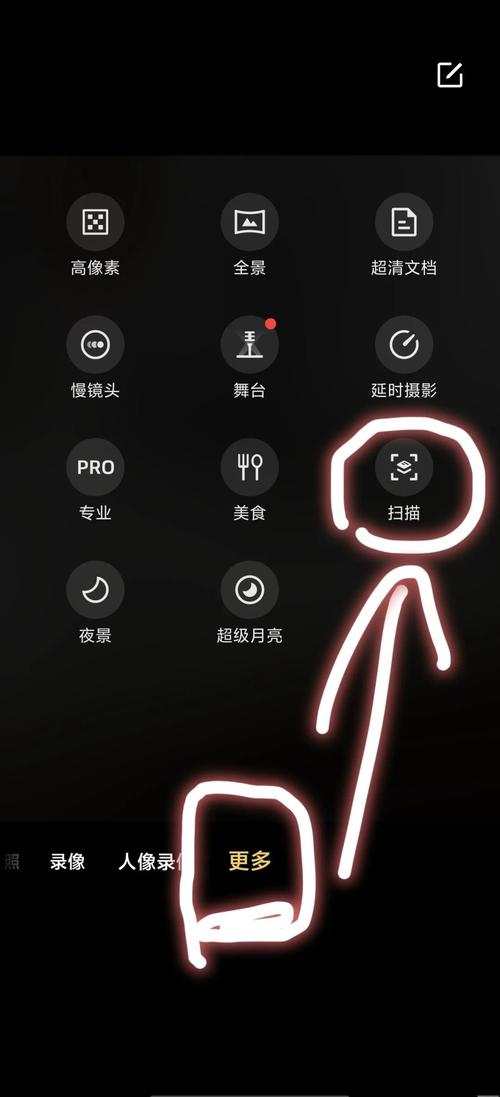
我一开始是看下载量排的,后来发现排名高不代表好用。挑扫描免费的工具,我踩坑之后总结出几个实在的标准。第一看免费额度,很多软件写着免费,结果一天只能扫三张,第四张就弹窗让你充值,这种基本可以直接删。手机扫描识别工具的核心是识别准不准,我拿同一张字迹有点糊的合同页去试,有的扫出来缺行漏字,有的连小号字体都能认全,差距一下就出来了。第二看导出格式,能不能直接存成 PDF、能不能分享到微信,别扫完只能在软件里看,那就白折腾。第三看有没有广告骚扰,有些工具打开先看五秒广告,扫完再看一段,用着实在闹心。还有个容易被忽略的点,就是手机扫描识别工具对证件类扫描的支持,身份证、银行卡这种对边缘对齐要求高,歪一点就废,用之前最好拿张废纸先试一次。
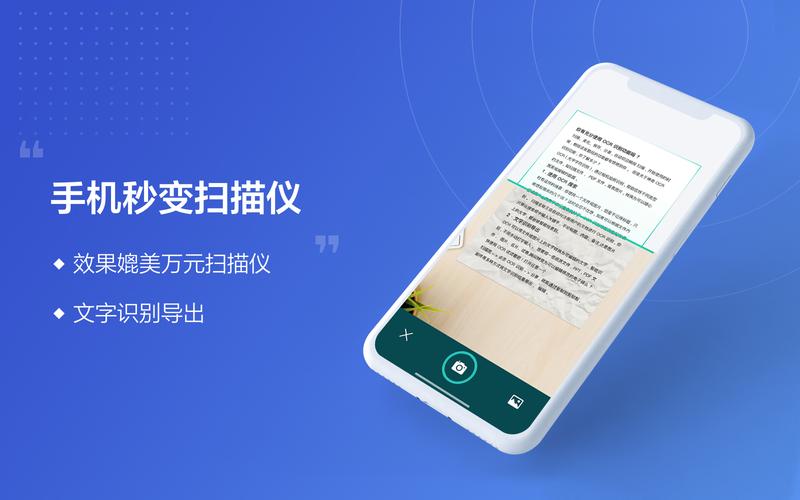
用下来留在我手机里的有三款。一款是偏文档扫描的,拍书页、拍合同特别顺手,能自动裁边、调平,扫出来的 PDF 挺清爽,日常办公用它最多。另一款主打文字识别,拍完直接提取文字,复制到备忘录就能改,做笔记、抄资料很方便,它的手机扫描识别工具功能里文字识别是强项,识别速度也快。还有一款是全能型的,证件、票据、白板都能扫,界面简单,长辈也能上手。不过得提醒一句,这几款基础功能免费,但像批量导出、去水印这类,部分会引导升级,日常少量使用完全够。我还试过一款号称永久免费的,结果扫出来的图片压缩得厉害,放大就糊,最后也卸了。所以扫描免费不等于好用,得看清晰度和稳定性。另外提醒下,拍的时候尽量找个光线均匀的地方,别在背光或者太暗的角落拍,识别率差很多,这是我实测对比才发现的。
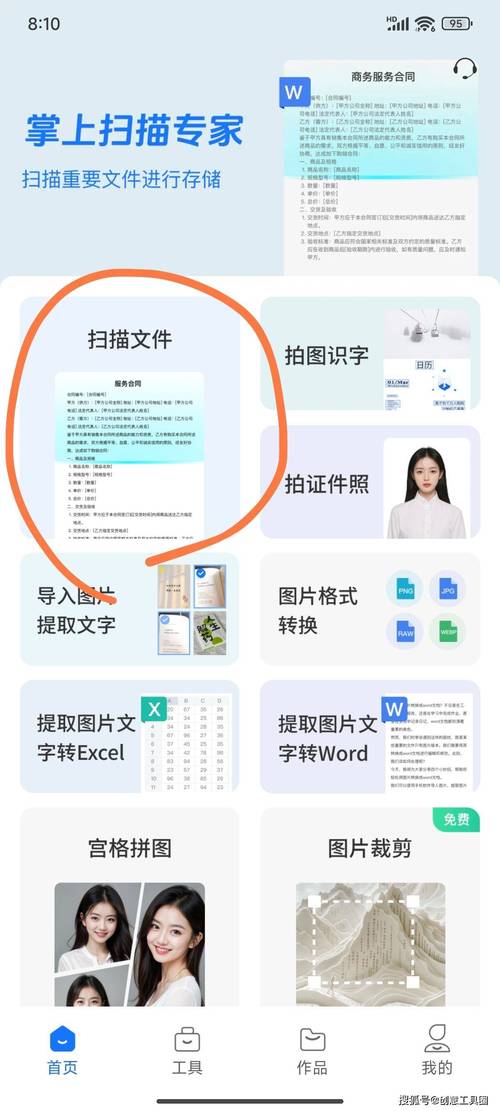
很多人觉得手机扫描识别工具扫得不好,其实是拍的方法不对。我一般会把手机端平,让纸张四角都在画面里,软件自动识别边框会准很多。扫多页文档的时候,用连续拍摄模式,一次性拍完再统一导出,比一张张存省时间。文字识别的话,尽量正对文字拍,斜着拍识别错误率会高。还有个小细节,扫完记得检查一下边角有没有被裁掉,尤其是票据上的金额和日期,别等要用的时候才发现少了一块。想找手机扫描识别工具的朋友,建议先按自己的主要用途选,是办公文档多,还是资料摘录多,选对方向比盲目下十个软件强。总的来说,扫描免费的工具现在确实够用,关键看你会不会挑、会不会用,希望这篇实测能帮你少踩几个坑。
免费手机扫描识别工具推荐这几款超好用
手机扫描识别工具哪个好用还免费?实测几款热门扫描App,文档、身份证、老照片都能扫,日常办公学习够用,帮你少花冤枉钱,选对不

云峰扫描手机文档识别工具一键精准提取
云峰扫描是手机端的文档扫描识别工具,拍照就能把纸质文件转成清晰电子版,支持一键精准提取文字。日常办公、学生整理笔记、合同

手机全能扫描助手智能扫描王一键高效扫描
手机全能扫描助手智能扫描王,一键高效扫描文档、证件、票据,自动矫正裁剪去底,输出清晰PDF。上班族学生党必备,告别笨重扫描仪

云峰扫描手机文档扫描识别工具一键高效提取
云峰扫描-手机文档扫描识别工具怎么用?实测这款手机扫描App一键提取文档文字,拍照转文字、证件扫描、表格识别都能搞定,日常办
手机扫描识别随身文档扫描助手推荐
手机扫描识别怎么选?实测多款随身文档扫描助手,从扫描清晰度、识别准确率、去阴影效果到导出格式逐一对比,帮你找到适合办公、

扫描王极速版手机全能扫描助手一键高效扫描文档
扫描王极速版手机全能扫描助手怎么用?实测教你一键把纸质文档、证件、合同扫成高清PDF,还能自动裁边、去阴影、识别文字,学生党
恰恰好扫描智能文档扫描助手一键高清扫描
恰恰好扫描-智能文档扫描助手实测体验,一键高清扫描合同、证件、笔记,自动裁边去阴影,手机秒变随身扫描仪。适合学生、上班族和

智能文档扫描助手恰恰好用手机扫描
手机上想快速把纸质文件变成电子版?恰恰好扫描-智能文档扫描助手实测分享,拍照自动裁边、去阴影、转PDF,学生党上班族都能用,