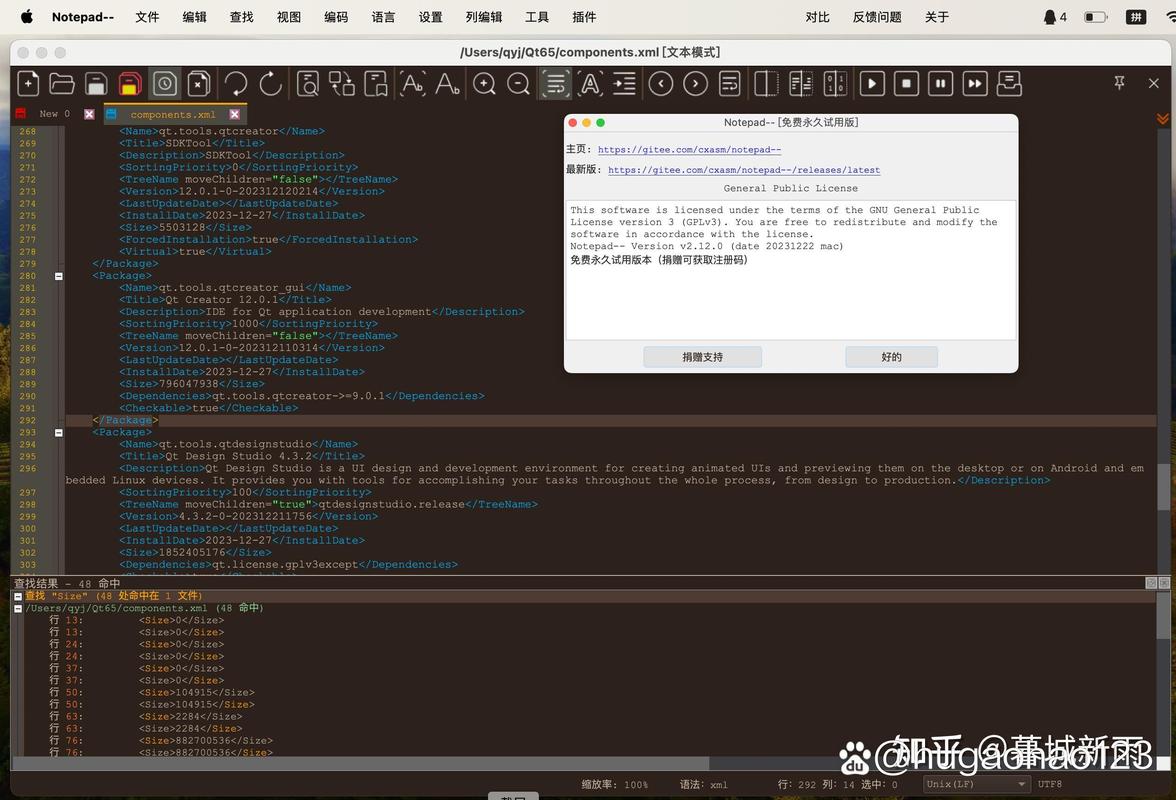


Notepadex是一款专为Windows平台打造的轻量级文本编辑器,以极速启动、纯净界面和强大扩展能力著称。它完美平衡了记事本的简洁与专业编辑器的功能,无论是日常笔记、代码编写还是数据处理,都能提供流畅高效的体验。Notepadex支持多种编程语言语法高亮、代码折叠、多标签页管理以及丰富的插件生态,是开发者、文字工作者及普通用户的理想选择。软件体积小巧,占用内存极低,却拥有不逊于大型IDE的实用功能,让每一次编辑都变得简单而专注。
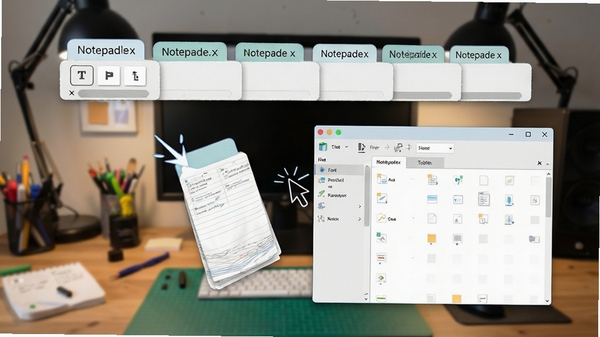
Notepadex支持类似浏览器的多标签页操作,您可以同时打开多个文档,通过拖拽、固定、分组等方式高效管理,告别频繁切换窗口的烦恼,让多任务处理井然有序。
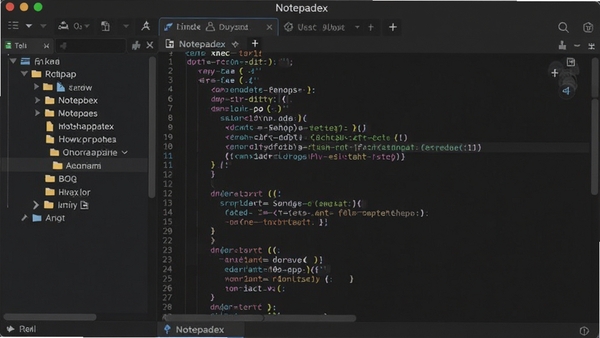
内置超过50种编程语言的语法高亮引擎,自动识别文件类型并着色,清晰区分关键字、字符串、注释等元素。同时支持自定义主题,从浅色到暗黑,保护视力并提升代码可读性。
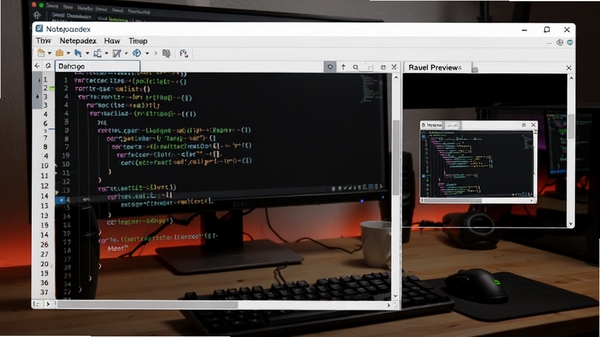
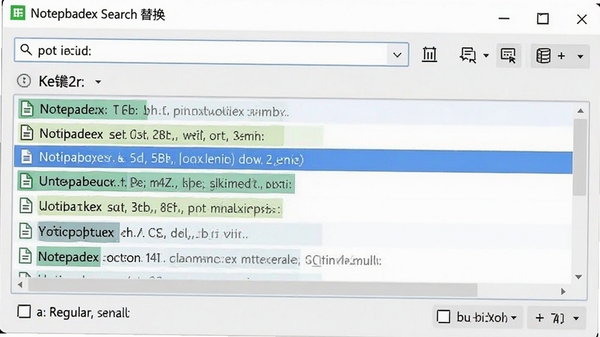
提供跨文件搜索、正则表达式匹配、批量替换等高级功能,即使面对海量文档也能瞬间定位目标内容。支持在多个文件中同时查找替换,极大提高工作效率,是代码重构和文本整理的利器。
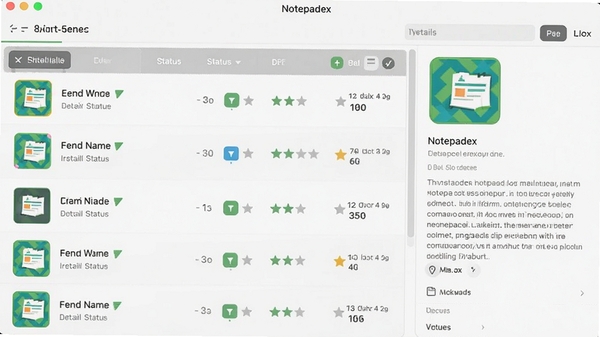
内置插件管理器,用户可一键安装JSON预览、Markdown渲染、FTP同步等实用插件,按需扩展软件功能,打造个性化的编辑环境。插件社区活跃,持续更新,满足不同场景下的专业需求。
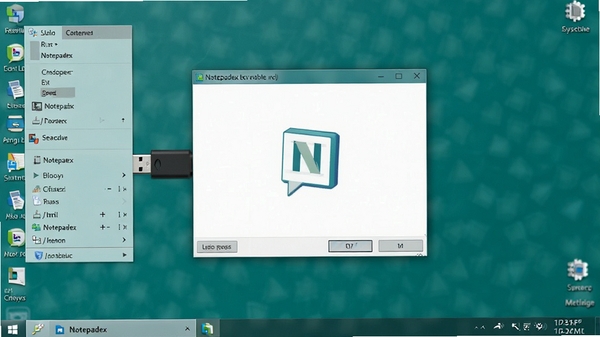
提供便携版,无需安装即可在U盘或移动硬盘中运行,配置随身携带。无论在哪台电脑上,都能立即恢复熟悉的操作环境,是技术支持和跨设备办公的绝佳选择。
| 功能模块 | 具体说明 | 适用场景 |
| 代码折叠 | 支持按函数、类、区块折叠代码,方便阅读和导航大型文件。 | 查看或编辑上千行的代码文件时快速定位结构。 |
| 十六进制查看 | 直接以十六进制模式查看和编辑二进制文件,辅助底层调试。 | 分析二进制数据、检查文件头信息等。 |
| 宏录制与回放 | 录制一系列操作并保存为宏,一键回放执行重复性任务。 | 批量处理文本格式转换、重复性代码插入等。 |
| 自动保存与恢复 | 可设置自动保存间隔,意外崩溃后能恢复未保存的内容。 | 长时间编辑文档时防止数据丢失。 |
| 多编码支持 | 完美支持UTF-8、UTF-16、GB2312等多种编码,并可自动检测。 | 打开或保存非UTF-8格式的文档,无乱码困扰。 |
| 命令面板 | 通过快捷键呼出命令面板,快速执行各种操作,无需记忆菜单。 | 提高操作效率,减少鼠标移动。 |
高危避坑:安装时请务必在官网下载,避免第三方捆绑插件;首次使用建议开启“自动保存”功能,防止意外退出导致内容丢失。
优化技巧:在“设置-首选项”中调整“光标闪烁率”为“平滑”,可让编辑体验更流畅;同时开启“硬件加速”可提升渲染性能,尤其适合高分屏用户。
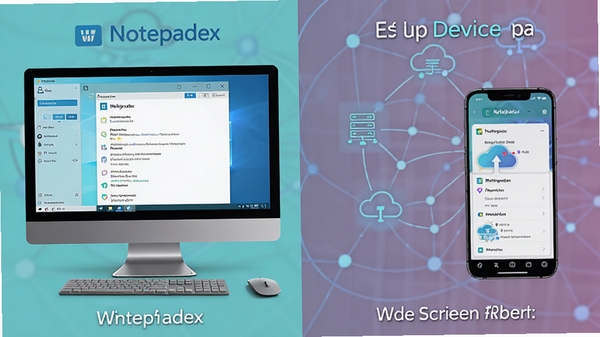
温馨提示:移动端与电脑端操作逻辑略有差异,电脑端支持完整右键菜单和快捷键,移动端则更依赖触摸手势,但核心功能一致。若遇到闪退,请检查系统是否安装了最新的VC++运行库。
对于黑屏或卡顿问题,请尝试更新显卡驱动,并在“设置-显示”中关闭“透明效果”。若仍无法解决,可在“帮助-检查更新”中升级至最新版。
若需要FTP同步功能,请在插件管理器搜索“FTP Sync”安装。若搜索不到,请检查网络连接或使用代理。
若打开大文件出现内存不足提示,建议使用“文件-打开-大文件模式”,该模式会优化内存占用。
关于快捷键,常用如Ctrl+S保存、Ctrl+F查找、Ctrl+H替换,均可在“设置-快捷键”中自定义。
Q:Notepadex如何设置中文界面?
A:点击菜单栏“Settings”->“Preferences”,在“General”选项卡中选择“Language”为“Chinese (Simplified)”即可,重启后生效。
Q:为什么打开大文件时出现卡顿?
A:建议使用“文件”->“打开”->“大文件模式”,该模式会禁用部分高耗能功能以提升流畅度。同时关闭不必要的插件可减轻负载。
Q:如何导入外部插件?
A:下载插件包后,解压到安装目录下的“plugins”文件夹,重启Notepadex即可在“插件”菜单中看到。或者直接使用内置插件管理器在线安装。
Q:Notepadex支持Mac或Linux吗?
A:目前Notepadex官方仅提供Windows版本,但可通过Wine或虚拟机在Mac/Linux上运行,体验可能略有折扣,建议使用原生替代品。
Q:如何备份我的配置和主题?
A:配置文件位于“%APPDATA%\Notepadex”目录下,复制该文件夹即可备份。便携版则直接保存在安装目录的“Data”文件夹中。
程序员与开发者:编写代码、查看日志、快速修改配置文件,多标签和语法高亮让开发效率倍增,支持众多编程语言。
文字工作者:撰写文章、编辑Markdown文档、整理笔记,简洁界面减少干扰,专注创作,自动保存防止内容丢失。
数据分析师:处理CSV、JSON等数据文件,正则替换和十六进制查看功能让数据清洗和格式转换变得轻松。
系统管理员:远程编辑配置文件、批量修改文本、查看系统日志,便携版方便随身携带,快速响应服务器问题。
普通办公用户:日常记录、编辑TXT文档,轻量级启动速度快,双击即可打开,无需等待,操作简单易上手。
用户“代码小王子”:Notepadex是我用过最流畅的编辑器,启动速度秒杀VS Code,插件够用,界面也很舒适,强烈推荐给追求效率的码农。
用户“文青阿悦”:作为写手,我只需要一个干净的环境,Notepadex正好满足我,支持Markdown预览,写作体验非常棒。
用户“网管老张”:便携版太方便了,U盘插上就能用,处理服务器配置从来没出过问题,比系统自带的记事本强太多了。
经过深度体验,Notepadex在轻量级文本编辑器领域表现出色。它没有臃肿的功能,却精准抓住了用户核心需求快速、稳定、可扩展。界面设计现代,操作逻辑清晰,即使是新手也能快速上手。虽然在某些高级功能上不如专业IDE,但作为日常编辑工具,其性能和易用性已经达到极高水平。若您追求极致效率,Notepadex绝对值得一试。
v3.2.1:修复了特定情况下搜索替换导致崩溃的问题,优化了启动速度。
v3.2.0:新增支持Rust语言语法高亮,改进多标签拖拽体验。
v3.1.5:增强大文件打开性能,内存占用降低20%。
v3.1.0:加入命令面板功能,支持自定义快捷键。


浩辰CAD2019下载安装,专业高效的绘图软件推荐
浩辰CAD2019下载安装教程分享,这款专业高效的CAD绘图软件兼容性强、操作流畅,无论是机械设计还是建筑制图都能轻松应对。本文用

经典摄像头驱动工具 Logitech QuickCam 下载安装教程
Logitech QuickCam 经典摄像头驱动工具下载安装教程,手把手教你解决老摄像头无法识别、画面模糊、麦克风无声等问题,兼容 Win7/

Total Video Converter全能视频转换专家,一键转换格式超快无损
Total Video Converter-全能视频转换专家,一款支持超多格式的免费视频转换工具。无论是MP4、AVI还是MKV,一键转换速度快,画质无

MP3 Splitter Joiner音频剪辑合并工具免费下载
MP3 Splitter Joiner是一款免费又好用的音频剪辑合并工具,支持MP3、WAV等多种格式的切割与拼接,操作简单,小白也能快速上手。无

Any Video Converter Ultimate全能转换利器,高清视频格式一键转
Any Video Converter Ultimate是一款全能视频转换利器,支持高清视频格式一键转换,操作简单速度快,适合日常剪辑、转码、提取音







 Poco_X7_Pro
Adobe Photoshop 2021中文破解版v22.5.9.1101 电脑版
大小:2.43GAdobe Dreamweaver 2020直装破解版v20.0 简体中文版
大小:1.08Goffice2021中文免费版v最新电脑版
大小:4.33GAdobe Premiere Pro 2022中文破解版v22.6.2.2 免费版
大小:1.79Gps2026正版中文版(Adobe Photoshop 2026)v27.4.0.15 官方激活版
大小:5.21Goffice2019专业增强版中文免费版
大小:3.49GAutodesk AutoCAD 2023破解版v2023.1.5 简体中文版
大小:1.72GAdobe Premiere Pro 2023官方版v23.6.9.4 免费版
大小:9.88GPremiere Pro 2022中文免费版v直接下载非网盘
大小:1.78Goffice2021安装包中文免费版
大小:4.33G
 Adobe Premiere Pro 2022中文破解版
 office2021安装包
 office2021中文免费版
 Adobe Photoshop 2021中文破解版
 Adobe Dreamweaver 2020直装破解版
 office2019专业增强版中文免费版
 Autodesk AutoCAD 2023破解版
 Adobe Premiere Pro 2023官方版
 Premiere Pro 2022中文免费版
 Autodesk AutoCAD 2022中文激活版免费版
 Adobe Photoshop 2020中文版
 Dreamweaver 2021超小包体