


图旺旺电脑版是一款专为办公与设计人群打造的极速看图与图像管理工具,它集图片查看、批量处理、格式转换、尺寸调整、屏幕截图等多种实用功能于一身,以轻量、高效、易用为核心设计理念,彻底解决传统看图软件启动慢、操作繁琐、格式支持少等痛点。无论是日常办公中的文档配图预览,还是设计师的素材快速浏览与筛选,图旺旺都能凭借其强大的内核引擎与友好的交互界面,成为您电脑上不可或缺的效率利器。软件支持超过百种图像格式,并针对高分屏与多标签浏览进行了深度优化,真正实现“秒开”大图与长图,让每一次图片查看与处理都变得流畅自如。
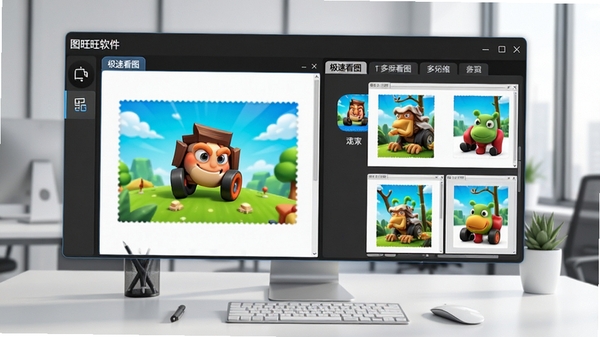
图旺旺搭载自研的快速解码引擎,即使面对几十MB甚至上百MB的PSD、RAW等大文件,也能做到双击即开、缩放无延迟。其独特的预加载技术可在浏览文件夹时提前缓存相邻图片,实现真正的“零等待”翻页体验,大幅提升图片筛选与查看效率。

支持包括JPG、PNG、GIF、BMP、TIFF、WEBP、SVG、HDR以及专业领域的RAW格式(CR2、NEF、ARW等)在内超过120种图像格式。内置批量格式转换功能,可一键将不同格式图片统一转换为JPG或PNG,并自定义输出质量与尺寸,满足多种场景需求。
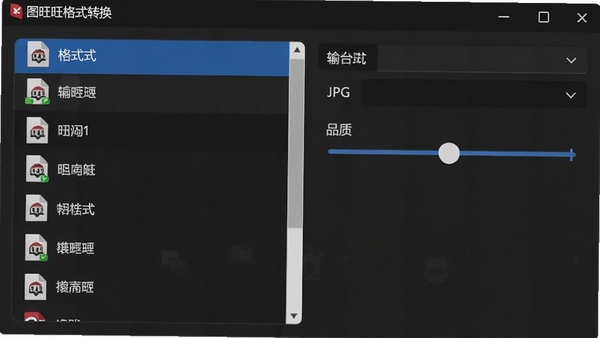
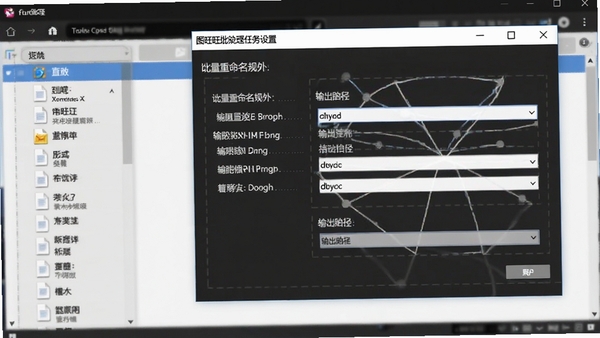
提供强大的批处理能力,支持批量重命名、批量调整尺寸、批量旋转/翻转、批量添加水印以及批量压缩。通过可视化的任务列表与预设方案,用户可以快速对数百张图片执行相同操作,极大节省重复劳动时间,提升工作流效率。
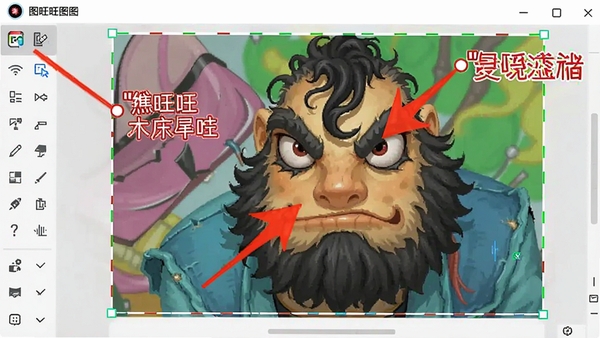
内置灵活的屏幕截图工具,支持全屏、窗口、矩形区域、固定尺寸及自由绘制截图,并附带取色器、标尺等辅助功能。截图后可直接进入标注编辑器,添加箭头、矩形、文字、马赛克等元素,快速制作教程或反馈文档,支持一键保存或复制到剪贴板。
采用现代多标签页浏览模式,可在同一窗口内轻松切换多张图片,并支持将任意标签页拖出形成独立窗口,方便进行图片对比。独特的“双窗对比”功能支持同步缩放与滚动,适合设计师比对设计稿差异或摄影师筛选照片。

| 快捷键 | 功能说明 |
|---|---|
| ← / → | 上一张 / 下一张图片 |
| Ctrl + + / - | 放大 / 缩小图片 |
| Ctrl + 0 | 适应窗口大小 |
| Ctrl + 1 | 实际像素比例 |
| F11 | 全屏幻灯片播放 |
| Ctrl + Shift + S | 另存为(快速导出) |
| Ctrl + P | 打印当前图片 |
| Ctrl + B | 批量处理面板 |
| Ctrl + F | 快速查找文件 |
高危避坑:请务必从官网或可信源下载安装包,避免第三方捆绑插件。
强制操作:安装时建议选择自定义路径,并取消勾选“附加组件”选项。
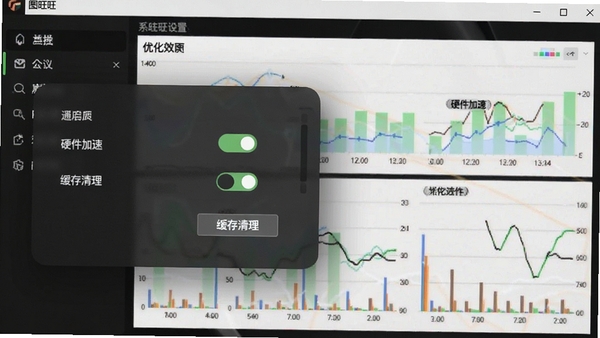
优化技巧:在设置中开启“硬件加速”可大幅提升大图渲染速度。
优化技巧:自定义快捷键可让高频操作更顺手,例如将“旋转”设为Ctrl+R。
温馨提示:对于普通JPG图片,无需开启“无损模式”以节省内存占用。
温馨提示:移动端(手机/平板)可通过图旺旺配套App与电脑端无线互联,传输图片更便捷。
若遇到闪退,请尝试更新显卡驱动或关闭“兼容模式”;若出现黑屏,请检查是否启用了“多屏显示”设置;若启动缓慢,请清理缩略图缓存数据库。如果依赖组件缺失,可站内搜索“微软常用运行库”或“DirectX修复工具”安装后重试。
Q:图旺旺支持哪些图片格式?
A:图旺旺支持超过120种常见与专业图片格式,包括JPG、PNG、GIF、BMP、TIFF、WEBP、SVG以及各品牌相机的RAW原始格式,基本覆盖所有主流图像文件。
Q:如何批量转换图片格式?
A:点击主界面的“批量处理”按钮,选择“格式转换”功能,将需要转换的图片拖入列表,在输出设置中选择目标格式(如JPG),调整质量参数后点击“开始转换”即可。
Q:图旺旺是否免费使用?
A:图旺旺提供免费版,包含日常看图与基础编辑功能。部分高级功能(如批量处理、RAW无损编辑)需要升级专业版,但免费版无广告、无功能时间限制。
Q:为什么打开大图时提示内存不足?
A:请尝试在设置中关闭“预加载下一张图片”选项,并降低缩略图缓存大小。若仍无法解决,建议升级电脑物理内存或更换64位操作系统。
平面设计师与插画师: 快速预览大量设计素材、PSD分层文件,利用双窗对比功能检查细节差异,批量化处理图标切片,提升设计前期素材筛选与后期输出效率。
摄影爱好者与专业摄影师: 直接浏览RAW原始格式,无需额外转换,支持高分辨率照片的流畅缩放与移动,配合色彩管理功能,准确还原照片真实色彩,便于选片与初修。
办公白领与文职人员: 处理日常工作中涉及的合同扫描件、产品图片、截图等,支持快速打印、格式转换和尺寸调整,还能一键复制图片内容到邮件或文档,简化工作流程。
电商运营与自媒体创作者: 批量压缩商品图以适配不同平台上传要求,添加水印保护原创图片,截取网页长图制作教程,图旺旺的批处理与截图标注功能可有效提升内容产出速度。
“以前看图都用系统自带,但打开大图特别慢,自从换了图旺旺,简直飞一般的感觉,而且还能直接看PSD,太方便了!”设计小凯
“最满意它的批处理功能,几百张图片一次性改尺寸加水印,几分钟搞定,省下的时间可以多修图,强烈推荐给影楼同行!”摄影师阿杰
“软件很干净,没有广告弹窗,界面也很清爽。双窗对比功能特别好用,选图的时候一目了然,效率翻倍。”电商运营Lily
图旺旺作为一款专注于看图体验的软件,在性能与功能之间取得了极佳平衡。其启动速度与图片解码能力令人印象深刻,即使配置一般的电脑也能流畅运行。批处理功能覆盖面广,从重命名到格式转换一应俱全,且支持预设保存,极大简化了重复操作。虽然部分高级功能需要付费,但免费版已能满足绝大多数用户的日常需求。整体而言,图旺旺是一款诚意十足、实力过硬的看图工具,值得推荐给每一位需要高效处理图片的用户。
1. 新增支持AVIF格式的查看与转换。
2. 优化批量重命名规则,增加正则表达式支持。
3. 修复在某些高DPI显示器下界面模糊的问题。
4. 增强深色模式下的对比度与可视性。
5. 提升RAW格式解码速度约30%。


Flac Ripper无损音频转换利器,高效批量转换音乐格式
Flac Ripper 是一款实用的无损音频转换工具,支持 FLAC、APE、WAV 等多种格式批量互转,操作简单速度快,完美保留原始音质。无论

桌面百度下载,极简高效电脑搜索助手工具
桌面百度下载安装包获取,这是一款极简高效的电脑搜索助手工具。文章分享真实使用体验,从下载安装到日常搜索操作,告诉你它和网

PK990文件名批量替换工具高效批量改名神器免费版
PK990文件名批量替换-高效批量改名工具是一款免费实用的文件重命名软件,支持批量修改扩展名、插入删除字符、序号填充、正则替换

iTools高效iOS设备管理工具,数据备份与传输更轻松
还在为iPhone存储空间不足、数据迁移麻烦发愁?iTools作为高效iOS设备管理工具,帮你轻松搞定照片备份、通讯录导出、应用管理。不
简艺设计工具,简约至美创作利器,高效出图必备
简艺设计工具是一款主打简约至美理念的轻量级创作软件,界面干净、操作顺手,从日常修图到海报排版都能高效搞定。无论你是新手小






图旺旺-高效办公看图神器
大小:66.59G

SpaceSniffer-可视化磁盘空间分析利器
大小:1.58G

JPEGView-轻快纯粹的看图工具
大小:2.06G

MacType-专业字体渲染优化工具
大小:5.99G

小智审图-智能审图专家
大小:117.96G

Persepolis Download Manager-高效下载利器
大小:27.02G

共享文件夹加密超级大师-专业文件夹加密工具
大小:16.21G

旋风转换器-全能格式转换工具
大小:21.45G

Persepolis Download Manager-高速下载利器
大小:22.97G

百分浏览器-高效便捷的网页浏览工具
大小:72.17G
Adobe Photoshop 2021中文破解版v22.5.9.1101 电脑版
大小:2.43GAdobe Dreamweaver 2020直装破解版v20.0 简体中文版
大小:1.08Goffice2021中文免费版v最新电脑版
大小:4.33GAdobe Premiere Pro 2022中文破解版v22.6.2.2 免费版
大小:1.79Gps2026正版中文版(Adobe Photoshop 2026)v27.4.0.15 官方激活版
大小:5.21Goffice2019专业增强版中文免费版
大小:3.49GAutodesk AutoCAD 2023破解版v2023.1.5 简体中文版
大小:1.72GAdobe Premiere Pro 2023官方版v23.6.9.4 免费版
大小:9.88GPremiere Pro 2022中文免费版v直接下载非网盘
大小:1.78Goffice2021安装包中文免费版
大小:4.33G Photoshop 2026完整破解版
 ps2020(Adobe Photoshop 2020中文版)
 Adobe Dreamweaver CC 2015中文破解版
 夸克网盘PC电脑端
 UC网盘电脑端
 Adobe Photoshop 2021中文破解版














