


JPEGView是一款专为Windows平台打造的轻量级图像查看器,凭借其极快的启动速度、低内存占用和丰富实用的图像处理功能,成为摄影爱好者、设计师及办公人群处理图片的得力助手。它支持JPG、PNG、BMP、GIF、RAW等多种主流格式,提供放大镜、全屏浏览、幻灯片播放等核心查看模式,并内置了曝光、色阶、锐化等基础调色工具,让用户无需打开重型修图软件即可快速完成图片预览与简单编辑。无论是日常照片浏览还是专业图像比对,JPEGView都能以近乎零延迟的响应带来流畅体验,是提升看图效率的优质选择。
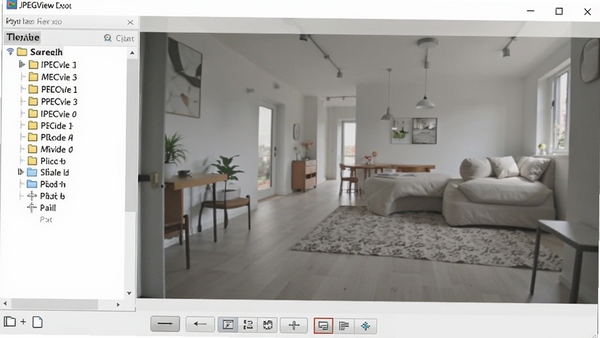
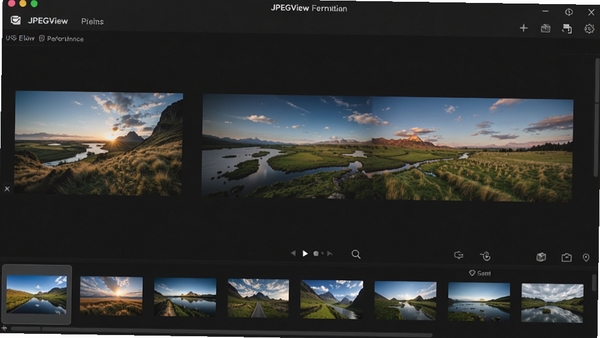
JPEGView采用高效解码引擎,双击图片即可瞬间打开,即使是数十MB的高分辨率照片也能流畅缩放和平移,彻底告别等待加载的烦恼。在文件夹中切换图片时,预加载机制让翻页几乎无延迟,大幅提升批量查看效率。
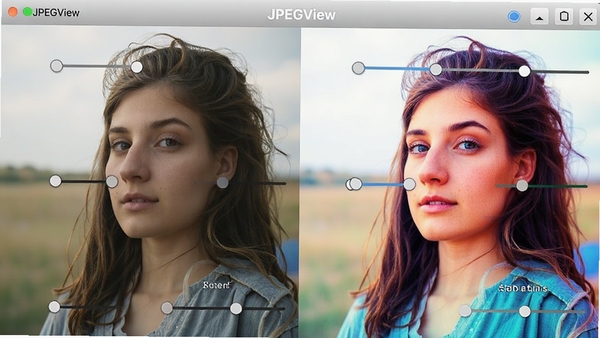
内置非破坏性编辑功能,用户可调整曝光、对比度、饱和度、色温以及进行锐化和降噪处理,所有修改均实时预览,并支持一键重置原始状态。对于摄影爱好者而言,可用于快速筛选和微调相机原图,减少导入专业软件的时间成本。
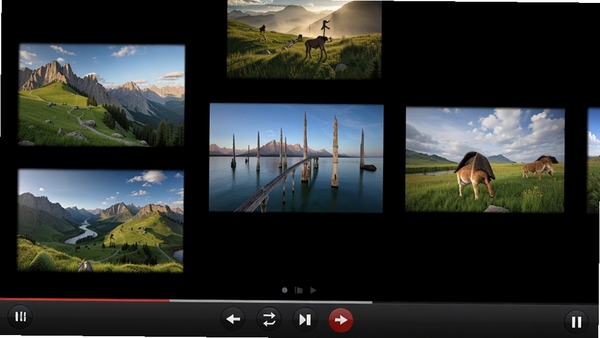
支持按文件夹或自定义列表进行幻灯片放映,可设置切换间隔、过渡效果及随机播放顺序,适配演示文稿、照片展示等场景。结合全屏模式,用户可沉浸式欣赏作品,同时支持播放过程中随时暂停、旋转或删除图片,操作便捷。
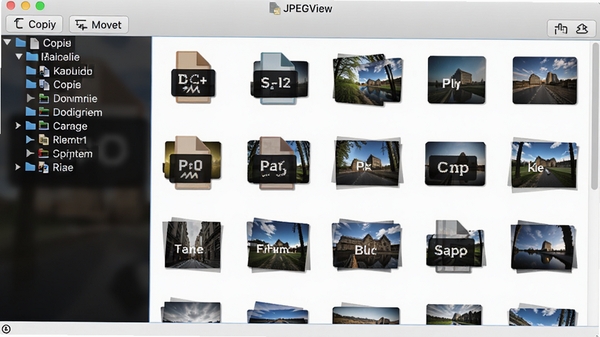
内置简易文件管理器,支持复制、移动、重命名、批量转换格式以及创建缩略图索引表。用户可在浏览图片时快速整理归档,无需切换资源管理器。同时支持拖拽文件至窗口直接打开,并记忆上次浏览位置,方便续看。
| 操作类别 | 具体操作 | 说明与技巧 |
|---|---|---|
| 快速打开 | 双击图片文件或拖拽至JPEGView窗口 | 支持批量拖拽多张图片,自动生成播放列表 |
| 缩放平移 | 鼠标滚轮缩放,按住左键拖动平移 | 双击鼠标中键可100%比例显示,双击右键适应窗口 |
| 旋转翻转 | 快捷键R/L旋转,F翻转 | 旋转后保存可覆盖原文件或另存为新文件 |
| 调色编辑 | 按E键打开编辑面板,调整滑块 | 修改仅保存在缓存中,需手动保存或导出副本 |
| 幻灯片播放 | 按F5进入播放,Esc退出 | 可通过菜单设置播放间隔与转场效果 |
| 批量转换 | 选中多张图片,右键选择“转换格式” | 支持输出JPG/PNG/WebP,可调整质量与尺寸 |
JPEGView作为一款绿色便携软件,下载解压后即可直接运行,无需安装,不会写入注册表或残留垃圾文件。初次启动建议在“设置”中勾选“关联常用图片格式”,即可双击图片默认使用本软件打开。日常使用时,滚动滚轮缩放、按住空格键拖拽平移是最基本操作。若需快速对比两张相似图片,可利用“并排查看”功能窗口分隔显示。在编辑模式下,所有调节均实时生效,但注意关闭软件前需手动保存,否则修改将丢失。对于RAW格式文件,软件需借助系统解码器,若无法打开请安装对应相机厂商的Codec包。当遇到图片显示偏色时,可尝试在色彩管理中选择合适的ICC配置文件。若打开超大尺寸图片(如全景图)出现卡顿,建议降低预览缩放级别或使用“快速草稿模式”提升流畅度。为避免误删文件,建议在设置中开启“删除前确认”选项。软件支持多显示器环境,可将窗口拖动至副屏进行全屏展示,适合摄影师双屏修图。对于需要频繁整理图库的用户,可使用内置文件重命名工具批量添加前缀或序号。最后,定期备份配置文件(位于软件目录下)可保留个人偏好设置。
高危避坑:删除图片前务必确认文件名,软件删除操作会直接移入回收站,但若在便携版中修改了回收站配置,可能永久删除。
优化技巧:将JPEGView放入固态硬盘可显著提升图片加载速度,同时关闭Windows缩略图缓存可减少资源占用。
温馨提示:首次使用建议浏览内置帮助文档,了解所有快捷键,可大幅提高操作效率。
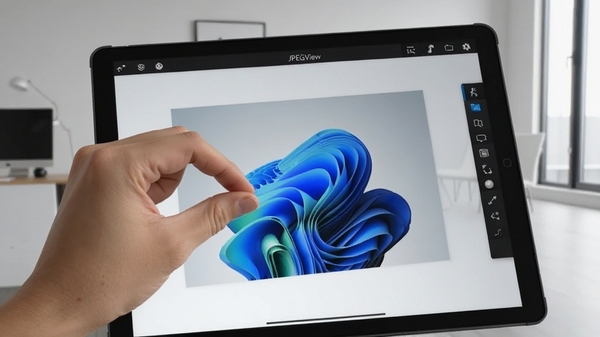
在移动端(Windows平板)使用时,支持触控手势:单指拖动平移,双指捏合缩放,双指双击可快速放大/缩小。由于界面按钮较小,建议开启“触控模式”增加按钮间距。若在平板模式遇到无法拖拽窗口,请检查系统是否已禁用触摸板手势冲突。若运行中遇到闪退,可尝试以管理员身份运行或安装最新版Visual C++运行库。若图片显示黑屏,请更新显卡驱动并启用硬件加速。若批量转换时崩溃,请减少一次处理数量并关闭其他占用内存的程序。
Q:JPEGView如何关联图片文件?
A:打开软件后,点击菜单“文件”→“设置”,在“关联”标签页勾选需要的扩展名,点击“应用”即可。也可以通过系统设置手动关联。
Q:无法打开RAW格式图片怎么办?
A:JPEGView依赖Windows Imaging Component,请安装微软官方WIC编解码器或相机厂商提供的RAW插件,安装后重启软件即可。
Q:如何批量转换图片格式?
A:在文件列表选中多张图片(Ctrl+点击多选),右键选择“转换格式”,设置输出格式和保存路径,点击确定即可批量处理。
Q:软件卡顿或闪退如何解决?
A:先更新显卡驱动,并在设置中关闭硬件加速;若仍闪退,请尝试以兼容模式运行,或下载最新版本替换旧文件。
Q:能否自定义快捷键?
A:支持。在“设置”→“快捷键”中可修改所有操作的热键,也可恢复默认设置。
摄影爱好者与专业摄影师:快速预览RAW原片,利用调色工具进行初步筛选和微调,支持全屏对比,提升选片效率。
设计师与美工人员:在素材收集阶段快速查看大量图片,支持格式转换和尺寸调整,便于整理素材库,且不占用太多系统资源。
办公文员与普通用户:轻量级软件启动迅速,可替代系统自带看图工具,支持幻灯片放映,适用于汇报演示和家庭相册浏览。
系统集成与维护人员:便携版免安装,可用于维护系统中快速查看图片,也可作为PE环境下的备用看图工具。
“用了很多看图软件,还是JPEGView最顺手,秒开大图不卡顿,调色功能也够用,已经替代了系统自带工具。”
“小巧方便,U盘里常备一个,去打印店或客户那里处理图片特别方便,不用装大型软件。”
“功能虽然简洁,但该有的都有,尤其是批量转换和幻灯片功能,教学演示时非常实用。”
JPEGView在轻量级看图工具中表现优秀,启动速度几乎无感知,功能布局合理,调色工具虽不敌专业软件,但满足日常修图需求。界面略显朴素,但可定制性强。推荐给追求效率的用户。
1. 新增支持WebP格式导出。
2. 优化高DPI显示下的界面缩放。
3. 修复了部分RAW文件无法显示缩略图的问题。
4. 增强了幻灯片播放的过渡动画效果。
5. 改进了批量重命名工具,增加序号前缀选项。


Fresh View高效图片查看器,极速看图支持批量管理
Fresh View高效图片查看器凭借极速看图与批量管理功能,成为电脑端处理图片的实用工具。本文分享真实使用体验,覆盖打开速度、批

火炬之光2中文单机版电脑版在哪下载2026免安装版
想下载火炬之光2中文单机版电脑版2026免安装版?本文汇总靠谱渠道、中文设置、Win10兼容与避坑经验,助你快速解压即玩。

上古卷轴5免安装中文硬盘版在哪下载怎么安装
想知道上古卷轴5免安装中文硬盘版在哪下载怎么安装?本文整理靠谱的下载渠道、解压安装步骤、汉化补丁和常见问题,帮你零基础也能

英雄传说6空之轨迹3RD免安装中文版怎么下载
想找英雄传说6空之轨迹3RD免安装中文版?本文整理常见下载渠道、版本对比与安全避坑建议,适合怀旧补票与新玩家快速上手。

实况足球8中文解说版在哪下载2026免安装补丁教程
很多玩家还在找实况足球8中文解说版下载和2026年免安装补丁,这篇手把手教你资源在哪下、补丁怎么打、语言怎么设置,老玩家回归和







 Samsung_Galaxy_S25
e8旅游管理软件-旅游管理专家
大小:23.73G

飞豆快递单打印软件-高效打单助手
大小:3.00G

谷歌拼音-高效智能的输入法
大小:8.63G

tubedownload-全能视频下载助手
大小:3.25G

CDMenuPro-光盘菜单制作利器
大小:11.21G

谷歌拼音 标准版-流畅轻巧的输入法
大小:15.66G

酷我音乐-畅享海量正版曲库
大小:53.56G

ef system monitor-轻巧易用的系统监测工具
大小:520.1M

追风送货单打印软件-高效单据打印专家
大小:10.26G

易达地方税务发票通用打印-高效票据打印助手
大小:4.43G
Adobe Photoshop 2021中文破解版v22.5.9.1101 电脑版
大小:2.43GAdobe Dreamweaver 2020直装破解版v20.0 简体中文版
大小:1.08Goffice2021中文免费版v最新电脑版
大小:4.33GAdobe Premiere Pro 2022中文破解版v22.6.2.2 免费版
大小:1.79Gps2026正版中文版(Adobe Photoshop 2026)v27.4.0.15 官方激活版
大小:5.21Goffice2019专业增强版中文免费版
大小:3.49GAutodesk AutoCAD 2023破解版v2023.1.5 简体中文版
大小:1.72GAdobe Premiere Pro 2023官方版v23.6.9.4 免费版
大小:9.88GPremiere Pro 2022中文免费版v直接下载非网盘
大小:1.78Goffice2021安装包中文免费版
大小:4.33G
 Photoshop 2026完整破解版
 ps2020(Adobe Photoshop 2020中文版)
 Adobe Dreamweaver CC 2015中文破解版
 夸克网盘PC电脑端
 UC网盘电脑端
 Adobe Photoshop 2021中文破解版














